「さっきまで使えてたのに、急にAmazonが開かない」「YouTubeの動画が再生できない」「LINEのメッセージが送れない」。先週も自宅で同じことが起きて、まず疑ったのが Wi-Fi でした。
焦らなくて大丈夫です。こういうとき、まず知りたいのは「サービス全体が止まっているのか、自分の端末やネット回線だけの問題なのか」ですよね。この切り分けができるだけで、無駄な設定変更や再起動を繰り返さずに済みます。
Webサービスの障害かどうかを30秒で確認できる無料ツール「Downdetector(ダウンディテクター)」の使い方と、障害中にできること・やってはいけないことを整理しました。2026年5月時点の情報です。
「サービス障害」と「自分だけの不具合」はどう違う?
Webサービスが使えなくなる原因は、大きく2つに分かれます。
ひとつは、サービスを動かしている会社側のサーバー(データを保管・処理しているコンピューター)にトラブルが起きている場合。これが「サービス障害」で、日本中あるいは世界中のユーザーが同時に同じ症状になります。2026年2月にはYouTubeで約1時間にわたって動画が再生できない障害が発生し、多くのユーザーに影響が出ました。
もうひとつは、自分の端末やWi-Fi環境だけに原因がある場合。アプリのバージョンが古い、Wi-Fiルーターの調子が悪い、スマホの設定が変わってしまった、これが典型的なパターンです。
この2つを見分けずに対処を始めると、サービス障害なのに設定をいじって余計にこじれたり、自分側の問題なのに「復旧待ち」で何時間も放置してしまったり、ということが起こります。まずは切り分けが先決です。
Downdetector(ダウンディテクター)で30秒チェック
フリーランス仲間とZoomで雑談していたとき、「LINEが急に落ちるようになった」と複数人が話題にしたことがあります。そのときX(旧Twitter)で「LINE 落ちる」と検索してみたら、同じ時間帯に大量のユーザーが同じ症状を報告していて、LINE側のサーバー障害だとすぐわかりました。自分のスマホを再起動したり設定を変えたりする必要はなかったんです。
このような切り分けを、もっと手軽にできるのがDowndetector(ダウンディテクター)という無料サービスです。Ookla社(通信速度測定サービス「Speedtest」で知られる会社)が運営しており、SNSの投稿や公式サイトの情報を集約して、各サービスの障害状況をリアルタイムで表示してくれます。Amazon、YouTube、LINE、Netflix、携帯キャリアなど、日本で使われている250以上のサービスに対応しています。
使い方はとてもシンプルです。順番に進めていきましょう。
- スマホまたはPCのブラウザで downdetector.jp を開く
- 画面上部の検索ボックスにサービス名(例:「Amazon」「YouTube」「LINE」)を入力する
- 検索結果から目的のサービスをタップする
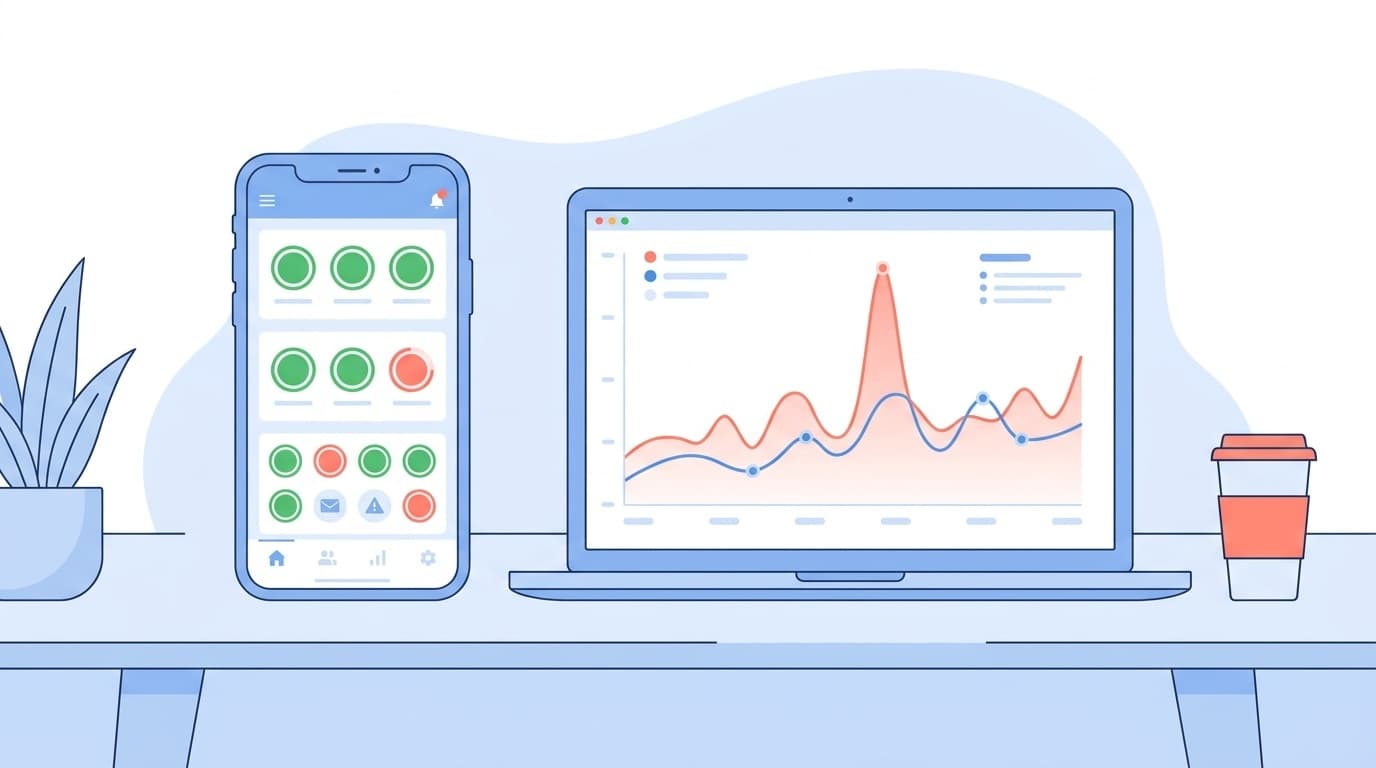
- グラフが大きく跳ね上がっていたら、サービス障害の可能性が高い
もし違う画面が出る場合は、ブラウザの検索バーに「Downdetector Amazon」と直接入力してみてください。日本語版のページが表示されます。
ひとつ注意しておきたいのは、Downdetectorのグラフは「障害だと報告しているユーザーの数」を示していて、実際の障害規模を正確に反映しているわけではないという点です。あくまで「自分だけじゃなさそうだな」という判断材料として使うのがちょうどいい使い方になります。
Downdetector以外の確認方法3つ
Downdetectorがいちばん手軽ですが、ほかにも確認手段があるので覆えておくと便利です。
方法1:X(旧Twitter)でリアルタイム検索
Xの検索で「Amazon 障害」「YouTube 見れない」などと入力し、「最新」タブに切り替えると、同じ時間帯に困っている人がいるかどうか一目でわかります。投稿が数十件以上並んでいたら、サービス障害である可能性がかなり高いです。
方法2:別の端末・別の回線で試す
自宅のWi-Fiで使えないなら、スマホのモバイルデータ通信(4G/5G)に切り替えて同じサービスを開いてみてください。モバイル回線でも開けないなら、サービス側の問題と判断できます。逆にモバイル回線なら開けるのであれば、自宅のWi-Fiやルーターに原因がある可能性が高くなります。
方法3:公式のステータスページを確認
大手サービスの多くは、障害状況を公開するページを用意しています。
- Google Workspace ステータスダッシュボード(YouTube・Gmail・Googleドライブなど)
- AWS Service Health Dashboard(Amazon関連サービス)
ただ、公式ページの更新は障害発生から少し遅れることがあるので、DowndetectorやXと併用するのがおすすめです。
サービス障害中にやるべきこと・やってはいけないこと
サービス障害だとわかったら、基本的には復旧を待つしかありません。でも「ただ待つ」以外にもできることがあります。
やるべきこと
- Downdetectorのグラフを定期的にチェックする。グラフが下がり始めたら復旧の兆候です
- 公式アカウントのXをフォローしておく。復旧アナウンスが最速で流れるのは、たいていXの公式アカウントです
- 代替手段を考える。LINEが使えないなら電話やSMSで連絡する、Amazonが開かないなら楽天市場やヨドバシ.comで注文する、といった切り替えが大事です
やってはいけないこと
- アプリを削除して再インストールしない。障害中にやるとログイン情報が消えて二次被害になることがあります
- パスワードを変更しない。「ログインできない=乗っ取り」と勘違いして慌ててパスワードを変えると、復旧後に混乱します
- 何度もリロード(再読み込み)を繰り返さない。サーバーに負荷をかけて、復旧をかえって遅らせる原因になることがあります
先日も、実家の母が「ネットスーパーにログインできない!」と焦っていたことがありました。そのときは、まずDowndetectorで障害かどうかを確認し、問題なさそうだったので公式アプリを開き直してもらったら、あっさり解決しました。「まずDowndetectorで確認、そのあと公式アプリ」という順番を母に覆えてもらっただけで、以降は慌てずに対応できるようになりました。
「自分だけ」だったときの対処チェックリスト
Downdetectorを確認して障害ではなさそうなら、自分の環境に原因があります。以下の順番で試してみてください。
- アプリを完全に閉じて開き直す。ホームに戻るだけではアプリは動き続けています。iPhoneなら画面下から上にスワイプしてアプリ一覧を出し、該当アプリを上にスワイプして閉じます
- Wi-Fiを一度オフにして、モバイルデータ通信で試す。これで動けばWi-Fi側の問題です
- スマホを再起動する。電源を切って10秒待ってからオン。意外とこれだけで直ることが多いです
- アプリのアップデートがないか確認する。App StoreやGoogle Playを開いて、更新がたまっていないかチェックしてみてください
- ブラウザのキャッシュ(一時データ)を削除する。ブラウザ版サービスの場合に有効です
この5つを順番に試しても直らない場合は、サービス側に問い合わせるか、少し時間を置いてから再度アクセスしてみてください。それでも解決しないときは、端末のメーカーや契約している通信会社に相談してみるのもひとつの方法です。
FAQ
Downdetectorは無料で使えますか?
はい、Downdetectorはブラウザから無料で利用できます。スマホ向けにはSpeedtestアプリにDowndetector機能が統合されており、App StoreやGoogle Playから無料でダウンロードできます。アカウント登録も不要です。
Downdetectorで「問題なし」なのにサービスが使えない場合は?
Downdetectorに問題が表示されていない場合は、自分の端末やネット回線に原因がある可能性が高いです。「自分だけだったときの対処チェックリスト」を上から順に試してみてください。それでも直らない場合は、サービスの公式ヘルプページから問い合わせることをおすすめします。
LINEが送れないとき、相手にはどう見えていますか?
サービス障害でメッセージが送れない場合、メッセージの横に「未送信」のマークが付きます。相手には届いていないので、急ぎの連絡なら電話やSMSで伝えてください。障害が復旧すると、送信待ちのメッセージは自動で届くことがほとんどです。
サービス障害のときにパスワードを変える必要はありますか?
サービス障害が原因でログインできないだけなら、パスワードを変える必要はありません。障害中にパスワードを変えようとすると、変更自体がうまくいかなかったり、復旧後に新しいパスワードが反映されず混乱したりすることがあります。まずはDowndetectorで障害状況を確認し、復旧を待つのが安全です。
参考文献
- Downdetector(ダウンディテクター) — Ookla社運営のサービス障害リアルタイム監視サイト
- Downdetectorとは|ネット障害を素早くリアルタイムで把握できる仕組みと信頼性を解説 — @nifty IT小ネタ帳
- YouTubeでシステム障害(2026年2月18日) — セキュリティ対策Lab
- YouTube 動画のエラーのトラブルシューティング — YouTube ヘルプ