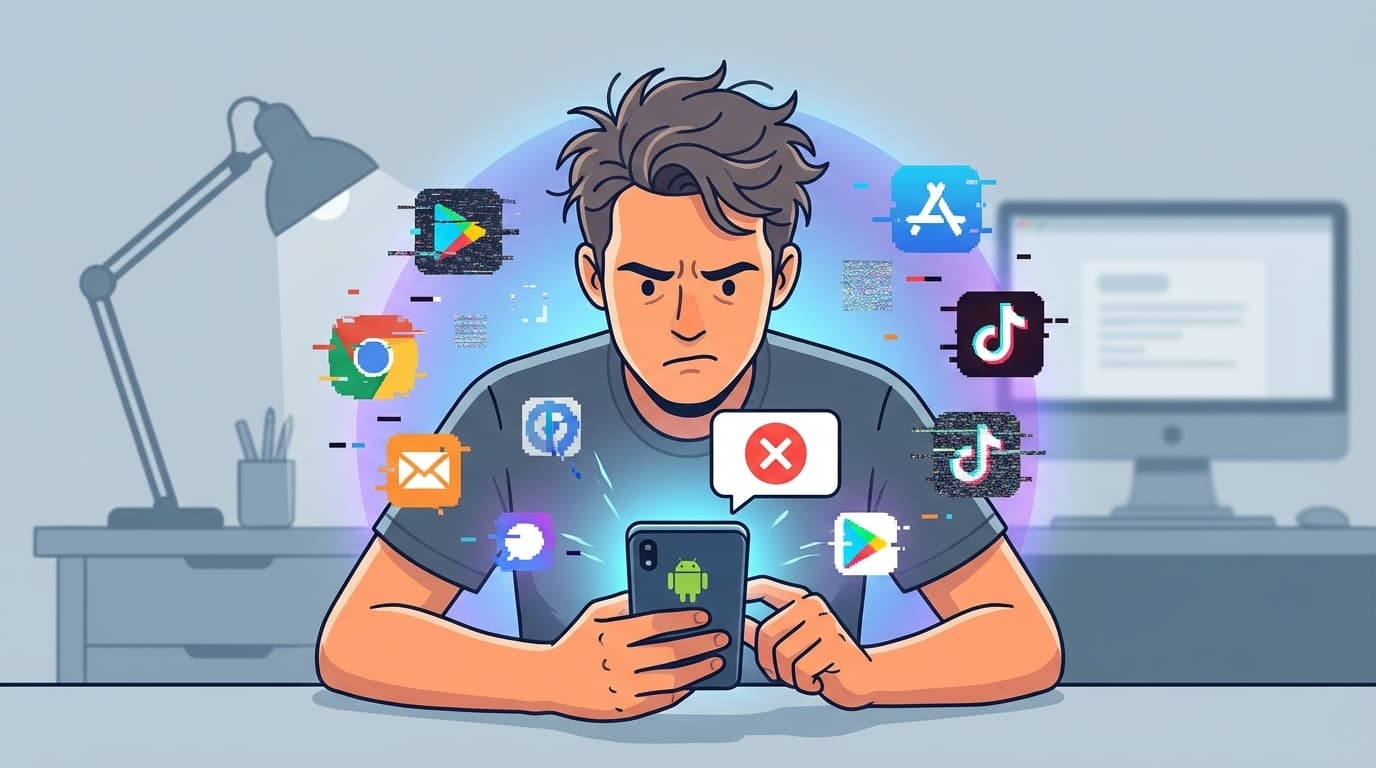
Androidスマホを使っていて、突然「〇〇が繰り返し停止しています」というエラーが表示され、アプリが使えなくなってしまった――そんなときは、まずは安心してください。これは本体の故障ではなく、設定の操作だけで直るケースがほとんどです。
LINEを開こうとしたら落ちる、Gmailが起動しない、設定アプリすら開けない……。何をタップしてもエラーが出続けると、もうスマホが壊れたんじゃないかと焦ってしまいますよね。
2026年3月時点の情報をもとに、Androidで「繰り返し停止しています」エラーが出る原因6つと、自分でできる対処法を、順番に進めていきましょう。
「繰り返し停止しています」って何が起きてるの?
このエラーは、アプリが正常に動作できず、強制的に終了されたことを意味しています。Androidでは、アプリがクラッシュ(異常終了)すると自動で再起動を試みますが、それでもダメな場合にこのメッセージが表示されます。
ざっくり言うと、アプリが「もう無理です、ギブアップ!」と白旗を上げている状態です。
特定の1つのアプリだけで起きる場合と、複数のアプリが同時に落ちる場合では原因が異なります。以下で詳しく見ていきましょう。
エラーが出る原因6つ
原因1:アプリのキャッシュ・データの破損
アプリは動作を速くするために「キャッシュ」という一時データを保存しています。このキャッシュが壊れると、アプリ起動時にエラーを起こして落ちてしまいます。
特定のアプリだけが落ちる場合は、まずこれを疑いましょう。アプリのアップデート直後に起きることが多いです。
原因2:Android System WebView(ウェブビュー)の不具合
複数のアプリが同時に落ちる場合、これが最も多い原因です。
「Android System WebView」は、アプリ内でWebページを表示するための裏方プログラムです。Gmail、LINE、Amazon、Yahoo!ニュースなど、Web表示を使うアプリはすべてこのWebViewに依存しています。
WebViewのアップデートに不具合が含まれていると、一斉に複数のアプリが落ちるという現象が起きます。過去にも2021年3月に大規模障害が発生し、Googleが公式に原因を認めて修正アップデートを配信したことがあります。
原因3:アプリのバージョンが古い・OSとの互換性不足
アプリがAndroid OSのバージョンに追いついていない(または逆に、OSが古すぎてアプリの最新版に対応していない)場合、互換性の問題でクラッシュすることがあります。
OSをアップデートした直後にアプリが落ちるようになった場合は、これが原因の可能性が高いです。
原因4:ストレージ(空き容量)の不足
スマホの空き容量がほとんどない状態だと、アプリが一時データを書き込めず、動作中にクラッシュすることがあります。Googleの公式ヘルプでも、ストレージ不足がアプリの不安定さの原因になると説明されています。
原因5:無効化されたシステムアプリ
「使わないから」とシステムアプリ(Googleアプリ、Google Play開発者サービスなど)を無効にしていると、それに依存している他のアプリが動かなくなることがあります。
要するに、裏方で働いているアプリを無効にすると、表のアプリまで巻き込んで落ちるということです。
原因6:スマホ本体のメモリ(RAM)不足
たくさんのアプリをバックグラウンドで開いたままにしていると、スマホのメモリ(RAM)が足りなくなり、アプリが強制終了されることがあります。特にRAMが3〜4GBの機種では、複数アプリの同時使用で発生しやすいです。
今すぐ試せる対処法6つ(簡単な順に紹介)
対処法1:スマホを再起動する
まずは基本中の基本。電源ボタンを長押しして「再起動」をタップしましょう。
再起動するとメモリがクリアされ、一時的な不具合が解消されることがあります。「とりあえず再起動」は、スマホトラブルの鉄板対処法です。
対処法2:アプリのキャッシュを削除する
特定のアプリだけが落ちる場合に効果的です。
- 「設定」→「アプリ」(または「アプリと通知」)を開く
- 問題のアプリをタップ
- 「ストレージとキャッシュ」をタップ
- 「キャッシュを削除」をタップ
これで直らない場合は「ストレージを消去」も試してください。ただし、アプリ内のログイン情報や設定がリセットされるので、再ログインが必要になります。
対処法3:Android System WebViewとChromeを更新する
複数アプリが同時に落ちる場合は、まずこれを試してください。
- Google Playストアを開く
- 「Android System WebView」を検索
- 「更新」ボタンがあればタップ
- 同様に「Google Chrome」も最新版に更新する
更新しても直らない場合は、逆にWebViewのアップデートをアンインストールします:
- 「設定」→「アプリ」→「Android System WebView」を開く
- 右上の「⋮」(三点メニュー)→「アップデートのアンインストール」をタップ
- スマホを再起動
これで工場出荷時のバージョンに戻り、不具合のあるアップデートが取り除かれます。
対処法4:アプリを最新版にアップデートする
アプリの開発元がクラッシュの修正版を配信している場合があります。
- Google Playストアを開く
- 右上のアカウントアイコン → 「アプリとデバイスの管理」をタップ
- 「利用可能なアップデート」で問題のアプリを探して更新
すべてのアプリをまとめて更新する場合は「すべて更新」をタップしてもOKです。
対処法5:無効化したシステムアプリを確認・有効にする
過去にシステムアプリを無効化していないか確認しましょう。
- 「設定」→「アプリ」→ 右上の「⋮」→「システムアプリを表示」
- 「無効」と表示されているアプリがないか確認
- 特に「Google Play開発者サービス」「Googleアプリ」「Android System WebView」が無効になっていたら「有効にする」をタップ
対処法6:アプリを再インストールする
上記の方法で解決しない場合は、アプリを一度削除して再インストールしましょう。
- 問題のアプリを長押し → 「アンインストール」をタップ
- Google Playストアから再度インストール
なお、LINEなどトーク履歴が消える可能性があるアプリは、必ず事前にバックアップを取ってから削除してください。
それでも直らない場合のチェックリスト
- ストレージの空きを確認:「設定」→「ストレージ」で空き容量が10%未満なら、不要な写真・動画・アプリを削除して空きを確保する
- Android OSを最新にする:「設定」→「システム」→「システムアップデート」で最新版に更新する
- セーフモードで起動:電源ボタン長押し → 「電源を切る」を長押し → 「セーフモードで再起動」。セーフモードで問題が起きなければ、後からインストールしたアプリが原因
- 初期化(最終手段):「設定」→「システム」→「リセット」→「すべてのデータを消去」。必ずバックアップを取ってから実行すること
FAQ
「繰り返し停止しています」と出るのはウイルスのせいですか?
ほとんどの場合、ウイルスではありません。アプリやシステムの不具合が原因です。ただし、提供元不明のアプリをインストールした直後に発生した場合は、そのアプリをアンインストールし、念のためGoogle Playプロテクトでスキャンしてください。
Android System WebViewってアンインストールしても大丈夫ですか?
「アップデートのアンインストール」は、最新の更新を取り消して初期バージョンに戻すだけなので安全です。WebView本体は削除できません(Androidの必須コンポーネントです)。不具合が解消されたら、再度Google Playストアから更新してください。
特定のアプリだけがずっと落ち続ける場合は?
キャッシュ削除→データ消去→再インストールの順に試してください。それでも直らない場合は、アプリ側のバグの可能性が高いです。アプリのレビュー欄で同じ症状の報告がないか確認し、開発元の修正アップデートを待ちましょう。
Googleアプリが「繰り返し停止しています」と出る場合は?
Googleアプリのクラッシュは、Google Play開発者サービスやWebViewの不具合が連鎖していることが多いです。Googleアプリ単体のキャッシュ削除に加えて、WebViewとChromeの更新(対処法3)も同時に行ってください。
「設定」アプリ自体が繰り返し停止して設定画面を開けません。どうすればいいですか?
セーフモード(電源ボタン長押し → 「電源を切る」を長押し → セーフモード)で起動すると、サードパーティ製アプリが無効になるため、設定アプリが開ける場合があります。セーフモードで起動後にキャッシュ削除や問題アプリのアンインストールを行ってください。
参考文献
- 動作しないアプリやウィジェットの問題を修正する — Google Androidヘルプ
- PSA: If your Android apps keep crashing, update 'WebView' and Chrome — 9to5Google
- Android デバイスの空き容量を増やす — Google Androidヘルプ
- アプリが繰り返し停止する不具合 — Google Pixel コミュニティ