「あれ、SDカードが読み込めない……?」――ある日突然、Androidスマホに入れていたmicroSDカードが認識されなくなるトラブル、実はかなり多いんです。写真や動画をSDカードに保存していた人にとっては、まさに青ざめる瞬間ですよね。
この記事では、2026年3月時点の情報をもとに、スマホでSDカードが認識されない・読み込めない原因6つと、大切なデータを守りながら復旧するための正しい対処法を解説します。「フォーマットしますか?」と聞かれても絶対に焦ってOKを押さないでくださいね。
まず確認!SDカードが認識されないときにやってはいけないこと
対処法の前に、これだけは先にお伝えさせてください。SDカードが読み込めなくなったとき、いちばんやってはいけないのが「フォーマット(初期化)」です。
Androidスマホは、SDカードを正しく読み取れないと「フォーマットしますか?」というダイアログを出すことがあります。ここで「フォーマット」を押すと、カード内のデータがすべて消えてしまいます。データを救いたいなら、まずはこのダイアログを「キャンセル」してください。
また、認識しないSDカードに新しいデータを書き込もうとするのもNG。上書きされると、復旧できるはずだったデータまで失われる可能性があります。異常に気づいたら、まずはカードの使用をいったん止めましょう。
SDカードが認識されない6つの原因
原因は大きく「物理的な問題」と「ソフトウェア的な問題」に分かれます。順番にチェックしていきましょう。
原因1:カードがちゃんと挿さっていない
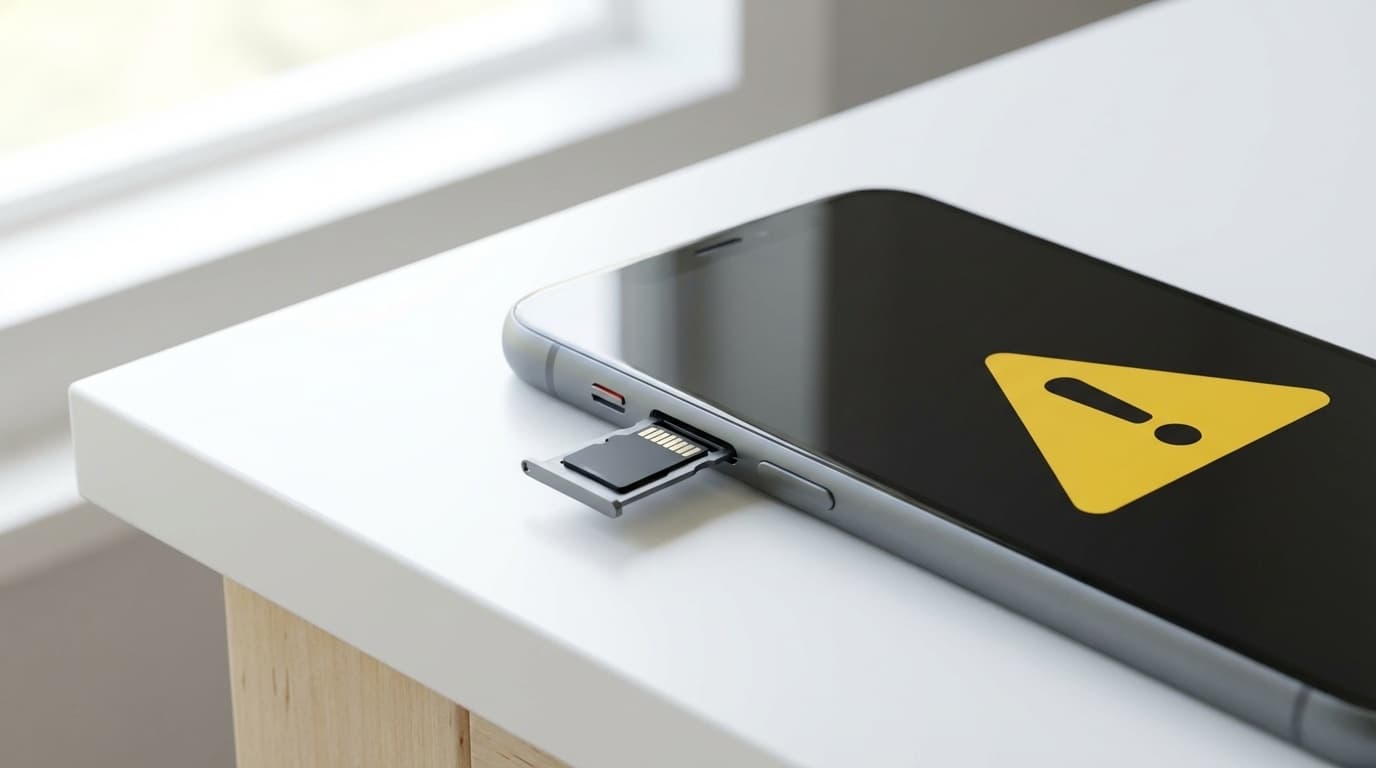
意外と多いのがコレ。microSDカードはとても小さいので、わずかにズレているだけで認識されません。スマホケースを外した拍子にトレイが浮いてしまうこともあります。まずはスマホの電源を切り、SIMトレイを引き出してSDカードを挿し直してみてください。
原因2:端子部分の汚れ・酸化
SDカードの金色の端子部分にホコリや皮脂が付くと、接触不良を起こします。乾いた綿棒や柔らかい布で端子部分をやさしく拭いてみましょう。消しゴム(白い無地のもの)で軽くこすると酸化被膜が取れることもあります。ただし水や洗剤は絶対にNGです。
原因3:スマホの一時的なシステムエラー
Android OSの一時的な不具合で、SDカードを認識できなくなることがあります。この場合はスマホを再起動するだけで直ることが多いです。電源ボタンを長押しして「再起動」を選びましょう。
原因4:SDカードの規格・容量がスマホに対応していない
microSDカードにはSDHC(最大32GB)とSDXC(最大2TB)などの規格があります。古いスマホではSDXC規格に対応していないことがあり、64GB以上のカードを入れても認識されません。スマホの取扱説明書やメーカーサイトで対応する最大容量と規格を確認しましょう。
原因5:ファイルシステムの破損(論理障害)
SDカードのファイルシステム(データの目次のようなもの)が壊れると、スマホが中身を読み取れなくなります。原因としては、データ書き込み中にカードを抜いた、バッテリー切れで電源が落ちた、長期間使い続けて劣化したなどが考えられます。この場合、カード自体は生きているのでデータ復旧の可能性があります。
原因6:SDカード自体の物理的な故障(寿命)
microSDカードには寿命があります。一般的なカードの書き換え回数には上限があり、毎日使っていると2〜3年で劣化が始まるとされています(バッファロー公式サポートによる)。カードが物理的に壊れている場合、自力での復旧は難しく、専門業者への相談が必要になります。
自分でできる対処法5ステップ
原因の目星がついたら、以下の順番で対処してみてください。データを守るため、破壊的な操作(フォーマットなど)は最後の手段にします。
ステップ1:再起動 → カードの挿し直し
まずはいちばん簡単な方法から。スマホの電源を切り、SDカードを取り出して端子を拭き、もう一度しっかり挿してから電源を入れます。これだけで直るケースが意外と多いので、必ず最初に試してください。
ステップ2:別の機器で読めるか確認する
SDカードをスマホから取り出して、パソコンのカードリーダーや別のスマホに挿してみましょう。別の機器で読めれば、原因はスマホ側にあります。どの機器でも読めなければ、SDカード自体の問題です。
ステップ3:パソコンでエラーチェックを実行する
Windowsパソコンにカードリーダー経由で接続し、エクスプローラーでSDカードを右クリック →「プロパティ」→「ツール」タブ →「エラーチェック」を実行します。ファイルシステムの軽い破損であれば、これで自動修復されることがあります。
Macの場合は「ディスクユーティリティ」を開き、SDカードを選択して「First Aid」を実行します。
ステップ4:データ復旧ソフトで救出を試みる
エラーチェックでも直らない場合は、データ復旧ソフトを使います。パソコンにSDカードを接続し、復旧ソフトでスキャンすると、削除されたファイルや読み取れなくなったデータを検出できることがあります。
2026年3月時点で、無料で使える代表的なソフトには以下があります。
- DiskDigger — Android端末上で直接スキャンも可能
- Recuva(Windows用) — 無料版でも基本的な復旧が可能
- PhotoRec(Windows/Mac/Linux) — オープンソースで完全無料
ただし、物理障害(カードの破損)の場合はソフトでは復旧できません。ソフトで検出できなければ、次のステップに進みましょう。
ステップ5:データ復旧の専門業者に相談する
物理障害や重度の論理障害の場合、クリーンルーム(無塵室)での専門的な作業が必要です。カメラのキタムラやデータ復旧.comなどの専門業者では、初期診断無料で対応してくれるところもあります。費用は数千円〜数万円が相場ですが、大切な写真や動画が入っているなら検討する価値ありです。
SDカードのトラブルを未然に防ぐ3つの習慣
復旧できたらホッとしますが、同じトラブルを繰り返さないために、日頃から以下を心がけましょう。
習慣1:定期的にバックアップを取る
SDカードのデータをGoogleフォトやパソコンに定期的にコピーしておきましょう。Googleフォトなら、設定で「SDカードのバックアップ」をオンにするだけで自動バックアップされます。
習慣2:データ書き込み中にカードを抜かない
写真の保存中やアプリのインストール中にSDカードを抜くと、ファイルシステムが壊れる原因になります。カードを取り外すときは、必ず「設定」→「ストレージ」→「SDカードを取り外す(マウント解除)」の操作をしてからにしましょう。
習慣3:2〜3年を目安にカードを買い替える
microSDカードは消耗品です。特に動画の撮影など大量の書き込みをしている場合、2〜3年ごとに新しいカードに買い替えるのが安全です。買い替え時は、SanDisk・Samsung・Kioxia(キオクシア)など信頼性の高いメーカーの製品を選びましょう。
FAQ
SDカードが認識されなくなったら、まず何をすればいい?
まずスマホを再起動し、SDカードを抜き挿ししてみてください。「フォーマットしますか?」と表示されてもフォーマットはせず、パソコンのカードリーダーで読めるか確認するのが安全です。
「フォーマットしますか?」でフォーマットしてしまったらデータは戻る?
フォーマット直後であれば、データ復旧ソフト(Recuva、PhotoRecなど)で復元できる可能性があります。ただし、フォーマット後にカードを使い続けると上書きされて復旧率が下がるため、すぐに使用を止めて復旧作業に取りかかってください。
安いSDカードと高いSDカードで壊れやすさは違う?
はい、違います。極端に安価なノーブランド品は品質管理が不十分なことがあり、寿命が短い傾向があります。SanDiskやSamsungなど大手メーカー品は耐久テストをクリアしており、保証期間も長め(5年〜10年)なので安心です。
AndroidスマホでSDカードの「内部ストレージ化」はすべき?
Android 6.0以降で使える「内部ストレージとしてフォーマット」機能は、アプリも保存できる反面、そのスマホ専用に暗号化されるため、他の端末では一切読めなくなります。カードが壊れたときのデータ復旧も難しくなるので、特別な理由がなければ「外部ストレージ」のまま使うのがおすすめです。
参考文献
- トラブルシューティング: SD カードが検出されない問題 — Google Files by Google ヘルプ
- SDカードに保存した写真が見つからない…。そんな時の復元方法 — バッファロー公式サポート
- microSDカードのデータ復元方法|認識しない場合の注意点も解説 — データ復旧.com
- SDカードが認識しない・読み込まない原因&対処法 — エーワンデータ