「このワイヤレスイヤホン、全然繋がらないんだけど」。母からの電話を取ったら開口一番これでした。詳しく聞いてみたら、充電ケースのフタを開けただけで、イヤホン本体をケースから取り出していなかった。5秒で解決しました。
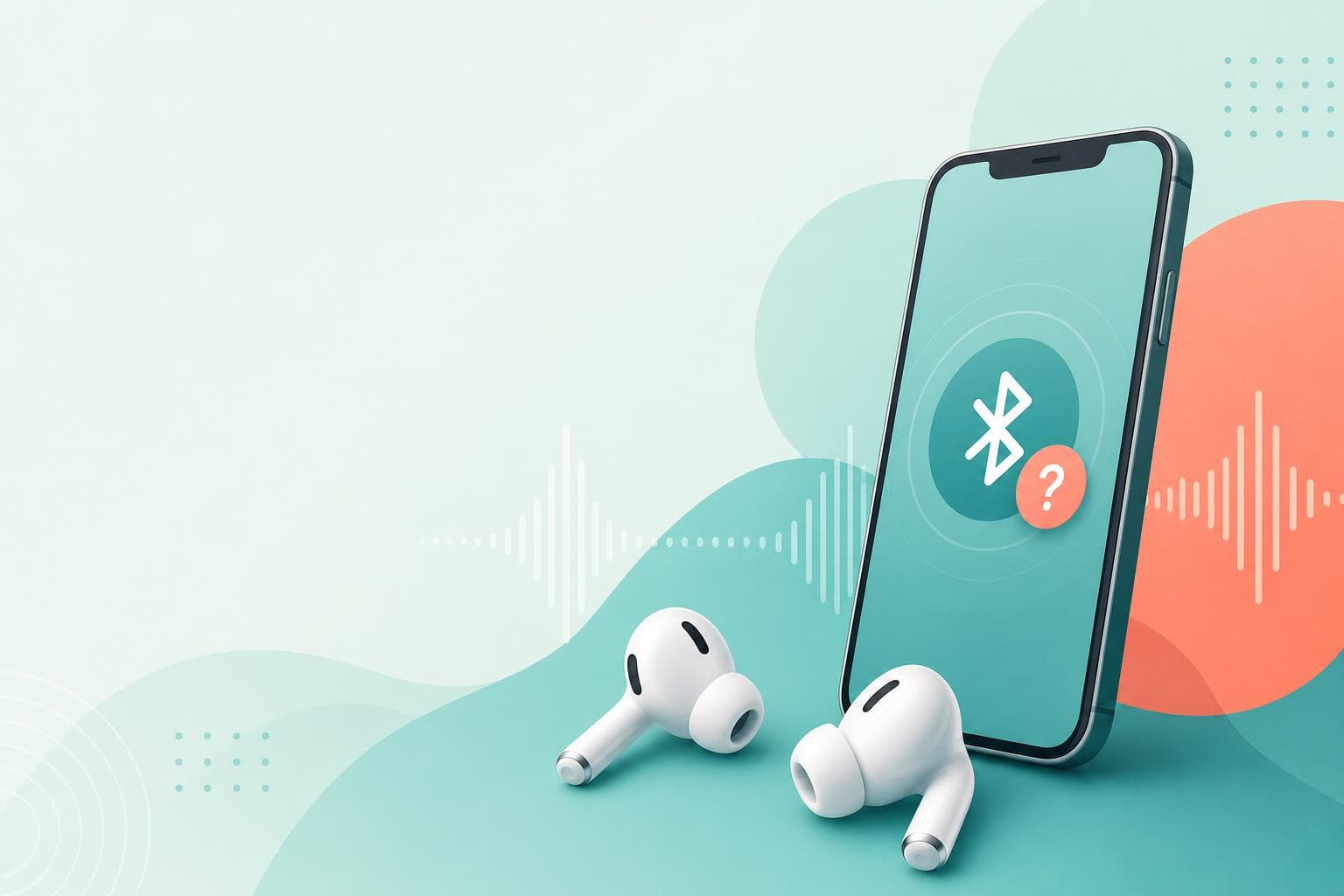
でも、もっと厄介なのが「接続済み」と表示されているのに音だけ出ないケース。知人からも同じ相談を何度か受けていて、筆者自身も検証用のPixel 8aで経験しています。
結論から言うと、ほとんどの場合イヤホンの故障ではありません。音の出力先がズレていたり、音量がゼロになっていたりと、設定を見直すだけで元に戻ります。
「接続済み」なのに音が出ない、よくある原因
Bluetooth(スマホとイヤホンを無線でつなぐ通信規格)の接続ステータスが「接続済み」になるのは、スマホとイヤホンの間で通信ができている状態を指しています。音がちゃんと流れるかどうかは、また別の話です。
原因として多いのは次の4つになります。
- 音の出力先がスマホ本体のスピーカーのままになっている
- メディア音量がゼロ(着信音量とメディア音量は別々に管理されています)
- A2DP(音楽再生用の接続プロファイル)がオフで、通話用の接続だけが繋がっている
- 以前使っていた別のデバイスに自動接続されてしまい、スマホからの音声が届いていない
どれもイヤホン本体の故障とは関係ありません。ひとつずつ確認していけば、たいてい数分で直ります。
音の出力先と音量を確認する【iPhone・Android】
出力先を確認する
いちばん多い原因がこれです。Bluetooth接続されているのに、音の出力先がスマホ本体のスピーカーのままになっていることがあります。
iPhoneの場合:
- コントロールセンターを開く(画面右上から下にスワイプ)
- 右上のオーディオカード(音楽再生エリア)を長押しする
- 右上に表示されるAirPlayアイコン(三角に丸が3つのマーク)をタップ
- 接続したいイヤホンの名前を選択する
もしイヤホンの名前が表示されなければ、いったんイヤホンをケースに戻して、数秒待ってからもう一度取り出してみてください。
Androidの場合:
- 「設定」→「接続済みのデバイス」を開く
- イヤホンの名前の横にある歯車アイコンをタップ
- 「メディアの音声」がオンになっているか確認する
Androidではメーカーによって表示名が異なることがあります。「Bluetooth」「接続デバイス」「デバイス接続」など表記が微妙に違うので、見つからないときは設定画面上部の検索窓で「Bluetooth」と入力してみてください。Googleの公式ヘルプにもメーカー別の手順が載っています。
メディア音量を確認する
スマホの音量には「着信音量」と「メディア音量」の2種類があります。着信音が鳴っていても、メディア音量がゼロだとイヤホンから音楽や動画の音は出ません。
音量ボタンを押すと画面にスライダーが出てきます。iPhoneなら音楽アプリやYouTubeなどを再生中に音量ボタンを押すと、メディア音量が調整されます。Androidでは音量スライダーの横にある「▼」を展開すると、着信音・メディア・アラームの各音量を個別に調整することができます。
あわせて、イヤホン本体の音量もチェックしてみてください。スマホ側とイヤホン側で音量が別管理になっている機種があります。
別のデバイスに繋がっていないか確認する
Bluetoothイヤホンは、前回接続していたデバイス(パソコンやタブレットなど)に自動で繋がることがあります。スマホ画面では「接続済み」と出ているのに、実際にはパソコン側に音が流れている。そんなパターンです。
心当たりがあれば、パソコンやタブレットのBluetooth設定を開いて、そちら側の接続をいったん切ってみてください。
ペアリングを解除してやり直す手順
出力先と音量を確認しても直らないときは、ペアリング(スマホとイヤホンの接続情報)をリセットするのが効果的です。接続情報が古くなったり、OSアップデートで内部データがずれたりすると、表面上は繋がっているのに音だけ通らない状態になることがあります。
iPhoneの場合:
- 「設定」→「Bluetooth」を開く
- イヤホンの名前の右にある「ⓘ」をタップ
- 「このデバイスの登録を解除」をタップ
- イヤホンをいったんケースに戻し、5秒ほど待ってから取り出す
- Bluetooth画面の「その他のデバイス」にイヤホン名が出たらタップして再接続
Apple公式サポートページでも、接続できないときは「デバイスの登録を解除してから再ペアリング」が推奨されています(2026年7月時点)。
Androidの場合:
- 「設定」→「接続済みのデバイス」を開く
- イヤホンの名前の横にある歯車アイコンをタップ
- 「ペアリングを解除」(または「接続を解除」)をタップ
- イヤホンをケースに戻し、5秒待ってから取り出す
- 「新しいデバイスとペア設定する」をタップして再接続
ペアリングを解除しても、イヤホン本体のイコライザー設定やノイズキャンセリングの設定が消えることはありません。安心してやり直してください。
片耳だけ聞こえないときの対処法
左右どちらか一方だけ音が出ない場合は、原因が少し異なります。
まず確認してほしいのが、聞こえないほうのイヤホンの充電です。ケースから取り出して、LEDランプの色を確認してみてください。片耳だけ充電が切れていた、というパターンが実はかなり多いです。
充電に問題がなさそうなら、次は充電ケースの端子部分を確認します。イヤホンとケースが接触する金属の点に皮脂やホコリが溜まると、充電がうまくいかず片耳だけ電池切れになることがあります。乾いた綿棒で軽く拭いてみてください。SNSでも「綿棒で拭いたら直った」という報告をよく見かけます。見落としがちだけど効果は高いです。
それでも片耳だけ無音のままなら、イヤホン本体のリセットを試す価値があります。リセット方法はメーカーや機種ごとに違いますが、「両耳のタッチセンサーを10秒長押し」「ケースに入れた状態でボタンを15秒長押し」といった手順が一般的です。取扱説明書やメーカーの公式サイトで確認してみてください。
それでも直らないときに試すこと
ここまでの手順で解決しなかった場合、もう少し踏み込んだ対処が必要です。
イヤホンのファームウェア(内部ソフトウェア)を更新する
ソニーの「Headphones Connect」やAnkerの「Soundcore」など、メーカーの専用アプリを使うとイヤホンのファームウェアを最新版にすることができます。古いファームウェアのままだと、最新のiOSやAndroidとの間で不具合が起きやすくなります。
ネットワーク設定をリセットする(iPhone)
「設定」→「一般」→「転送またはiPhoneをリセット」→「リセット」→「ネットワーク設定をリセット」を実行します。保存済みのWi-Fiパスワードとペアリング情報がすべて消えるので、Wi-Fiのパスワードを手元に用意してから実行してください。
2026年7月時点で、iOS 26.2へのアップデート後にサードパーティ製(Apple以外のメーカーの)Bluetoothイヤホンの接続が不安定になるケースがAppleのサポートコミュニティで複数報告されています。AirPodsは問題なく動くのに他社製だけ不安定になる、というパターンです。ペアリングやり直しとネットワーク設定リセットで改善しなければ、今後のiOSアップデートでの修正を待つのもひとつの選択肢になります。
もし手順どおりに試しても直らない場合や、別の症状が出ている場合は、コメント欄で状況を教えてもらえると続編で取り上げます。
FAQ
コントロールセンターでBluetoothをオフにしても完全にオフにならないのはなぜ?
iPhoneのコントロールセンターでBluetoothをタップすると「一時的な切断」になるだけで、完全なオフにはなりません。翌朝5時、もしくは場所を移動したタイミングで自動的にオンに戻ります。完全にオフにするには「設定」→「Bluetooth」のスイッチを切る必要があります。
Androidで「メディアの音声」の項目が見つからないときは?
メーカーやAndroidのバージョンによって表示名が異なります。設定アプリの検索窓で「メディア」「オーディオ出力」と入力してみてください。Galaxy端末では「メディアの音声」、一部の機種では「HD Audio」「音楽」と表記されていることがあります。
Bluetoothイヤホンの接続が頻繁に途切れるのはなぜ?
電子レンジの動作中やWi-Fiルーターのすぐ近くでは、同じ2.4GHz帯の電波が干渉して途切れやすくなります。スマホとイヤホンの距離が10メートル以上離れたり、壁や扉を挟んだりする場合も接続が不安定になることがあります。
ペアリングやり直しでイヤホンのイコライザー設定は消える?
ペアリング解除で消えるのはスマホ側の接続情報だけです。イヤホン本体に保存されているイコライザーやノイズキャンセリングの設定は残ります。ただしイヤホン本体をリセット(初期化)した場合は工場出荷時の状態に戻るため、設定し直しが必要です。
参考文献
- If a Bluetooth accessory won't connect to your iPhone or iPad — Apple Support
- Android での Bluetooth に関する問題を解決する — Android ヘルプ
- Bluetooth の問題を解決する — Google Pixel ヘルプ
- If the sound from your wireless headphones cuts out or is distorted — Apple Support