偽のウイルス警告、まず落ち着いて
「お使いのデバイスはウイルスに感染しています」。ブラウザに突然こんな警告が画面いっぱいに出たら、誰だって焦る。実際、実家の母がSafariでレシピサイトを見ていたときにこれが全画面で表示されて、「iPhoneが壊れた!」とパニックで電話してきたことがありました。あれはウイルスでもなんでもありません。
ブラウザに表示される「ウイルスに感染しました」「Windowsが破損しています」「今すぐこの番号に電話してください」といった警告は、ほぼすべて「サポート詐欺」と呼ばれる手口です。画面上のボタンには触れず、ブラウザごと閉じてしまえば被害はゼロで済みます。
IPA(独立行政法人 情報処理推進機構)の2026年第1四半期のレポートによると、サポート詐欺に関する相談件数は1,154件で、前四半期から約46%増加しています。被害は減るどころか増え続けているのが現状です。
パソコンで偽警告が出たときの閉じ方
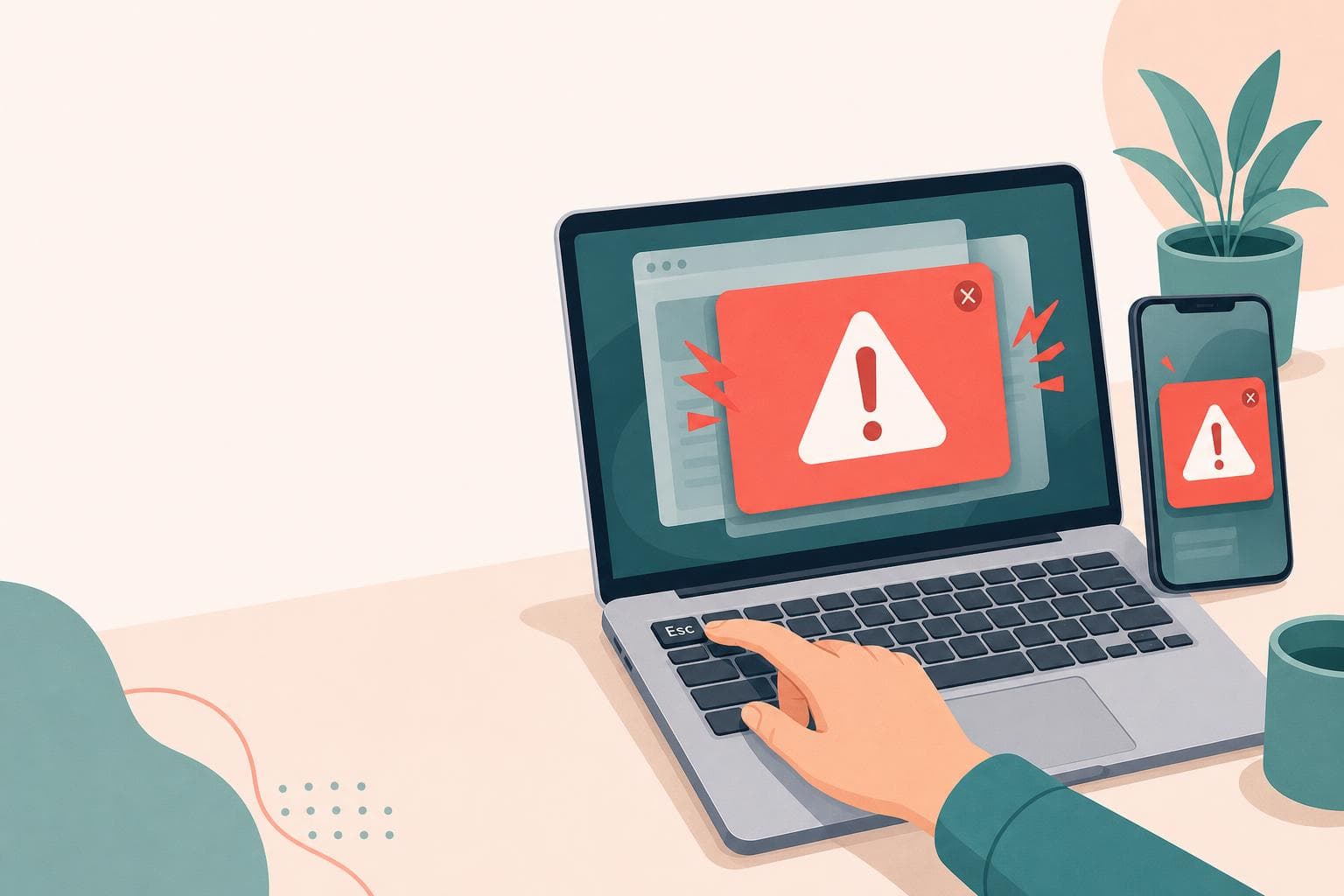
偽のウイルス警告は全画面表示(フルスクリーン)になっていることが多く、「×」ボタンが見当たらないのが厄介です。でも、閉じる方法はちゃんとあります。
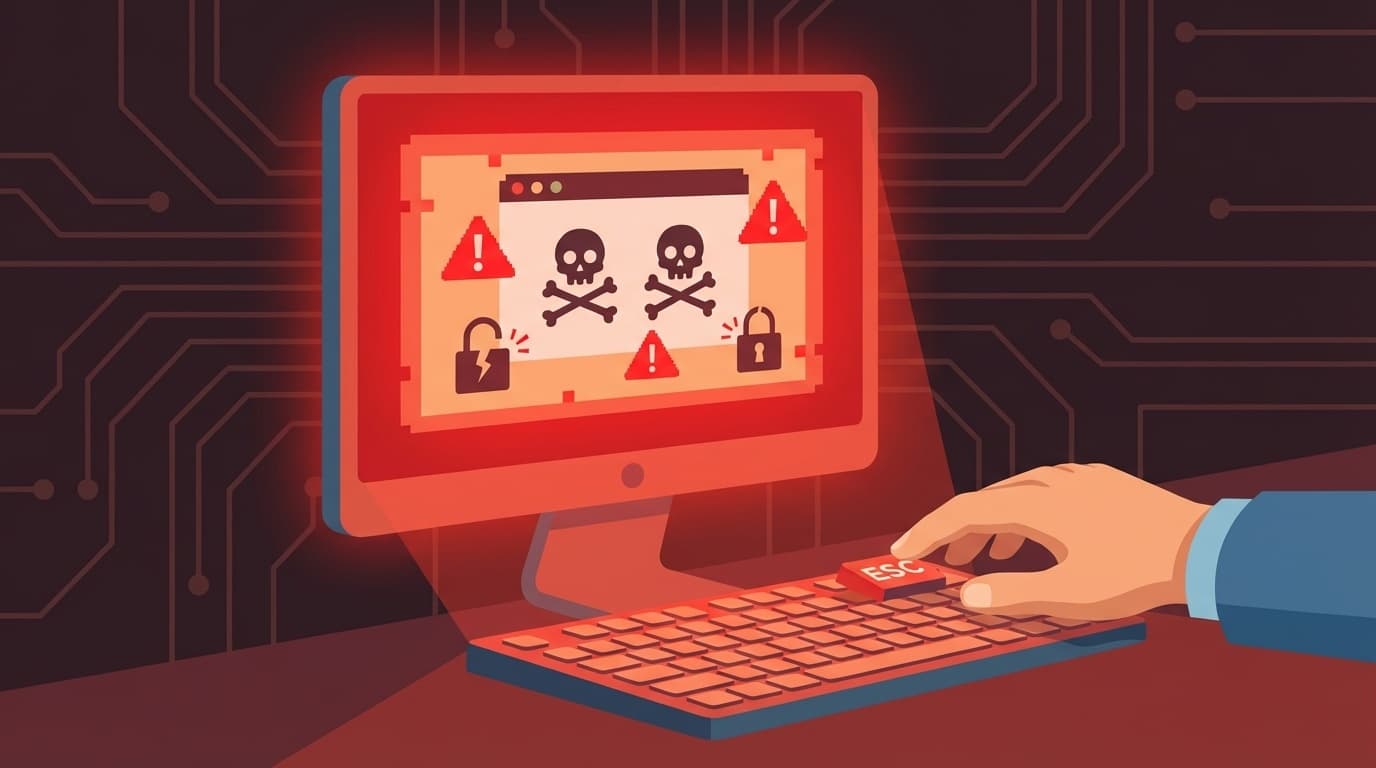
まずEscキーを長押し(2〜3秒)
キーボードの左上にある「Esc」キーを2〜3秒間長押ししてみてください。全画面表示が解除されて、ブラウザのタブの「×」ボタンが見えるようになります。そのまま「×」でタブを閉じれば完了です。
Escで消えない場合(Windows)
- 「Ctrl」+「Alt」+「Delete」を同時に押す
- 「タスクマネージャー」を選択
- 使っているブラウザ(Chrome、Edgeなど)を右クリック
- 「タスクの終了」をクリック
これでブラウザが強制的に閉じます。保存していない作業が消える可能性がありますが、詐欺ページに何か入力してしまうよりずっと安全です。
Escで消えない場合(Mac)
- 「Option」+「Command」+「Esc」を同時に押す
- 「アプリケーションの強制終了」ウィンドウが開く
- Safari(またはChrome)を選んで「強制終了」をクリック
スマホの場合(iPhone・Android)
母のiPhoneで偽警告が出たとき、私が電話越しに案内したのはこの方法です。
- 画面上のボタンには絶対に触れない
- iPhoneなら画面下から上にスワイプして止める(App スイッチャーを開く)
- Safariのプレビューを上にスワイプして閉じる
- Androidなら画面下の「□」(アプリ履歴)ボタンからブラウザを閉じる
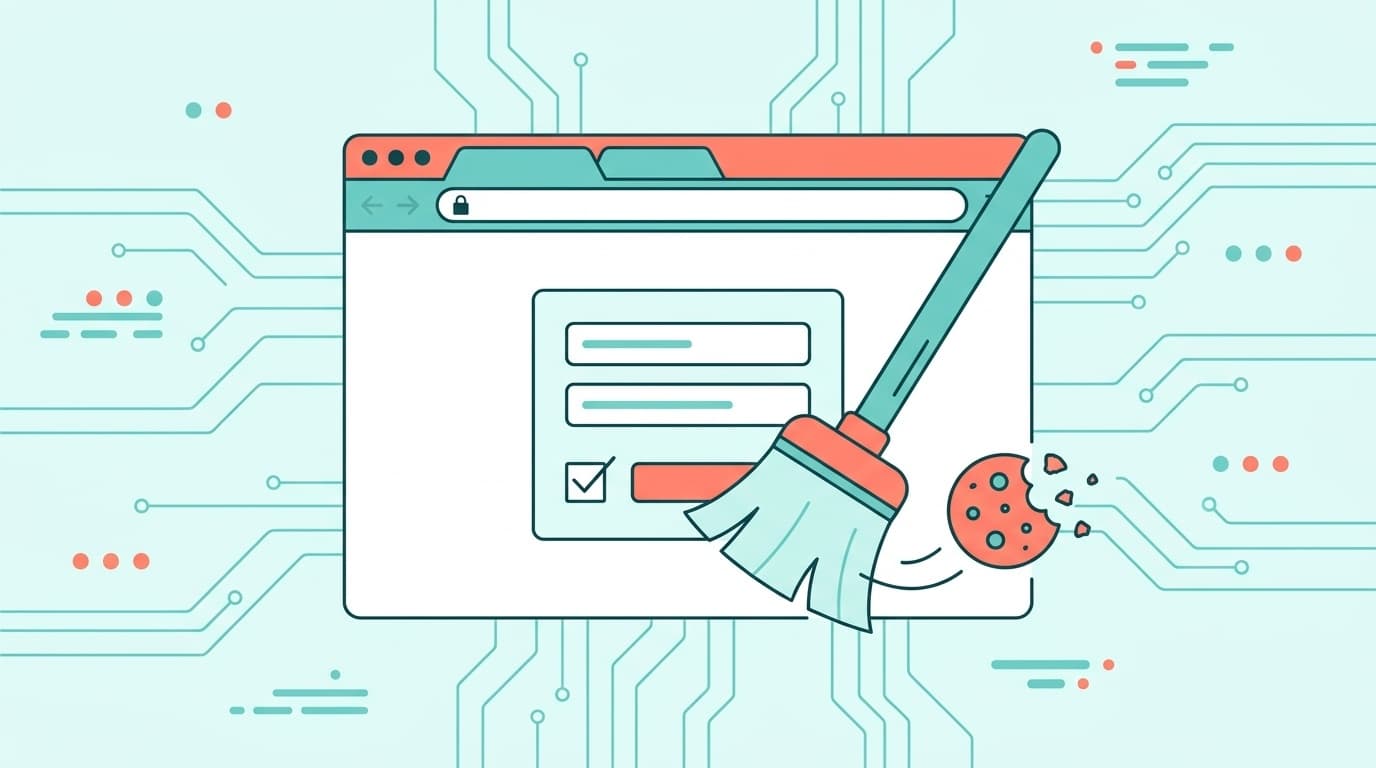
母は5分もかからず偽警告を閉じることができました。閉じたあとにSafariの「履歴とWebサイトデータを消去」もしておくと、同じページが再表示されるリスクを減らせます。
画面に表示された番号に電話してしまったら
もし偽警告に書かれた番号に電話してしまった場合でも、まだ取り返しがつきます。焦らなくて大丈夫です。
電話しただけで何も操作していない場合:
- 電話を切って、その番号をブロックしてください
- 個人情報(名前・住所・カード番号など)を伝えていなければ、実害はほぼありません
- 念のため、着信履歴に残っている番号を控えておくと、のちの相談時に役立ちます
相手の指示でパソコンを遠隔操作させてしまった場合:
- すぐにインターネットの接続を切る(Wi-Fiをオフにする、LANケーブルを抜く)
- 遠隔操作ソフト(AnyDesk、TeamViewerなど)がインストールされていたらアンインストール
- パスワードを変更する(別の端末から、Googleアカウント・銀行・通販サイトなど重要なサービスを優先)
- クレジットカード番号を伝えた場合は、すぐにカード会社に電話して利用停止
- 警察庁のサポート詐欺対策ページや最寄りの警察署に相談
知人からも似た話を聞きました。知人のお父さんが偽警告の番号に電話してしまい、コンビニで3万円分のギフトカードを買うよう指示されたそうです。途中で息子に連絡がつき未遂で済みましたが、シニア世代には「画面に電話番号が出たら詐欺」と事前に伝えておくだけで防げるケースは多いはずです。
偽警告を予防するためのブラウザ設定
偽警告の表示そのものを減らすために、ブラウザの設定を見直しておくと安心です。
Chromeの場合
- 右上の「︙」→「設定」→「プライバシーとセキュリティ」を開く
- 「セキュリティ」→「保護強化機能」を選択(標準保護よりフィッシング検知が強力です)
- 「サイトの設定」→「通知」→「サイトに通知の送信を許可しない」をオンにする
Safariの場合(iPhone)
- 「設定」→「アプリ」→「Safari」を開く
- 「詐欺Webサイトの警告」がオンになっていることを確認
- 「ポップアップブロック」がオンになっていることを確認
これらの設定で100%防げるわけではありませんが、表示される頻度はかなり減ります。もし違う画面が出たり、設定項目の名前が少し違う場合は、ブラウザやOSのバージョンによる違いの可能性があります。
本物のウイルス警告との見分け方
「でも、本当にウイルスに感染していたらどうするの?」と不安になる方もいると思います。見分けるポイントは3つです。
- 電話番号が書いてある → 偽物。 AppleもMicrosoftもGoogleも、ブラウザ上で電話番号を表示して「今すぐかけろ」とは言いません
- カウントダウンタイマーや大きな警告音がある → 偽物。 焦らせるのは詐欺の常とう手段です。本物のセキュリティ警告は冷静な文面で表示されます
- ブラウザ内に表示されている → 偽物の可能性が高い。 iOSにはSafari上でウイルススキャン結果を表示する仕組み自体がなく、WindowsのDefenderはブラウザではなくOS側の通知で警告します
「画面に電話番号が出たら、それは詐欺」。母にはこの1つだけ覚えてもらいました。2回目に偽警告が出たときは、自分で「あ、これ前のと同じやつだ」と判断してブラウザを閉じられるようになっていました。
FAQ
偽警告が出ただけでウイルスに感染することはありますか?
偽警告のページを表示しただけでは、ウイルスに感染することはほぼありません。ページ上のボタンを押してソフトをインストールしたり、電話して遠隔操作を許可した場合に被害が発生します。ブラウザを閉じれば問題ありません。
偽警告で表示された番号に電話したら、電話番号が相手に知られますか?
はい、発信すると相手に番号が通知されます。電話してしまった場合は、その番号をブロックし、不審な折り返し電話に出ないようにしてください。非通知でかけ直してくるケースも報告されています。
ブラウザを閉じたあと、パソコンやスマホのウイルススキャンは必要ですか?
偽警告ページを見ただけなら、スキャンは必須ではありません。ただし気になる場合は、Windowsなら「Windowsセキュリティ」→「ウイルスと脅威の防止」→「クイックスキャン」で確認できます。iPhoneにはウイルススキャン機能がなく、App Store以外からアプリを入れていなければ心配は不要です。
偽警告が何度も同じサイトで表示されます。どうすれば止められますか?
ブラウザのCookieとキャッシュを削除してください。Chromeなら「設定」→「プライバシーとセキュリティ」→「閲覧履歴データの削除」です。また、「通知」の許可リストに見覚えのないサイトが登録されていないか確認し、あればブロックに変更してください。
参考文献
- サポート詐欺対策 — 警察庁
- サポート詐欺レポート — IPA(独立行政法人 情報処理推進機構)
- 情報セキュリティ安心相談窓口の相談状況(2026年第1四半期) — IPA
- 偽のセキュリティ警告画面や警告音を出すサポート詐欺の手口と対処方法 — トレンドマイクロ