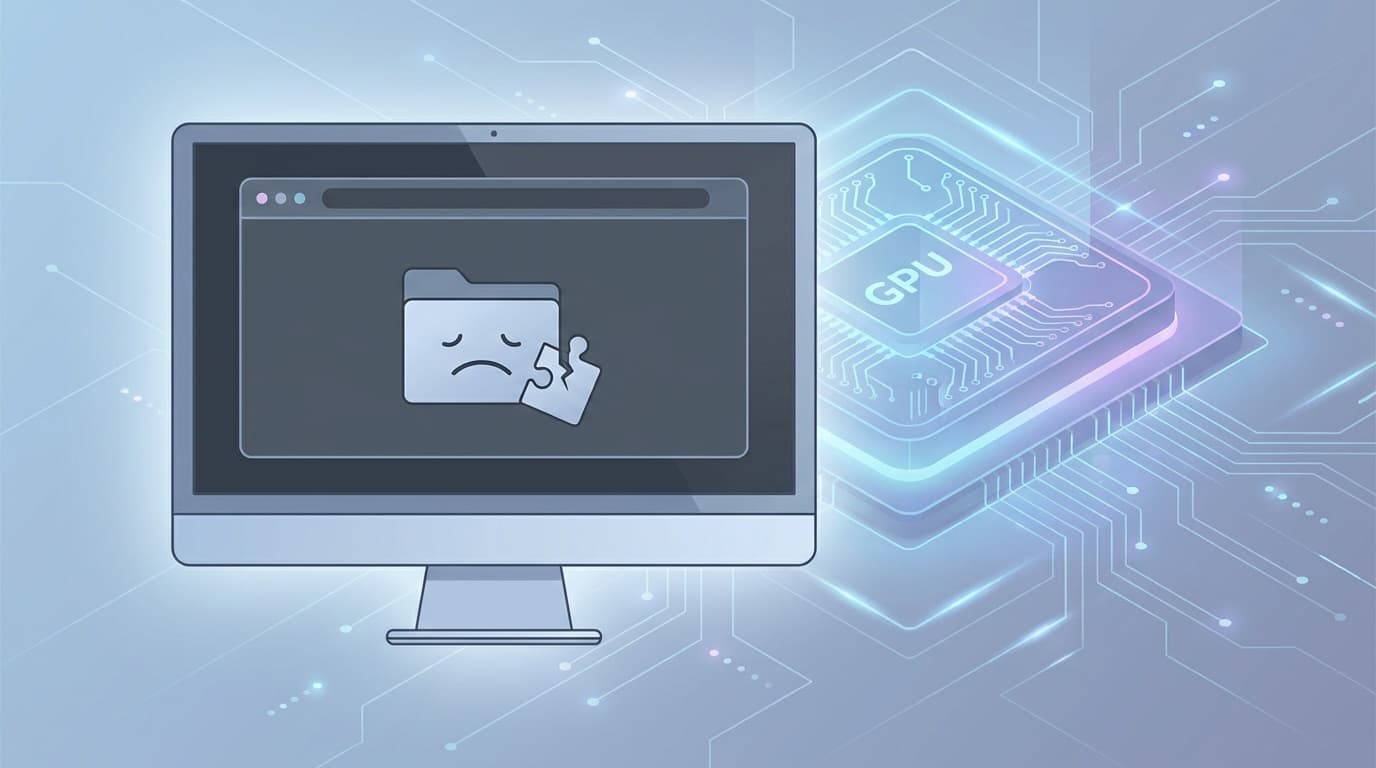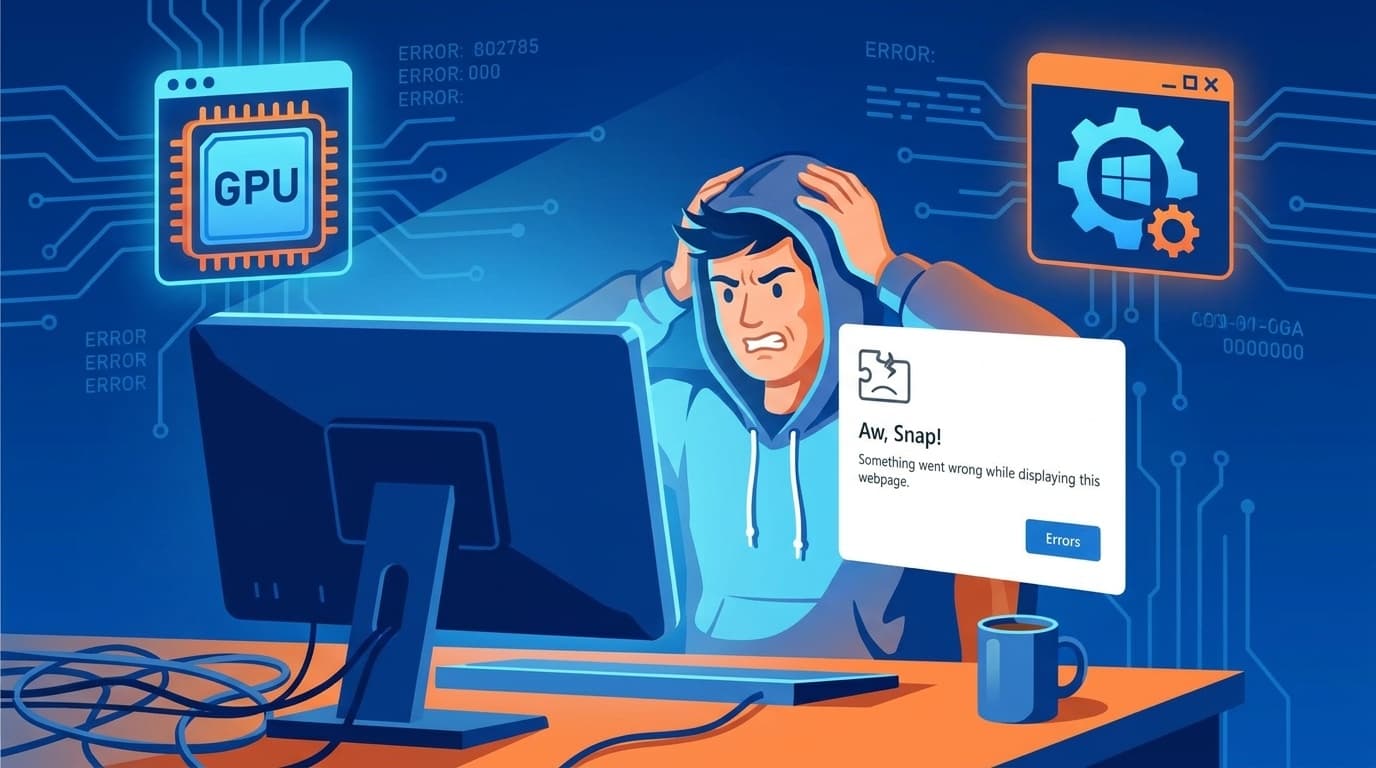
Windows Updateを適用した直後から、Chromeで「エラーが発生しました」(Aw, Snap!)の画面が頻繁に出るようになった、そんな報告が2026年5月時点でも続いています。エラーコードはSTATUS_ACCESS_VIOLATION。ぶっちゃけ、自分の自作機でも同じ症状に遭遇したことがあるので、原因の切り分けから対処法までを実機で踏みながら書いていきます。
STATUS_ACCESS_VIOLATIONって何が起きてる?
エラーコードSTATUS_ACCESS_VIOLATION(0xC0000005)は、Chromeのプロセスが許可されていないメモリ領域にアクセスしようとしたときに発生するメモリアクセス違反です。つまりブラウザの内部で「読み書きしちゃいけない場所に触った」という状態。
原因はおもに3パターンに分かれます。
- GPUドライバとChromeの描画エンジン(ANGLE)の相性問題:Windows Update後に最も多い
- 拡張機能が不正なコードを注入している
- Chromeのユーザープロファイルデータの破損
Windows Update直後に発症したなら、まず疑うべきは1番目のGPU周り。Windows Updateがグラフィックドライバを巻き込んで更新する(または既存ドライバとの互換性を壊す)ケースは定期的に起きるんですよね。
対処法1:ハードウェアアクセラレーションを一時的にオフにする
PCショップ時代、持ち込みの「Chromeが頻繁に落ちる」という相談で最初に試していたのがこれです。GPU描画を止めてCPU描画に切り替えるだけで、GPU起因のクラッシュかどうかが一発でわかります。
- Chromeの右上「⁝」→「設定」を開く
- 左メニューから「システム」を選択
- 「ハードウェア アクセラレーションが使用可能な場合は使用する」をオフに切り替える
- 「再起動」ボタンでChromeを再起動
これでクラッシュが止まれば、原因はGPU描画にあると確定します。ただしオフのままだとYouTubeやGoogle Mapsの動作が重くなるので、あくまで切り分けの第一手と捉えてください。
Chromeが起動直後に落ちて設定画面にたどり着けない場合は、コマンドプロンプトから以下で起動します。
"%LOCALAPPDATA%\Google\Chrome\Application\chrome.exe" --disable-gpuこの状態で設定画面を開いてハードウェアアクセラレーションをオフにすればOKです。
対処法2:ANGLEグラフィックスバックエンドを変更する
ハードウェアアクセラレーションを完全にオフにすると描画性能が落ちるので、もう一つの手があります。ChromeがGPUと会話する「通訳役」にあたるANGLEのバックエンドを切り替える方法です。
- アドレスバーに
chrome://flags/#use-angleと入力してEnter - 「Choose ANGLE graphics backend」の項目を見つける
- ドロップダウンを「Default」から「D3D11」または「OpenGL」に変更
- 画面下に表示される「Relaunch」をクリック
自分の環境(RTX 4070 Super + Windows 11 24H2)ではD3D11に変えたら安定したけど、Intel UHD環境ではOpenGLの方がうまくいったという報告もあります。結局のところ、GPUの世代とドライバのバージョンで最適解が変わるので、両方試して安定する方を選んでください。
(ちなみにこの設定は「試験運用機能」扱い。Chromeのメジャーアップデートでリセットされることがあるので、再発したらもう一度確認するのがおすすめです)
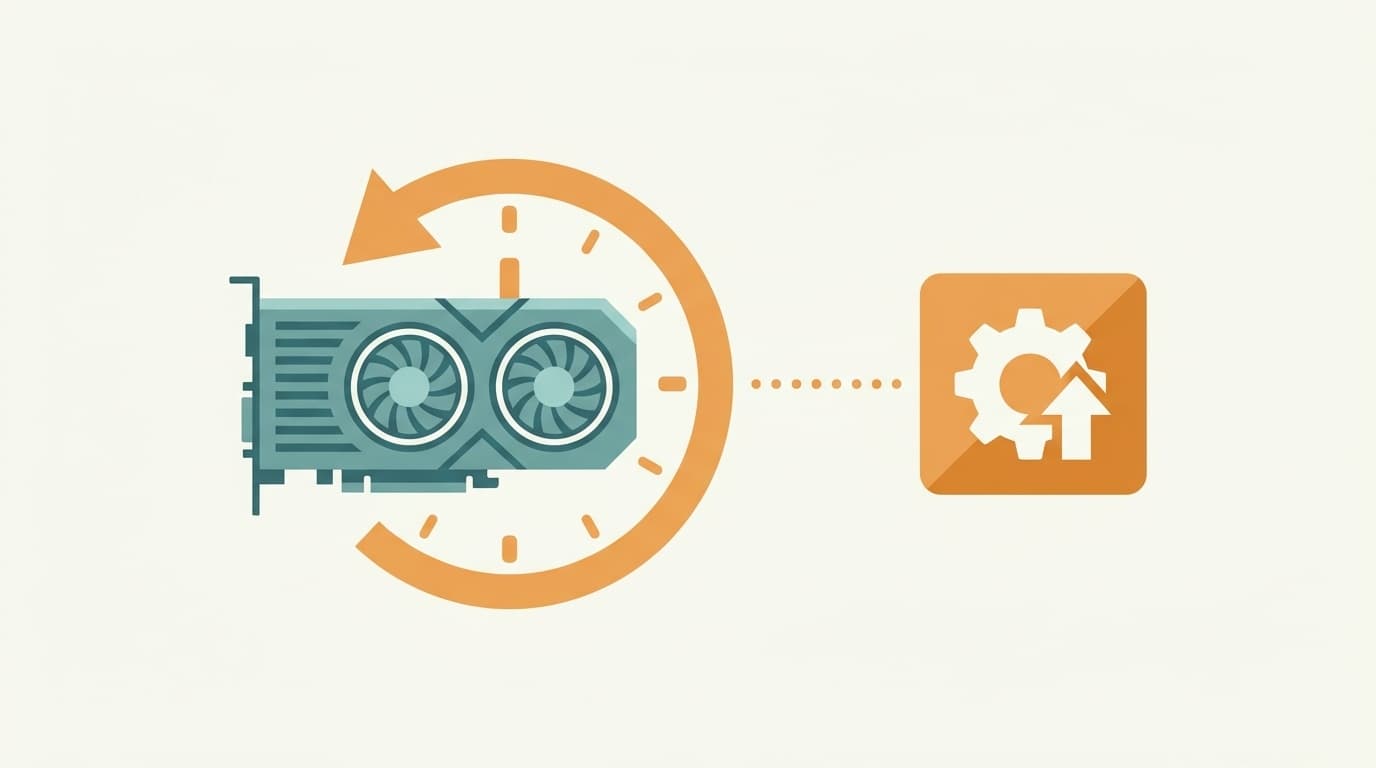
対処法3:GPUドライバを最新に更新する(またはロールバックする)
Windows Update後に起きたなら、GPUドライバが古いまま残っているか、Windows Updateが配布した汎用ドライバに上書きされた可能性があります。
NVIDIA GeForceの場合:
- NVIDIA公式ドライバダウンロードページから最新のGame Ready Driverを取得
- インストーラーで「クリーンインストールを実行する」にチェックを入れてインストール
Intel / AMD の場合:
- Intel: インテル ドライバー&サポート・アシスタントで自動検出
- AMD: AMD Software: Adrenalin Editionから更新
15年やっててもGPUドライバの更新は毎回緊張するんですよね。特にWindows Updateが中途半端にドライバを差し替えた後は、メーカー公式のフルパッケージで上書きするのが結局一番確実です。
逆に「ドライバを最新にしたら悪化した」場合はロールバックです。デバイスマネージャー→ディスプレイ アダプター→対象GPU→プロパティ→「ドライバー」タブ→「ドライバーを元に戻す」。グレーアウトしている場合はロールバック不可なので、古いバージョンのドライバを公式サイトから手動で取得してインストールしてください。
対処法4:拡張機能とプロファイルの切り分け
GPU周りの対処で直らなかった場合、拡張機能かプロファイル破損の可能性が残ります。
拡張機能の切り分け:
- アドレスバーに
chrome://extensions/と入力 - すべての拡張機能を一旦オフにする
- クラッシュが止まったら、1つずつオンに戻して犯人を特定する
広告ブロッカーやセキュリティ系拡張が原因になるケースが多い印象です。
プロファイルのリセット(最終手段):
- Chromeを完全に終了する(タスクマネージャーでプロセスが残っていないか確認)
- エクスプローラーで
%LOCALAPPDATA%\Google\Chrome\User Data\を開く - 「Default」フォルダを「Default_backup」にリネームする
- Chromeを起動する(新しいプロファイルで起動される)
ブックマークや拡張機能はGoogleアカウントの同期で戻せますが、ローカルのみのデータ(保存したパスワード等で同期をオフにしていたもの)は戻らないので注意してください。
chrome://gpu で現状を確認する方法
対処の前後で「今GPUがどう使われているか」を確認するには、アドレスバーに chrome://gpu と入力します。
- Graphics Feature Status のセクションで、各項目が「Hardware accelerated」になっていれば正常にGPU描画されている状態
- 「Software only」や「Disabled」になっている項目があれば、Chromeがその機能のGPU利用を自動的に止めている(ドライバに問題がある可能性大)
- Driver Bug Workarounds に大量のエントリがある場合は、Chromeが既知のドライババグを回避する処理を入れている証拠
ドライバ更新やANGLE変更の後にもう一度chrome://gpuを開いて、状態が改善しているか確認する癖をつけておくと、次に同じ問題が起きたとき切り分けが早くなります。
FAQ
EdgeでもSTATUS_ACCESS_VIOLATIONが出るのはなぜ?
Microsoft EdgeもChromeと同じChromiumベースのブラウザなので、GPU描画エンジン(ANGLE)を共有しています。Chromeで発生する場合、Edgeでも同じ原因で発生することが多いです。Edgeの場合はedge://flags/#use-angleで同様の設定変更ができます。
ハードウェアアクセラレーションをオフのまま使い続けても大丈夫?
動作自体に問題はありませんが、YouTubeの4K動画再生やGoogle Mapsの3D表示などGPU処理前提のコンテンツでCPU負荷が上がり、ファンが回りやすくなります。GPUドライバを更新した後にオンに戻して再発しないか確認するのがおすすめです。
Windows Updateをアンインストールすれば直る?
直る場合もありますが、セキュリティ更新を外すのはリスクが高いため推奨しません。まずはこの記事のGPU設定変更・ドライバ更新を試し、それでもダメならWindows Updateの一時停止(設定→Windows Update→更新の一時停止)で次の修正パッチを待つ方が安全です。
特定のサイトだけでクラッシュする場合は?
WebGLやCanvas 2Dを多用するサイト(ブラウザゲーム、Figma、Google Earth等)でのみクラッシュする場合は、そのサイトのGPU負荷がドライバのバグを踏んでいる可能性が高いです。ANGLEバックエンドの変更が効果的なケースです。
参考文献
- Google Chrome がクラッシュする問題を解決する — Google Chrome ヘルプ
- Chromium ベースのブラウザーで GPU プロセスがクラッシュする — Microsoft Learn
- ANGLE - Almost Native Graphics Layer Engine — Chromium / Google Source
- NVIDIA ドライバダウンロード — NVIDIA 公式