パソコンを少し離れて戻ったら、画面が真っ暗で何も映らない。マウスを動かしてもキーボードを押しても反応なし……。Windows 11でスリープから復帰できないトラブルは、実はかなり多い「あるある」です。
この記事では、2026年3月時点の最新情報をもとに、スリープ復帰できない原因6つと、自分でできる対処法をわかりやすく解説します。2026年1月の更新プログラム「KB5074109」で発生した不具合についても触れているので、最近急に症状が出た人は要チェックです。
まずはこれを試して!スリープから復帰させる基本操作
「画面が真っ暗=壊れた!」と焦る前に、まずは以下の操作を順番に試してみてください。
- マウスをクリック、またはキーボードの任意のキーを押す(Enterキーや矢印キーがおすすめ)
- 電源ボタンを1秒だけ短く押す(長押しは強制終了になるので注意!)
- ノートパソコンの場合、画面を一度閉じてから開き直す
- Ctrl + Alt + Delete を押す(ロック画面が出れば復帰できている証拠)
これで画面が戻れば、一時的な問題だった可能性が高いです。何をやっても真っ暗なままなら、次の章に進みましょう。
スリープから復帰できない原因6つ
Windows 11でスリープ復帰に失敗する原因は、大きく分けて6つあります。
原因1:Windows Updateの不具合(KB5074109問題)
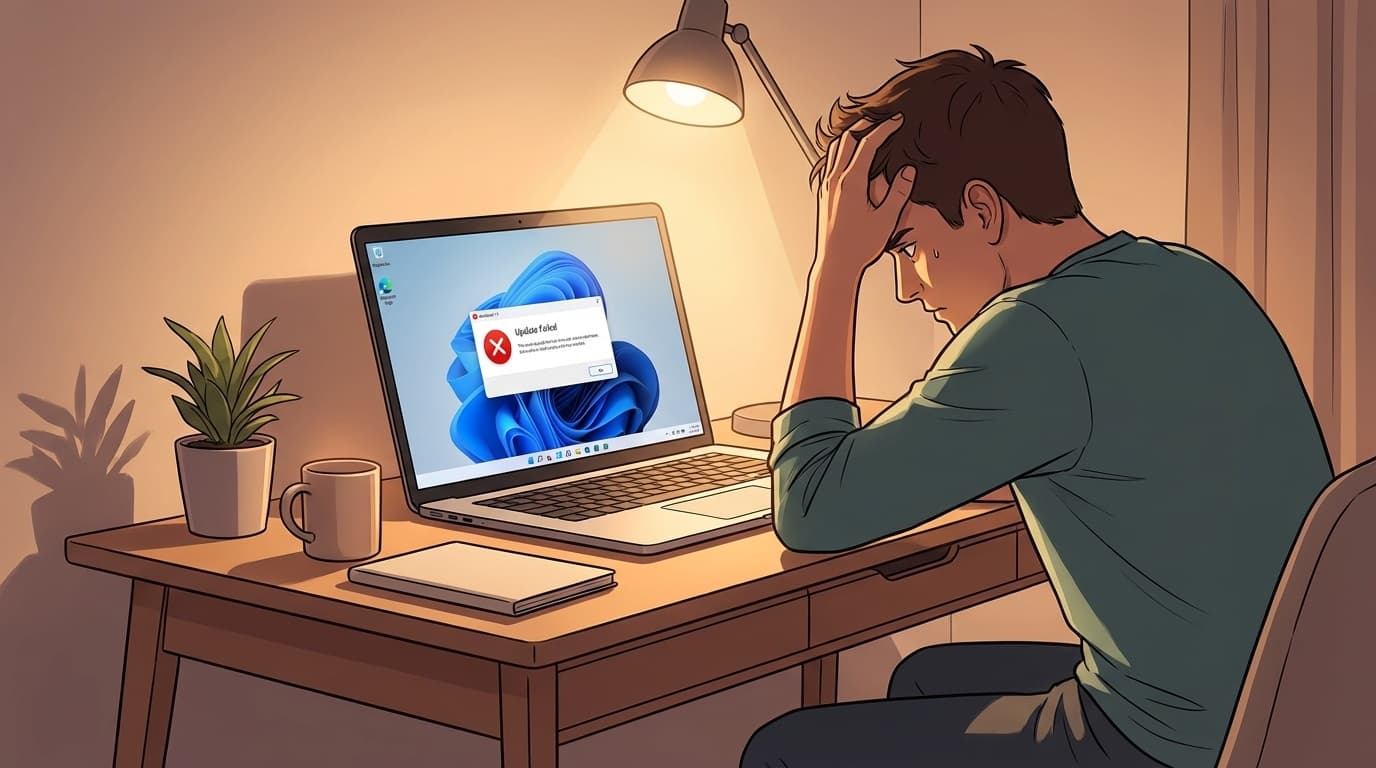
2026年1月に配信された累積更新プログラム「KB5074109」をインストールした後、スリープから復帰できない・画面が真っ暗になるという報告が多数上がっています。マイナビニュースの報道によると、特にS3スリープ対応のPCやUSBカメラを接続している環境で症状が出やすいとのこと。
Microsoftはこの問題を認識しており、一部の不具合には修正パッチを配布済みです。最近急にスリープ復帰の問題が出始めた人は、まずこれを疑いましょう。
原因2:ディスプレイドライバーの不具合
グラフィックボード(GPU)のドライバーが古い、または最新版にバグがあると、スリープ復帰時に画面信号が正しく送れなくなることがあります。NVIDIA・AMD・Intel、どのメーカーでも起こりえます。
原因3:高速スタートアップとハイブリッドスリープの干渉
Windows 11には「高速スタートアップ」と「ハイブリッドスリープ」という省電力機能がありますが、これらが裏でケンカしてスリープ復帰を邪魔することがあります。ざっくり言うと、「早く起動させよう」とする機能が複数動いて混乱している状態です。
原因4:USB機器が電源管理に干渉している
外付けHDD、USBハブ、Webカメラなどを接続していると、それらのデバイスがスリープ中に中途半端に電源ON/OFFを繰り返して、復帰を妨げることがあります。ASUSの公式サポートページでも、USB機器の取り外しが対処法として案内されています。
原因5:BIOSの電源管理設定が古い
パソコンの頭脳であるBIOS(UEFI)の設定やバージョンが古いと、Windows 11の新しいスリープ方式に対応できず、復帰に失敗することがあります。特に数年前に購入したPCで起きやすい症状です。
原因6:Windowsのシステムファイル破損
Windows Updateの失敗や強制終了の繰り返しで、OSの内部ファイルが壊れてしまうことがあります。この場合、スリープ復帰だけでなく、他にも細かい不具合が出ていることが多いです。
自分でできる対処法(かんたん順)
ここからは、原因別の対処法を「かんたんなもの」から順に紹介します。上から順に試してみてください。
対処法1:KB5074109をアンインストールする
2026年1月以降に症状が出始めた人は、まずこれを試しましょう。
- 設定 → Windows Update → 更新の履歴 を開く
- 一番下の「更新プログラムをアンインストールする」をクリック
- 一覧から「KB5074109」を探して「アンインストール」をクリック
- PCを再起動して、スリープ復帰できるか確認する
見つからない場合は、すでに新しい更新で上書きされている可能性があります。その場合は次の対処法に進んでください。
対処法2:高速スタートアップとハイブリッドスリープを無効にする
この2つをオフにするだけで直るケースがかなり多いです。
- コントロールパネル → 電源オプション を開く(検索バーに「電源」と入力すると早い)
- 左メニューの「電源ボタンの動作を選択する」をクリック
- 「現在利用可能ではない設定を変更します」をクリック
- 「高速スタートアップを有効にする」のチェックを外す → 「変更の保存」
- 次に、電源オプション画面に戻り「プラン設定の変更」→「詳細な電源設定の変更」を開く
- 「スリープ」→「ハイブリッド スリープを許可する」を「オフ」に変更
- 「OK」で閉じてPCを再起動する
対処法3:ディスプレイドライバーを更新する
- スタートボタンを右クリック → デバイス マネージャー を開く
- 「ディスプレイ アダプター」を展開し、表示されたGPU名を右クリック
- 「ドライバーの更新」→「ドライバーを自動的に検索」を選択
- 見つからない場合は、メーカーの公式サイト(NVIDIA / AMD / Intel)から最新ドライバーをダウンロードしてインストール
対処法4:USB機器の電源管理を見直す
- デバイス マネージャーを開く
- 「ユニバーサル シリアル バス コントローラー」を展開
- 「USB Root Hub」を右クリック → プロパティ → 「電源の管理」タブ
- 「電力の節約のために、コンピューターでこのデバイスの電源をオフにできるようにする」のチェックを外す
- すべての「USB Root Hub」に対して同じ操作を繰り返す
それでも改善しない場合は、一度すべてのUSB機器を取り外してからスリープ→復帰を試してみてください。特定の機器が原因なら、これで切り分けられます。
対処法5:BIOSを最新版に更新する
BIOSの更新は少し上級者向けですが、効果が高い対処法です。
- パソコンのメーカー公式サイトで、型番を入力してサポートページにアクセス
- 「BIOS」または「ファームウェア」の最新バージョンをダウンロード
- メーカーの手順に従ってインストール(更新中は絶対に電源を切らないこと!)
Dellの公式サポートページにも、BIOS更新がスリープ問題の解決に有効だと記載されています。
対処法6:システムファイルを修復する
上記すべてを試しても直らない場合は、Windows自体のファイルが壊れている可能性があります。
- スタートボタンを右クリック → 「ターミナル(管理者)」を開く
- 以下のコマンドを順番に入力してEnter:
sfc /scannow
完了まで10〜15分かかります。「破損したファイルが見つかり、修復されました」と表示されたら再起動してください。
それでもダメなら、続けて以下も実行します:
DISM /Online /Cleanup-Image /RestoreHealth
こちらは20〜30分ほどかかりますが、より深いレベルでシステムを修復してくれます。
スリープ復帰トラブルを予防する3つの設定
一度直ったら、再発しないように以下の設定をしておくのがおすすめです。
- Windows Updateは手動で確認してから適用する:「設定」→「Windows Update」→「詳細オプション」で「更新プログラムを一時停止する」を活用。大型アップデート直後は不具合報告を待ってからインストールするのが安全です
- ディスプレイドライバーは定期的に更新する:GPU メーカーのアプリ(GeForce Experience / AMD Adrenalin)を入れておけば、更新通知が届きます
- スリープの代わりに「休止状態」を使う:休止状態はメモリの内容をディスクに保存してから電源を切るので、復帰失敗のリスクがスリープより低いです
どうしても直らないときは
すべての対処法を試しても改善しない場合は、以下を検討してください。
- パソコンメーカーのサポートに問い合わせる:メーカー固有の不具合やリコール対応がある場合があります
- Windowsの初期化(リセット):「設定」→「システム」→「回復」→「このPCをリセット」で、個人ファイルを保持したまま初期化できます。ただし、アプリは再インストールが必要です
- ハードウェアの故障を疑う:メモリやマザーボードの不具合でもスリープ復帰に失敗します。購入から5年以上経っているPCなら、修理より買い替えが合理的な場合もあります
FAQ
スリープと休止状態の違いは何ですか?
スリープはメモリに作業内容を保持したまま省電力モードに入ります。復帰は早いですが、電力を少し消費します。休止状態はメモリの内容をディスクに書き込んでから完全に電源を切るので、復帰に少し時間がかかりますが、電力消費はゼロです。
強制終了しても大丈夫ですか?データは消えませんか?
スリープ復帰できない場合、電源ボタンを5〜10秒長押しして強制終了するしかありません。保存していなかったファイルは失われる可能性がありますが、PC自体が壊れることは通常ありません。Word・ExcelなどのOfficeアプリは自動保存機能があるので、次回起動時に復元できることが多いです。
スリープを完全に無効にすることはできますか?
はい。「設定」→「システム」→「電源とバッテリー」→「画面とスリープ」で、スリープまでの時間を「なし」に設定すれば無効にできます。ただし、ノートパソコンではバッテリー消費が大きくなるので注意してください。
KB5074109の問題はもう修正されましたか?
2026年3月時点で、Microsoftは一部の不具合(リモートデスクトップやシャットダウンの問題)に対して修正パッチを配布済みです。ただし、スリープ関連の不具合については環境依存の部分が大きく、完全に解消されていないケースもあります。最新の累積更新プログラムを適用した上で、改善しない場合は本記事の対処法を試してください。
参考文献
- windows11スリープ後の復帰が出来ない — Microsoft Q&A
- トラブルシューティング - スリープや休止状態から復帰できない場合 — ASUS公式サポート
- Windows 11を実行しているDell製コンピューターで発生するスリープおよび休止モードに関する問題のトラブルシューティング — Dell公式サポート
- Windows 11、更新プログラム「KB5074109」で「スリープできない」など新たに2件の不具合 — マイナビニュース, 2026年1月22日
- Windows 11 スリープから復帰できません — FMVサポート(富士通)