2026年4月21日、Googleは「Gemini in Chrome」を日本でも提供開始しました。Chromeブラウザの右上にGeminiのアイコンが表示され、サイドパネルからAIに相談できるようになる、はずなのに、「ボタンがどこにもない」「クリックしても反応しない」という声がSNSで続出しています。
ここでは、2026年4月時点の公式情報をもとに、Gemini in Chromeが表示されない原因と有効化の手順、そしてすぐに試せる便利な使い方5つを順番にお伝えしていきます。
そもそも「Gemini in Chrome」ってなに?
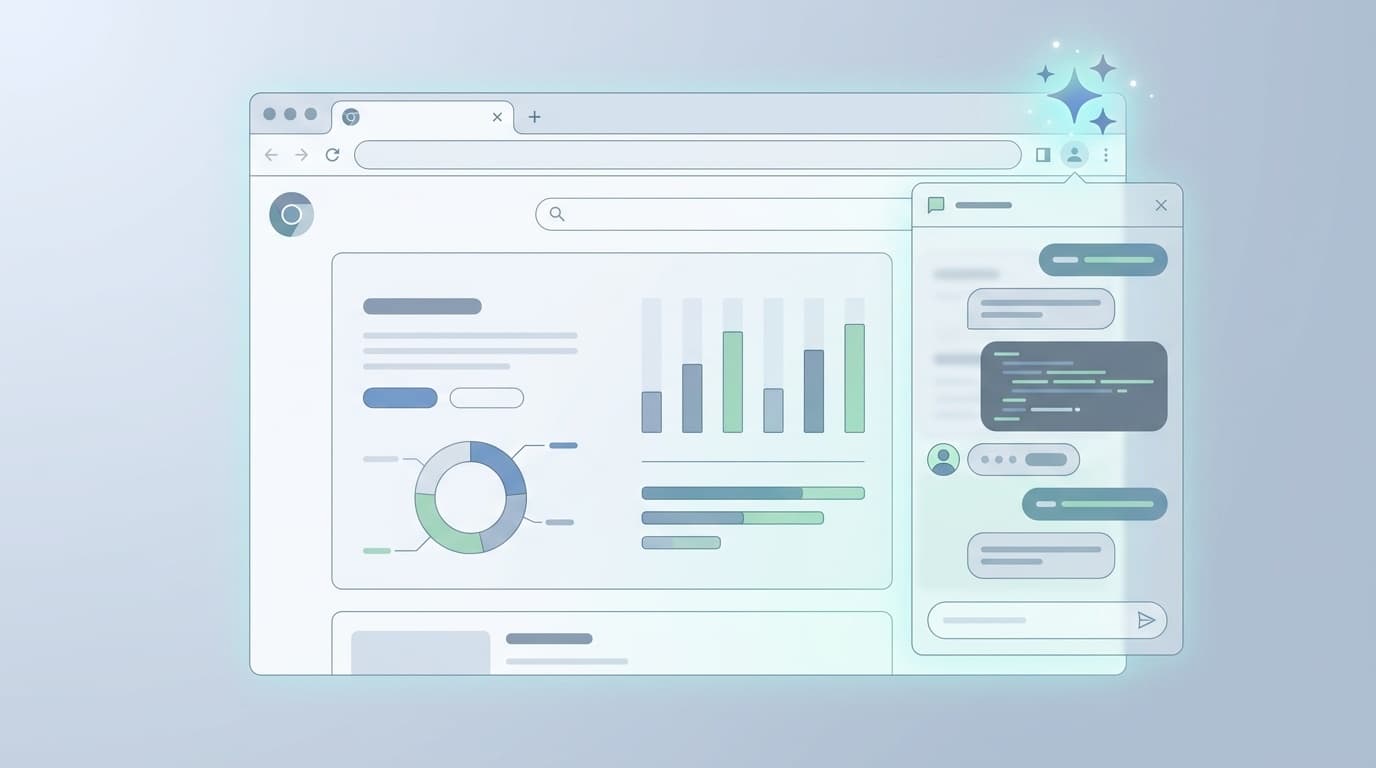
Gemini in Chromeは、GoogleのAIアシスタント「Gemini」をChromeブラウザに直接組み込んだ新機能です。要するに、ブラウザの右側にAIの相談窓口がずっと開いているイメージとなります。
2025年9月にアメリカで先行提供され、2026年4月21日から日本を含むアジア太平洋地域にも順次展開されています(Google公式ブログより)。
ChatGPTやClaudeのようにわざわざ別のタブを開かなくても、今見ているページの内容をそのままAIに質問できるのが最大の特徴となります。しかも追加料金なし、Googleアカウントがあれば無料で使えます。
Gemini in Chromeが表示されない・使えない原因5つ
「他の人は使えているのに、自分のChromeにはGeminiのボタンが見当たらない」という場合、以下の5つの原因が考えられます。
原因1:Chromeのバージョンが古い
Gemini in Chromeを使うには、Chromeが最新バージョンである必要があります。右上の「︙」メニュー →「ヘルプ」→「Google Chromeについて」でバージョンを確認し、更新がある場合は「再起動」をクリックしてみてください。
原因2:Googleアカウントにログインしていない
Gemini in Chromeは、Googleアカウントにログインした状態でないと動きません。Chromeの右上にあるプロフィールアイコンを確認して、ログイン済みかチェックしてみてください。シークレットモード(プライベートブラウジング)でも使えませんのでご注意ください。
原因3:パソコン版Chromeでしか使えない(スマホは対象外)
ここが一番の落とし穴となります。2026年4月時点で、Gemini in Chromeが使えるのはWindows・Mac・Chromebook Plusのデスクトップ版Chromeだけです。
iPhoneやiPadのChrome、AndroidのChromeでは「Gemini in Chrome」のサイドパネル機能は使えません。Androidの場合はChromeとは別に「Geminiアプリ」を使う形となります(ITmedia NEWSより)。
原因4:段階的なロールアウト中でまだ届いていない
Googleは一斉配信ではなく、数日〜数週間かけて順番に配信する「段階的ロールアウト」を行っています。つまり、4月21日に発表されたからといって全員がすぐ使えるわけではありません。数日待ってからChromeを再起動してみてください。
原因5:18歳未満のアカウント・管理対象アカウント
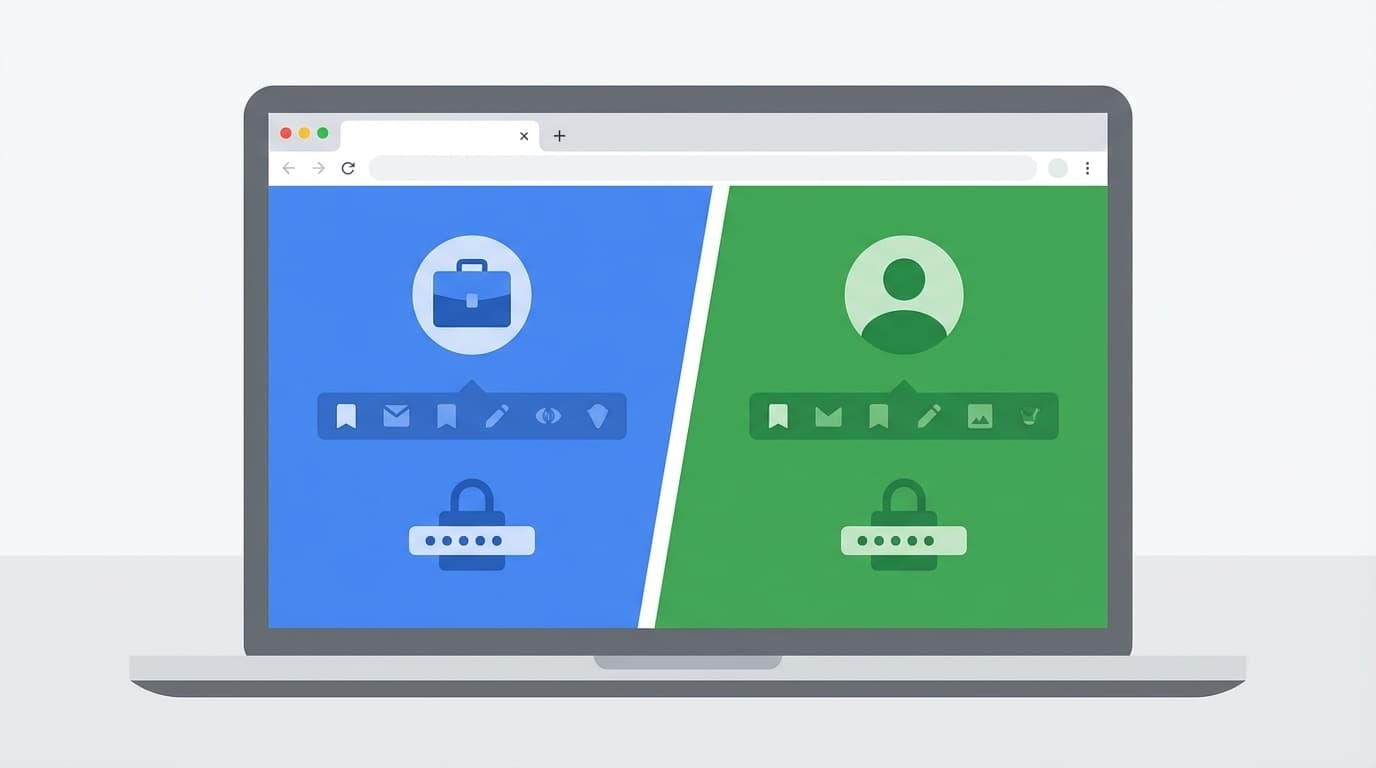
Gemini in Chromeの利用条件は18歳以上です。ファミリーリンクで管理されている子ども用アカウントや、学校・職場が管理しているGoogle Workspaceアカウントでは、管理者の設定によって使えない場合があります。
Gemini in Chromeを有効化する手順
上記の条件をクリアしているのにボタンが見当たらない場合は、以下の手順で手動で有効化することができます。
ステップ1:Chromeを最新版に更新する
アドレスバーに chrome://settings/help と入力してEnter。「Google Chromeは最新版です」と表示されればOK。更新がある場合は自動でダウンロードが始まるので、完了したら「再起動」をクリックします。
ステップ2:設定からGemini in Chromeをオンにする
アドレスバーに chrome://settings/ai と入力してEnter。「Gemini in Chrome」の項目が表示されたら、トグルをオンにしてみてください。この設定ページが表示されない場合は、まだお使いの環境に配信されていない可能性があります。
ステップ3:ツールバーのGeminiアイコンを確認する
有効化が完了すると、Chromeの右上(拡張機能アイコンの並び付近)にキラキラしたGeminiアイコンが表示されます。クリックするとサイドパネルが開き、AIとチャットできるようになります。
今すぐ試せる!Gemini in Chromeの便利な使い方5選
せっかく有効化できたなら、さっそく使い倒してみてください。以下の5つは特に「これは便利」と感じた活用法となります。
使い方1:長い記事やレポートを一発で要約する
ニュース記事や論文など、長いページを開いた状態でGeminiアイコンをクリックし、「このページを要約して」と入力するだけ。要点が箇条書きでまとまるので、忙しいときの情報収集が爆速になります。
使い方2:複数タブをまとめて比較する
たとえば「ワイヤレスイヤホンを3つのタブで比較検討中」というとき、Geminiに「開いているタブの商品を比較して」と頼むと、価格・スペック・レビューの要点を横並びの比較表にまとめてくれます。家電や旅行プランの比較に最適です。
使い方3:YouTube動画の内容を文字で確認する
YouTubeの動画ページを開いた状態でGeminiに「この動画の内容を教えて」と聞くと、動画を全部見なくても要点がわかります。「15分の解説動画、見る時間がない」というときに重宝します。
使い方4:英語サイトをかみ砕いて日本語で説明してもらう
海外の英語記事を開いて「この内容を中学生にもわかるように日本語で説明して」と頼めば、翻訳ツールよりも自然で読みやすい解説が返ってきます。技術系の英語ドキュメントを読むときに特に便利です。
使い方5:Gmailの返信文やカレンダーの予定をその場で作成する
Gemini in ChromeはGmailやGoogleカレンダーとも連携しています。たとえば「明日の14時に歯医者の予約を入れて」と言えば、Googleカレンダーに直接予定を追加することができます。Gmailでは「このメールに丁寧に断る返信を書いて」といった下書き作成も可能です(テクノエッジより)。
スマホでGeminiを使いたい場合は?
先ほど触れたとおり、2026年4月時点で「Gemini in Chrome」のサイドパネル機能はパソコン版だけです。とはいえ、スマホでGeminiを使う方法がないわけではありません。
Androidの場合
Google Playから「Geminiアプリ」をインストールすれば、単体のAIアシスタントとして使えます。Chromeで調べものをしているときにGeminiアプリに切り替えて質問する、という使い方が現実的です。
iPhoneの場合
App Storeから「Google Geminiアプリ」をインストールすることができます。iOSのChromeへのGemini統合は、今後のアップデートで対応予定とされていますが、具体的な時期は2026年4月時点では未発表です。
Gemini in Chromeを使うときの注意点
便利な機能ですが、いくつか気をつけたいポイントがあります。
- 入力内容はGoogleに送信される:Geminiに入力したテキストやページの情報はGoogleのサーバーに送られます。会社の機密情報や個人情報を含むページでの利用は慎重に判断してみてください。
- 回答が必ずしも正確とは限らない:AIの回答には誤り(ハルシネーション)が含まれる可能性があります。重要な情報は必ず元のソースで確認してみてください。
- シークレットモードでは使えない:プライバシーを重視してシークレットモードを使っている場合、Gemini in Chromeは無効になります。
FAQ
Gemini in Chromeは無料で使えますか?
はい、Googleアカウントがあれば追加料金なしで利用できます。Google Oneなどの有料プランに加入すると、より高性能なモデル(Gemini Advanced)が使えますが、基本機能は無料です。
Gemini in ChromeとChatGPTはなにが違いますか?
最大の違いは「ブラウザに組み込まれているかどうか」となります。ChatGPTは別タブで開いて使いますが、Gemini in Chromeは今見ているページのサイドパネルで動くため、ページの内容をそのまま参照して回答できます。
会社のパソコンでもGemini in Chromeは使えますか?
Google Workspaceの管理者がGeminiの利用を許可している場合は使えます。管理者がオフにしている場合は表示されません。情シス部門に確認してみてください。
Gemini in Chromeをオフにする方法は?
Chromeのアドレスバーに chrome://settings/ai と入力し、「Gemini in Chrome」のトグルをオフにすればボタンが非表示になります。
参考文献
- ブラウザで Gemini がもっと身近に。Gemini in Chrome を提供開始 — Google Japan Blog, 2026年4月21日
- Gemini in Chrome を使用する - パソコン — Google Chrome ヘルプ
- 「Gemini in Chrome」が日本上陸 「Geminiに相談」でサイドパネルで相談可能に — ITmedia NEWS, 2026年4月21日
- Gemini in Chrome日本上陸 複数タブまとめて比較・YouTube要約・Gmailやカレンダー連携など便利機能多数 — テクノエッジ, 2026年4月21日
- ChromeでGeminiを手軽に使える「Gemini in Chrome」、日本でも提供開始 — AI Watch, 2026年4月21日