PCショップ時代、「最近パソコンがうるさいんですけど」という持ち込みは修理理由のトップ3に入るくらい多かった。で、実際にケースを開けてみると、体感で半分近くがホコリの蓄積だけで解決する。ファンの故障じゃなく、ただ風通しが悪くなっているだけ。
自分のメイン機(Ryzen 9 7900X + RTX 4070 Super)でも、夏場にファン騒音が気になる時期が年に1回はやってくる。2026年6月現在、Windows 11環境で使えるファン騒音の原因切り分けと静音化の手順を、ソフト面とハード面に分けて書いていく。
タスクマネージャーでCPU負荷の「犯人」を見つける
ファンが回る理由はシンプルで、CPUやGPUの温度が上がっているから回転数が上がる。まず確認すべきはソフト側だ。
Ctrl+Shift+Escでタスクマネージャーを開いて、「CPU」列をクリックして降順にソートする。Windows Updateのバックグラウンドダウンロード、セキュリティソフトのフルスキャン、OneDriveの大量同期あたりが犯人のことが多い。特にWindows Update直後は「Windows Modules Installer Worker(TiWorker.exe)」がCPUを食い尽くしていることがある。
工房の検証機でも、連休明けに久しぶりに起動したらWindows Updateが一気に降ってきて、ファンが全力で回り続けた経験がある。この場合は更新が終わるまで待つしかない。30分〜1時間で収まるケースがほとんどなので、まずは放置して様子を見る。
もしアイドル状態なのにCPU使用率が10%以下でファンが爆音なら、ソフト側が原因ではない。次のステップに進む。
エアダスターでホコリを飛ばす
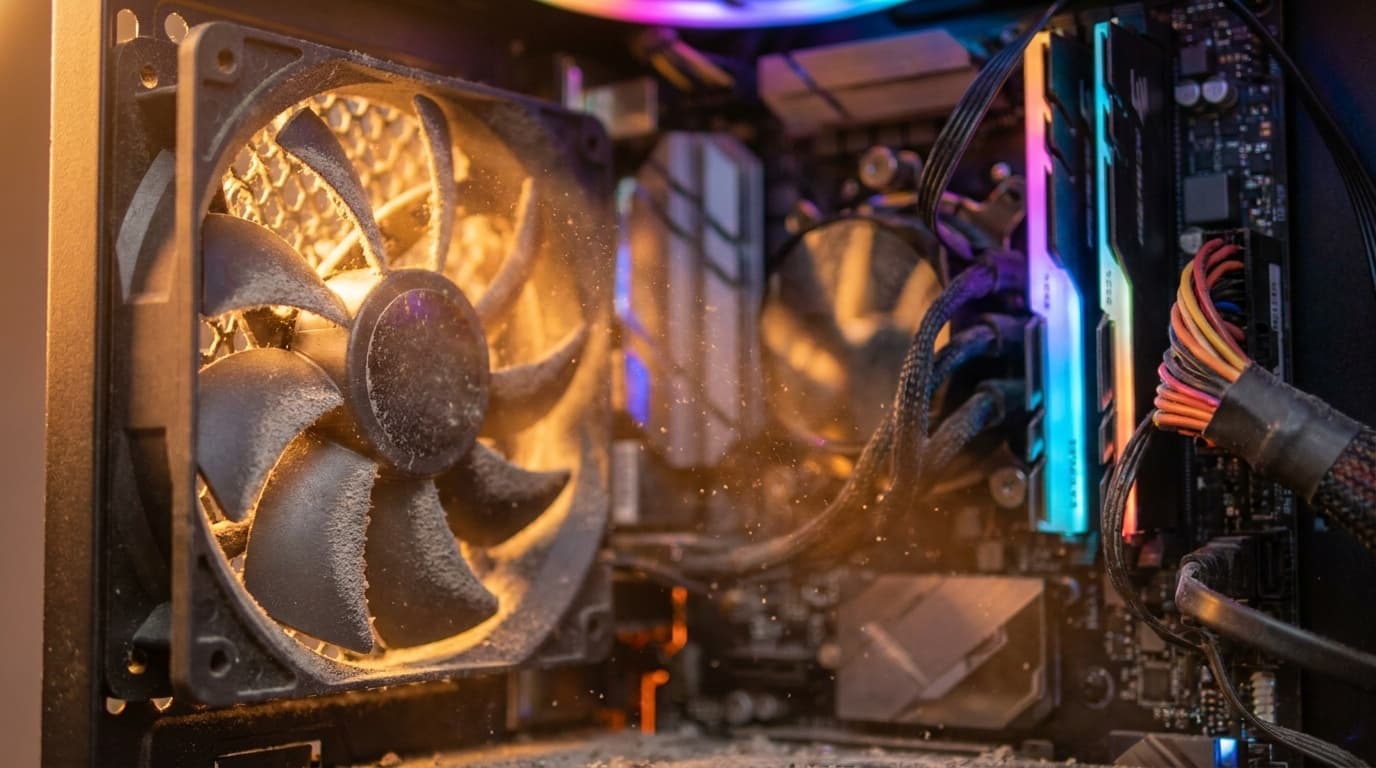
ケースの吸気口・排気口にホコリが詰まると、風量が落ちて冷却効率が下がる。結果、ファンは温度を下げようとして回転数を上げる。悪循環になる。
PCショップ時代に持ち込まれたPCの内部を開けると、ヒートシンクのフィンにホコリの層ができていることが珍しくなかった。エアダスター1本で片付くケースが本当に多い。
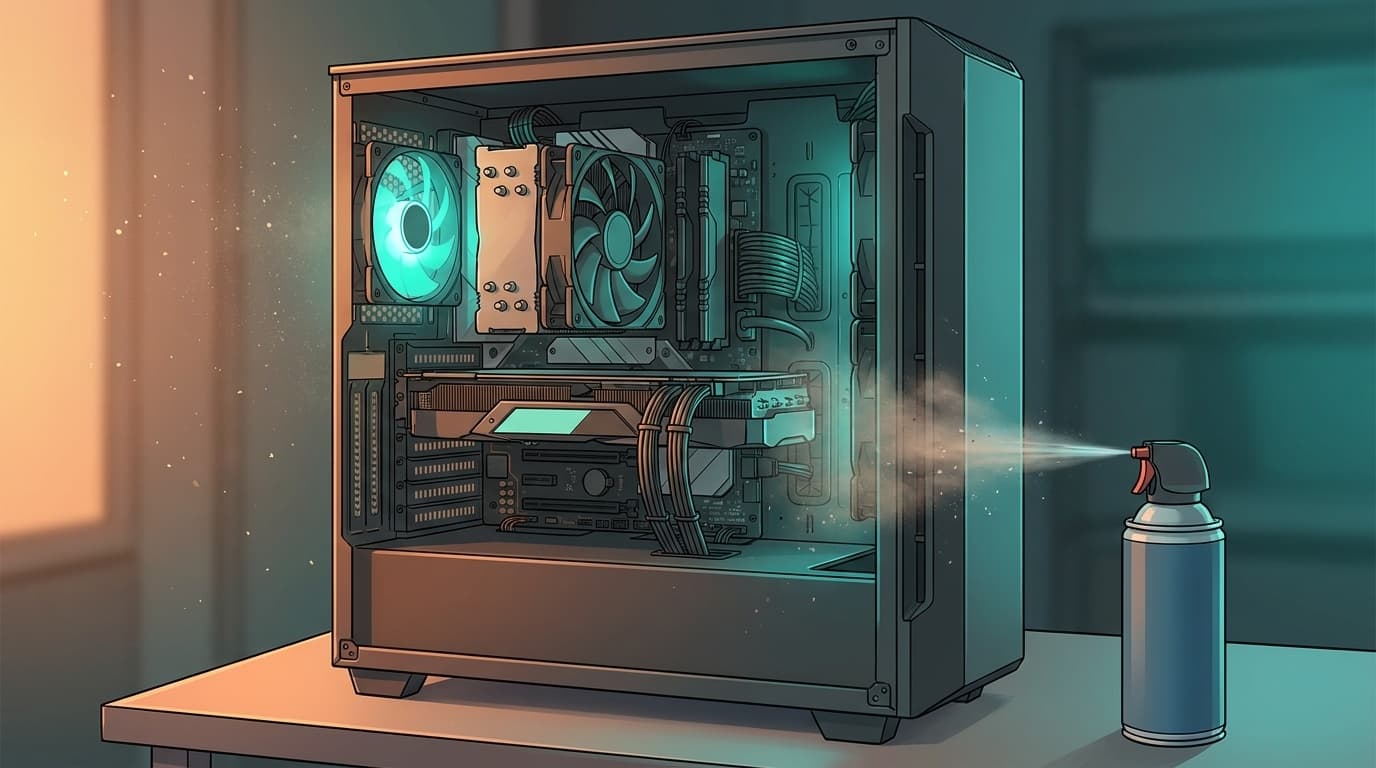
用意するもの: エアダスター(圧縮空気スプレー缶)。家電量販店やAmazonで500〜800円程度。
手順:
- PCの電源を切り、電源ケーブルを抜く
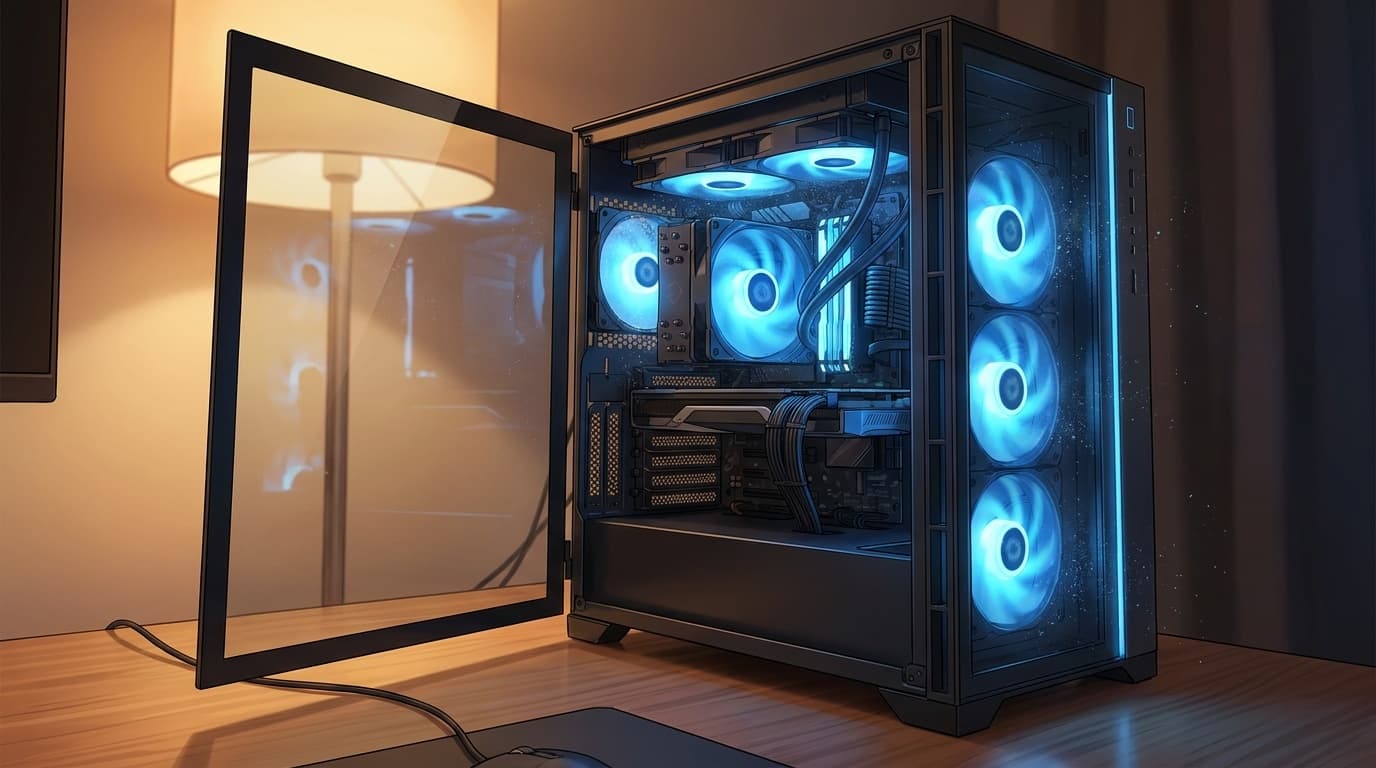
- サイドパネルを外す(ネジ式かスライド式が大半)
- CPUクーラーのファンとヒートシンクのフィンに斜めの角度からエアダスターを吹く。ファンの羽が回転しないよう指で押さえながら吹くのがコツ
- ケースファン(前面・背面・天面)も同様に清掃する
- GPUのファンも忘れずに。グラボの下側にホコリが溜まりやすい
(ちなみにエアダスターは缶を逆さにすると液体が出るので注意。基板にかかると面倒なことになる)
清掃頻度の目安は3〜6ヶ月に1回。ペットがいる家庭や床にPCを置いている環境だと、もっと短いスパンで詰まる。自分の工房では毎朝の温度ログで「ここ最近アイドル温度が3度くらい上がってきたな」と感じたタイミングで掃除するようにしている。
BIOSのファンカーブを調整する
15年やっててもBIOSのファンカーブ設定は毎回ググる。マザーボードのメーカーと世代でメニューの名前も場所も違うからだ。
ファンカーブとは「CPU温度が何度のときにファンを何%で回すか」を指定するグラフのこと。デフォルトだと低温域でもファンがそこそこ回る設定になっていることが多く、これを調整するだけで体感の騒音はかなり変わる。
手順:
- PC起動時にDeleteキーまたはF2キーを連打してBIOSに入る(メーカーによって異なる)
- 「Hardware Monitor」「Fan Control」「Q-Fan」(ASUS)、「Smart Fan」(MSI / Gigabyte)などの項目を探す
- ファンモードが「PWM」になっていることを確認する。4ピンファンならPWM、3ピンファンならDCモードに設定。ここを間違えると全力回転になる
- ファンカーブを調整する。目安として、40度以下でファン25%、50度で45%、70度で75%、85度以上で100%がバランスの取れた設定
- 「Save & Exit」で保存して再起動
Windowsに戻ったら、アイドル時・ブラウジング時・高負荷時それぞれでCPU温度とファン騒音を確認する。HWiNFOやHWMonitorでリアルタイムの温度を見ながら、うるさかったらBIOSに戻って微調整する。
ぶっちゃけ、マザーボードの型番+「fan control BIOS」で検索してメーカー公式のマニュアルPDFを見るのが一番早い。経験則よりマニュアル原典のほうが確実だというのは、キャリア15年の自戒でもある。
グリス交換で温度を根本から下げる
ホコリ清掃とファンカーブ調整で改善しない場合、CPUグリス(サーマルペースト)の劣化を疑う。購入から3〜5年経過したPCでは、グリスが乾いて熱伝導性が落ちていることがある。
自分のGPU(当時の検証機)で温度が負荷時95度近辺まで上がってサーマルスロットリングが発生したことがある。分解してグリスとサーマルパッドを全交換したら、アイドル温度が15度下がった。掃除して直ることもあるし、グリスで直ることもある。
CPUグリス交換の手順(概要):
- CPUクーラーを取り外す(固定方式はプッシュピン・バックプレートなど様々)
- 古いグリスを無水エタノール+キッチンペーパーで拭き取る
- 新しいグリスをCPU中央に米粒大に塗布する(塗りすぎ注意)
- クーラーを均等な力で押さえながら取り付ける
グリスの製品としては、Noctua NT-H1やThermal Grizzly Kryonautが定番。価格は700〜1,500円程度で、1回分で十分足りる。
※ メーカー製PCの場合、分解すると保証が切れる可能性がある。保証期間中ならメーカーサポートに相談するのが安全だ。自作PCなら自己責任で好きなだけバラせる。
Windowsの電源プランを見直す
Windows 11の「設定」→「システム」→「電源とバッテリー」→「電源モード」が「最適なパフォーマンス」になっていると、CPUが常に高クロックで動こうとする。結果として温度が上がり、ファンが回る。
Microsoftの公式ヘルプでも、電源モードを「推奨」に設定するとファン動作が穏やかになると案内されている。普段の作業がブラウジングや文書作成中心なら「バランス」か「推奨」で十分だ。ゲームやベンチマーク時だけ「最適なパフォーマンス」に切り替える運用がいい。
また、コントロールパネルの「電源オプション」→「プラン設定の変更」→「詳細な電源設定の変更」で「プロセッサの電源管理」→「最大のプロセッサの状態」を99%にすると、ターボブーストが無効になって温度がぐっと下がる。性能は数%落ちるが、騒音が明らかに減るので試す価値はある。
それでも直らないなら「異音」を疑う
ここまでやってもファンの音が気になる場合、ファンの軸受けが劣化している可能性がある。「ブーン」という風切り音ではなく「カラカラ」「ジー」という異音なら、ファン自体の交換を検討する。
ケースファンなら1,000〜2,000円で交換できる。Noctua NF-A12x25やArctic P12のような静音ファンに換えると別物になる。CPUクーラーごと交換するなら、サイドフロー型の大型クーラー(DeepCool AK400など)が3,000〜5,000円で手に入る。
GPUのファンから異音がする場合は、メーカーの保証期間を確認してから判断する。自分でファンだけ交換するパーツも売っているが、型番ごとに互換性が違うので注意が必要だ。
FAQ
ファンがうるさいのはPCが壊れているサイン?
必ずしも故障ではない。ホコリの蓄積やソフトウェアの高負荷が原因のことが多く、清掃や設定変更で直るケースが大半だ。ただし「カラカラ」「ガリガリ」という異音は軸受け劣化の可能性があるので、その場合はファン交換を検討する。
ファンを止めたり回転数をゼロにしても大丈夫?
CPUファンを完全に停止するのは危険。CPU温度が急上昇してサーマルスロットリング(自動的に性能を落として温度を下げる機能)が発動するか、最悪の場合は緊急シャットダウンになる。低温時に回転数を下げるのはOKだが、ゼロにはしないこと。
ファンの掃除にエアダスター以外は使える?
小型のUSB充電式ブロワーも使える。エアダスターと違って缶のガスがなくならないので長期的にはコスパがいい。掃除機は静電気のリスクがあるため、基板に直接当てるのは避けたほうがいい。
BIOSにファンカーブ設定がない場合はどうする?
メーカー製PC(HP、Dell、Lenovo等)ではBIOSのファン制御が簡素な場合がある。その場合はメーカー独自のユーティリティソフト(HP Command Center、Dell Power Managerなど)でファンプロファイルを「静音」に切り替えるのが手っ取り早い。
参考文献
- Fan behavior and fan noise in a Surface device — Microsoft Support
- HP Desktop PCs - Fan is noisy and spins constantly (Windows 11, Windows 10) — HP Support
- How to Troubleshoot Fan Issues — Dell Support
- パソコンのファンがうるさいのはなぜ?原因と11の対処法を徹底解説 — mouse LABO, 2026年3月