結論から言う。プログラミング未経験者がブラウザだけでWebアプリを動かせる時代は、すでに来ている。2026年、GoogleのGemini Canvas(ジェミニ キャンバス)が無料プランで実用ラインに到達した。
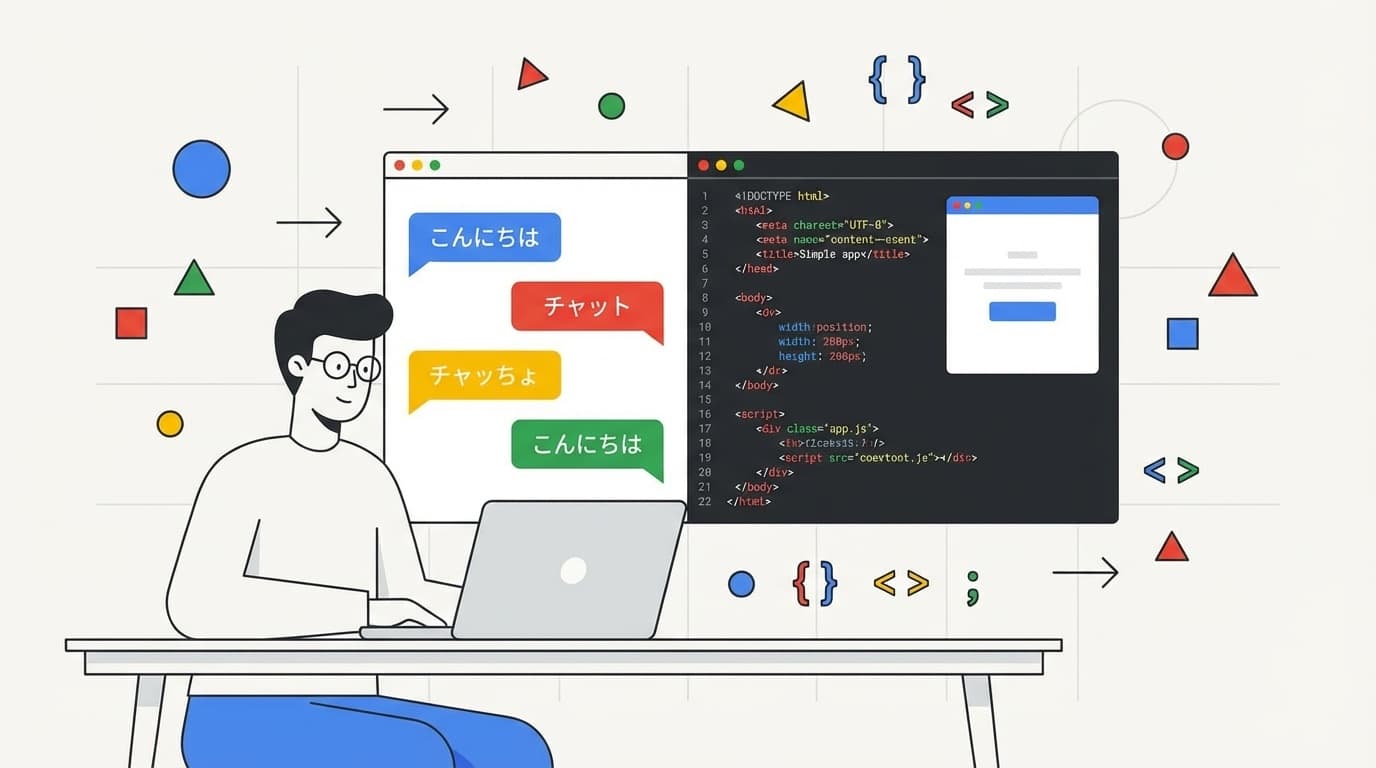
Gemini Canvasは、AIと対話しながらコードや文章を編集できる作業スペースだ。日本語で「こんなアプリを作って」と指示するだけで、動作可能なWebアプリのコードを生成する。無料プラン(Gemini 3 Flashベース)でCanvas機能自体が解放されているのが、競合と比較しての最大の優位点である。
本稿では、2026年3月時点のGemini Canvasについて、起動手順・無料/有料プランの境界・既知の不具合と回避策を仕様根拠ベースで整理する。
Gemini Canvasとは何か。通常チャットとの差分を仕様で押さえる
Gemini Canvasは、Google Geminiに搭載されたコード・文章用の作業エリア機能である。通常チャットUIではAIの回答が時系列に流れる構造だが、Canvasモードでは画面右側に独立した編集エリアが展開され、コードや文書をその場で改修できる。
仕様上の差分は次のとおりだ。
- 通常チャット:AIへの質問→回答が流れる→ユーザーがコピペで取り出す
- Canvas:AIへの指示→作業エリアにコード反映→インラインで編集・プレビュー・差し戻し指示まで完結
つまりCanvasは「AIと共同でモノを組む」専用UIにあたる。コード生成だけでなく文書の推敲やレポート執筆にも適用できるが、本稿はWebアプリ・Webページ生成に絞って扱う。
Gemini Canvasの起動手順|3ステップで検証可能
Gemini Canvasの利用に追加ソフトのインストールは不要だ。Googleアカウントとブラウザがあれば直ちに開始できる。
ステップ1:Geminiにアクセスする
PCブラウザでGeminiを開き、Googleアカウントでログインする。スマホアプリでもプロジェクトの閲覧は可能だが、コード編集はPCブラウザ限定である(2026年3月時点の仕様)。
ステップ2:Canvasモードをオンにする
チャット入力欄下部の「Canvas」ボタンをクリックして有効化する。ボタンが青色表示に切り替わったらONだ。以降、AIの出力はチャット欄ではなくCanvas側に展開される。
ステップ3:日本語で要件を伝える
あとは日本語で具体的に指示するだけである。例として次のようなプロンプトが通る。
- 「今日の予定を管理できるToDoアプリを作って」
- 「BMIを計算できるWebページを作って」
- 「クイズゲームを作って。問題は日本の地理にして」
数秒から数十秒でHTML・CSS・JavaScriptを一体化した単一ファイルが生成され、「プレビュー」ボタンで即時に挙動を確認できる。
無料プランの到達範囲。有料プランとの境界はどこか
Canvas機能そのものは無料プランで利用可能である(Google公式ヘルプ、2026年3月時点)。ただしプランによって採用モデルとコンテキスト容量が変わる。
- 無料プラン:Gemini 3 Flashベース。小規模なアプリ・単機能Webページは十分に成立する。ただし長尺コードや複雑な状態管理では精度低下のはずだ
- Google AI Pro(月額約2,900円):Gemini 3モデルが解放。100万トークンの大容量コンテキストに対応し、ファイル分割を伴う規模の生成も安定する
- Google AI Ultra:上位モデルアクセス。複雑なアプリ実装や大規模データ処理向け
まず無料プランで上限を実測してから有料に切り替えるのが合理的だと判断する。筆者も独立直後、Claude APIで仕様を読まずにレートリミット未把握のまま夜間バッチを動かして全件落とした経験がある。仕様を読まずに動かすと必ずこのコストを払う。
Gemini Canvasの代表的ハマりどころ5つと回避手順
「動かない」という声がXなどで散見されるが、再現条件が判明している既知の落とし穴が複数ある。順に押さえる。
失敗1:「複数ページのサイトを作って」と指示しても1ページしか出ない
Gemini Canvasは原則として単一HTMLファイルを生成する。よって「トップ」「問い合わせ」「会社概要」を別ページで期待する指示は仕様上通らないと判断する。
回避手順:「SPA(シングルページアプリケーション)として、ボタンで画面を切り替えられる構成にして」と指定する。JavaScriptでセクションの表示・非表示を制御するコードが出力され、見た目は複数ページ相当に振る舞う。
失敗2:コードが長尺になると途中で切れる・整合性が崩れる
無料プランは出力長に上限がある仕様だ。機能を一度に詰めると、出力が途中で打ち切られたり、前半と後半でロジックが矛盾するケースが発生する。
回避手順:1回のプロンプトで完成形を要求せず、「まず基本機能だけ実装して」→「次にこの機能を追加して」と段階的に追記指示を出す方式に切り替える。
失敗3:プレビューボタンが表示されない
Googleコミュニティでも報告されている既知不具合である。Googleドキュメントの共有設定の影響、またはブラウザ拡張機能との競合が再現条件となる。
回避手順:シークレットウィンドウで再試行する、キャッシュをクリアする、別ブラウザ(Chrome推奨)で開き直す。順に切り分けると原因にあたる。
失敗4:生成したアプリを第三者に共有できない
Canvasのプレビューはあくまで自身のブラウザ上で動作する一時的な実行環境だ。そのままではURLを介した共有ができない仕様である。
回避手順:コードをダウンロードし、NetlifyやGitHub Pagesなどの無料ホスティングへアップロードする。手順は「HTMLファイルをドラッグ&ドロップするだけ」で完了し、プログラミング未経験でも到達可能なはずだ。
失敗5:機密情報をプロンプトに混入させる
「社内の売上データでダッシュボードを作って」と、顧客情報や社内データを貼り付けてしまうパターンである。Geminiへの入力はGoogleのサーバー側で処理される仕様であり、個人情報・APIキー・パスワードの直接入力は禁止だと判断する。
回避手順:ダミーデータで動作検証を済ませ、本番データはローカル環境で扱う。会社利用ならGoogle Workspace管理者に利用ポリシーを確認すること。
ChatGPT・Claude Artifactsとの差分。どのケースで何を選ぶか
「ChatGPT CanvasやClaude Artifactsでも同等のことができるのではないか」という疑問は妥当だ。仕様レベルで差分を整理する。
- Gemini Canvas:コード直接編集・差分表示・プレビュー実行が1画面で完結。Googleサービス(ドキュメント・スプレッドシート等)との連携が強い。無料プラン対応
- ChatGPT Canvas:文章の推敲品質が高くコード生成精度も実用域。プレビュー実行の自由度はGeminiが優位
- Claude Artifacts:コードプレビューは備えるが、Canvas内の部分選択インライン編集は不可。コード全体の差し替えが基本である
要点を断定する。「手早くWebアプリを組んで動かす」用途では現状Gemini Canvasが最短である。文章品質を詰めるならChatGPT、長い会話を重ねながらコードを育てる用途ならClaudeにあたる。
FAQ
Gemini Canvasは日本語で使えますか?
はい。日本語プロンプトでコード・文章を生成できる。CanvasはGeminiアプリ対応の全言語・全国で提供されている(2026年3月時点)。
スマホでもGemini Canvasは使えますか?
Geminiのスマホアプリではプロジェクトの閲覧のみ可能で、コードの直接編集やプレビュー実行はPCのWebブラウザ限定の仕様だ(2026年3月時点)。
作ったアプリを公開・共有するには?
Canvasの「コード表示」からHTMLをコピーしファイル化したうえで、NetlifyやGitHub Pagesなどの無料ホスティングにアップロードする。Netlifyの場合はフォルダのドラッグ&ドロップでURLが発行される。
Gemini Canvasで生成したコードの著作権は?
Googleの利用規約上、Geminiの生成物の利用は許可されているが、商用利用の際はGoogleの生成AIに関する利用規約を要確認である。AI生成コードへの著作権発生を否定する見解が一般的だが、法的解釈はなお未確定のはずだ。
参考文献
- Canvas でドキュメントやアプリなどを作成する — Google Geminiヘルプ
- Gemini Canvas — AI を活用して 1 か所で記述、コーディング、作成 — Google
- Google Search rolls out Gemini's Canvas in AI Mode to all US users — TechCrunch, 2026年3月4日
- Vibe coding: From prompt to prototype with Gemini Canvas and Netlify — Beyond the Code