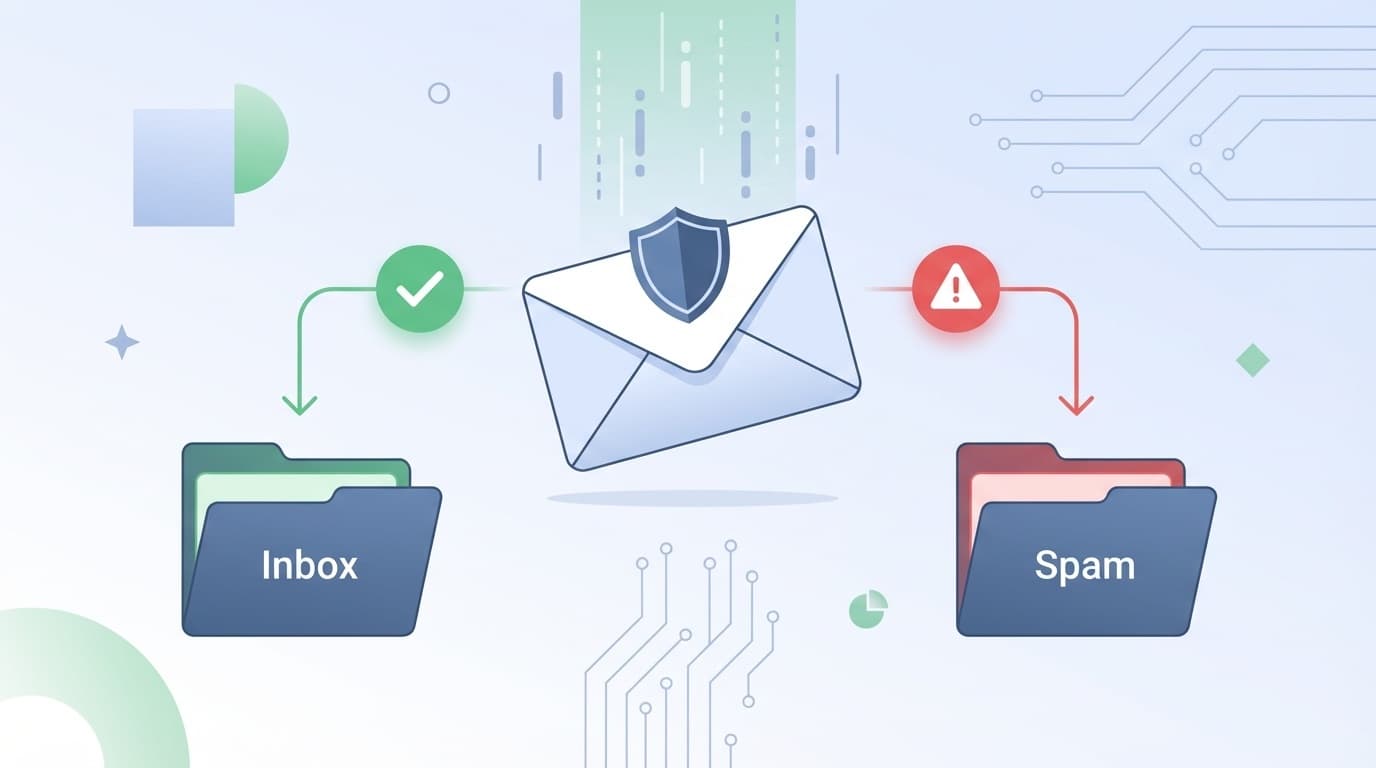
「取引先からのメールが迷惑メールフォルダに入っていた」「登録確認メールがいつまでも届かない」——Gmail を使っていると、こんなトラブルに遭遇することがあります。まずは安心してください。原因が「迷惑メールフィルタの誤判定」なら、設定を 1 つ加えるだけで確実に受信できるようになります。
Gmail の迷惑メールフィルタは AI(機械学習)を使って日々進化していますが、正しいメールを誤って迷惑メール判定してしまう こともあります。2024年2月に Google が導入した メール送信者ガイドライン の強化以降、SPF・DKIM・DMARC(送信元の身分証明のような技術)に未対応の送信元からのメールが、より厳しくフィルタリングされるようになりました。
この記事では、2026年3月時点の情報をもとに、大事なメールが迷惑メールに入る原因 5 つと、確実に受信するためのフィルタ設定 を、PC・スマホ別にわかりやすくご紹介します。
なぜ大事なメールが迷惑メールに入る?よくある原因 5 つ
Gmail の迷惑メールフィルタは、Google Workspace 公式ブログ によると、ユーザーからの報告・機械学習・送信元の認証情報などを総合的に判断しています。つまり、自分は何もしていなくても、他のユーザーが迷惑メール報告した送信元からのメールは自動的にフィルタされてしまうんです。
原因1:送信元が SPF・DKIM・DMARC に未対応
2024年2月以降、Google は 1 日 5,000 通以上送信するメール送信者に対して、SPF・DKIM・DMARC の 3 つの認証 を必須としました。これに対応していない送信元(古いメールサーバーを使っている中小企業や個人事業主など)からのメールは、迷惑メール判定されやすくなっています。
「このメールは本当にその会社から送られたものですよ」という電子的な証明書がないメールは怪しいと判断される、というイメージです。
原因2:過去に同じ送信元を「迷惑メール報告」した
以前、同じアドレスやドメインのメールを「迷惑メールを報告」ボタンで報告したことはありませんか?一度報告すると、そのアドレスからのメールは今後も迷惑メールフォルダに入り続けます。自分で報告した覚えがなくても、メールを整理しているときに誤ってボタンを押してしまっていることもあります。
原因3:メールの本文にスパム的な特徴がある
メール本文に「無料」「当選」「今すぐクリック」などの単語が多い、画像だけのメール、短縮 URL が多用されている——こうした特徴があると、正規のメールでも迷惑メール判定されることがあります。とくにメルマガやキャンペーンメールが該当しやすいです。
原因4:Gmail のフィルタ設定が干渉している
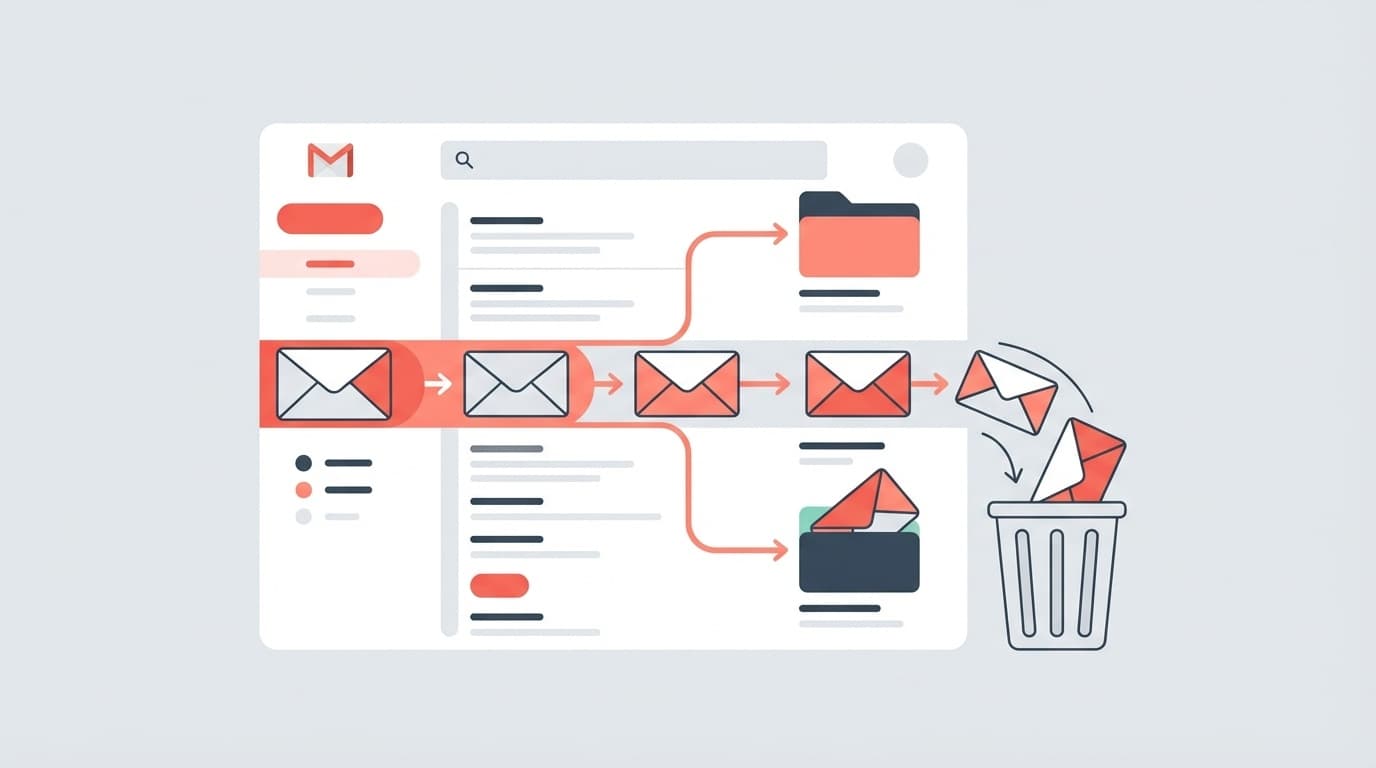
「フィルタ」というのは、「特定の条件に合うメールを自動で振り分ける機能」のことです。自分で作成したフィルタが、意図せず特定のメールを「削除する」や「受信トレイをスキップ」に設定してしまっていることがあります。複数のフィルタが重なると、思わぬ動作をすることも。
原因5:Google アカウントのストレージが上限に達している
Google アカウントの無料ストレージは 15GB(Gmail・Google ドライブ・Google フォト共用)。ストレージが上限に達すると、新しいメールを受信できなくなります。このとき、迷惑メールフォルダにすら入らず、送信者にエラーが返されます。
【PC 版】大事なメールを確実に受信する 3 つの設定
ここからは、パソコン(ブラウザ版 Gmail)での具体的な設定手順をご紹介します。
設定1:迷惑メールフォルダから「迷惑メールではない」と報告する
まず、迷惑メールフォルダに入ってしまったメールを救出しましょう。
- Gmail の左サイドバーで 「もっと見る」→「迷惑メール」 をクリック
- 誤って迷惑メール判定されたメールを開く
- 上部に表示される 「迷惑メールではないことを報告」 ボタンをクリック
これで、同じ送信元からのメールが今後迷惑メールフォルダに入りにくくなります。ただし、送信元の認証(SPF / DKIM)が不十分な場合は、再び迷惑メール判定されることもあります。
設定2:「迷惑メールにしない」フィルタを作成する(最も確実)
特定の送信元からのメールを 絶対に迷惑メールにしない 設定です。これが最も確実な方法です。
- Gmail の検索バー右端にある 「検索オプションを表示」アイコン(▼) をクリック
- 「From」欄 に、受信したいメールアドレスまたはドメイン(例:
@example.co.jp)を入力 - 下部の 「フィルタを作成」 をクリック
- 「迷惑メールにしない」にチェック を入れる
- 必要に応じて「一致するスレッドにもフィルタを適用する」にもチェック
- 「フィルタを作成」 をクリックして完了
もし違う画面が出たら、検索バーの右端の三本線アイコンを探してみてください。ドメインごと指定すれば、その会社のどのアドレスから来ても迷惑メールに入らなくなります。取引先やよく使うサービスのドメインは、まとめて登録しておくと安心です。
設定3:連絡先に追加する
Gmail は、Google コンタクト(連絡先)に登録されている人からのメールを迷惑メール判定しにくい しくみになっています。
- 受信したメールを開く
- 送信者名にカーソルを合わせ、表示されるポップアップの 「連絡先に追加」アイコン をクリック
「この人は知り合いですよ」と Gmail に教えてあげるイメージです。
【スマホ版】iPhone・Android での迷惑メール解除と設定
スマホの Gmail アプリでも、迷惑メールの解除はできます。ただし、フィルタの作成はスマホアプリからはできません。フィルタを作りたい場合は、スマホのブラウザで PC 版 Gmail にアクセスするか、パソコンから設定してください。
迷惑メールから解除する手順(iPhone・Android 共通)
- Gmail アプリを開き、左上の 「≡」(メニュー) をタップ
- 「迷惑メール」 をタップ
- 誤判定されたメールを開く
- 「迷惑メールではないことを報告」 をタップ
スマホのブラウザからフィルタを作成する方法
どうしてもスマホだけで完結したい場合は、以下の手順で PC 版 Gmail にアクセスできます。
- Safari または Chrome で mail.google.com にアクセス
- ページ最下部の 「デスクトップ」 リンクをタップして PC 表示に切り替え
- あとは PC 版と同じ手順でフィルタを作成
画面が小さくて操作しづらいですが、一度設定すればスマホアプリにも反映されます。
それでもメールが届かない場合のチェックリスト
フィルタを設定しても解決しない場合は、以下を順番に確認してみてください。
チェック1:ストレージの空きを確認する
Google One ストレージ管理ページ で、現在の使用量を確認しましょう。15GB の上限に近い場合は、Google ドライブやフォトの不要ファイルを削除して空きを作ります。
チェック2:既存のフィルタを見直す
Gmail PC 版で 「設定(⚙)」→「すべての設定を表示」→「フィルタとブロック中のアドレス」 タブを開き、意図しないフィルタがないか確認します。「削除する」「受信トレイをスキップ」が設定されているフィルタに要注意です。
チェック3:ブロックリストを確認する
同じ設定画面の「フィルタとブロック中のアドレス」に、ブロックしたアドレスの一覧があります。間違えてブロックしていた場合は 「ブロックを解除」 をクリックしましょう。
チェック4:送信者に確認してもらう
上記をすべて試しても届かない場合は、送信者側のメールサーバー設定に問題がある 可能性があります。送信者に「SPF・DKIM・DMARC の設定ができているか」を確認してもらいましょう。とくに独自ドメインのメール(info@会社名.co.jp など)で起きやすい問題です。
迷惑メール誤判定を予防する日常の 3 つの習慣
設定だけでなく、日頃のちょっとした意識で誤判定を防げます。
習慣1:「迷惑メールを報告」ボタンを慎重に使う
不要なメルマガを「迷惑メール報告」で処理するのはやめましょう。代わりに、メール下部の 「配信停止」リンク を使うか、フィルタで「削除する」に設定するのがおすすめです。迷惑メール報告は、本当に悪質なメール(フィッシング詐欺など)にだけ使うのが正解です。
習慣2:週 1 回は迷惑メールフォルダをチェックする
迷惑メールフォルダのメールは 30 日後に自動削除 されます。重要なメールが埋もれていないか、定期的にチェックする習慣をつけましょう。
習慣3:重要な取引先はフィルタ+連絡先の二重設定
とくに大事な相手は、「迷惑メールにしない」フィルタの作成と、連絡先への追加の 両方 をやっておくと安心です。「ベルトとサスペンダーの両方で支える」イメージですね。
FAQ
迷惑メールフォルダにも受信トレイにもない場合はどうすればいいですか?
Gmail 検索バーに「in:anywhere 送信者のアドレス」と入力して検索してみてください。フィルタで「削除」されていたり、「アーカイブ」されていたりする場合に見つかることがあります。それでも見つからない場合は、送信者側でエラー(バウンスメール)が返っていないか確認してもらいましょう。
「迷惑メールにしない」フィルタを設定しても迷惑メールに入ることはありますか?
基本的にはフィルタが優先されますが、Google のヘルプ によると、なりすましが疑われるメール(SPF / DKIM 認証に完全に失敗した場合など)はフィルタ設定を上書きして迷惑メール判定されることがあります。その場合は送信者側の対応が必要です。
Gmail アプリ(スマホ)からフィルタは作れますか?
2026年3月時点では、Gmail アプリからフィルタの作成・編集はできません。スマホのブラウザで PC 版 Gmail(mail.google.com)にアクセスするか、パソコンから設定してください。一度作成すれば、スマホアプリにも自動で反映されます。
迷惑メール報告を取り消す方法はありますか?
直接的な「取り消し」機能はありません。ただし、迷惑メールフォルダで該当メールを選んで「迷惑メールではない」と報告すれば、それ以降は同じ送信元からのメールが受信トレイに届くようになります。
会社のメール(Google Workspace)でも同じ方法で対処できますか?
基本的な手順は同じですが、Google Workspace の場合は管理者がドメイン全体の迷惑メールフィルタを設定している場合があります。個人のフィルタ設定で解決しない場合は、会社の IT 管理者に相談してみてください。
参考文献
- より安全で迷惑メールの少ない受信トレイを実現する新しい Gmail のポリシーについて — Google Japan Blog, 2023年10月
- Gmail の迷惑メールフィルタを理解する — Google Workspace ブログ
- Gmail で迷惑メールのマークを付ける/外す — Gmail ヘルプ
- Gmail のフィルタの作成 — Gmail ヘルプ
- Google One ストレージ管理 — Google