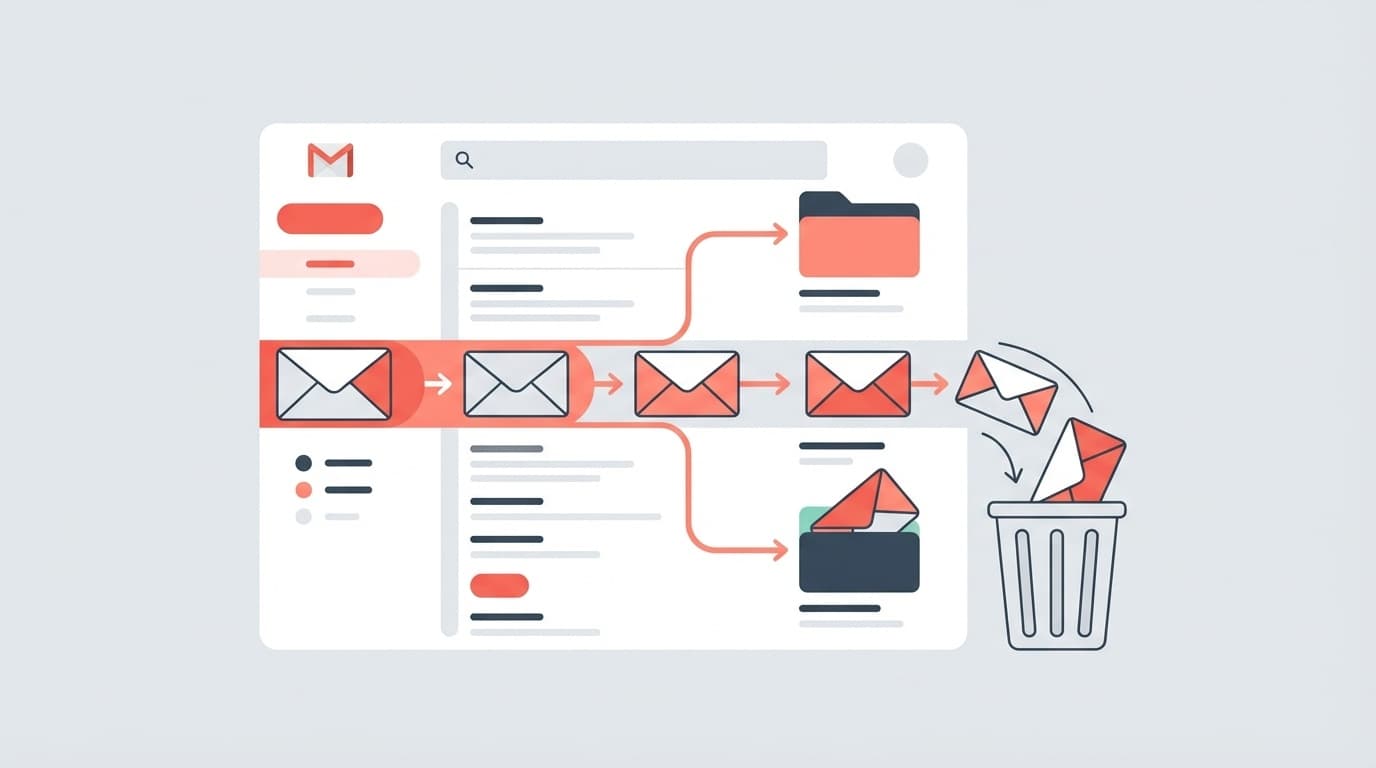
取引先やお客さんに送ったメールが「届いてないです」と言われた、というやつ。自分もライター業の独自ドメインで請求書メールを送って、後から「迷惑メールに入ってました」と言われて青ざめた経験があります。
とくに独自ドメイン(会社名や屋号の入ったメールアドレス)を使っている人は要注意。2024年2月にGoogleがメール送信者のガイドラインを大幅に強化し、SPF・DKIM・DMARCという3つの認証技術に対応していないメールは、Gmailに届かなくなる可能性が高まっています。
2025年11月からはさらに規制が厳しくなり、ガイドライン未対応のメールは一時的な拒否だけでなく永続的な拒否(完全にブロック)される措置も始まっています。「メルマガじゃないから関係ない」と思っている個人事業主やフリーランスの方も、実は無関係ではありません。
独自ドメインのメールがGmailの迷惑メールに入ってしまう原因と、送信側・受信側それぞれでできる対処法を、順番に追っていきます。
なぜ独自ドメインのメールがGmailに届かないのか?
Gmailの迷惑メールフィルターは、世界中から毎日何十億通も届くスパムメールからユーザーを守るために、非常に厳しいチェックを行っています。
ざっくり言うと、Gmailは届いたメールに対して「このメール、本当にそのドメインから送られたものなの?」という身元確認をしています。この身元確認に使われるのが、SPF・DKIM・DMARCという3つの認証技術です。
この認証が正しく設定されていないと、たとえ正当なメールであっても「なりすましかもしれない」と判断されて、迷惑メールフォルダ行きになったり、そもそも受信を拒否されたりします。
迷惑メール判定される5つの原因
原因1:SPFレコードが未設定・不正確
SPF(Sender Policy Framework)は、「このドメインからメールを送っていいサーバーはここですよ」と宣言する仕組みです。ドメインのDNS(ざっくり言うとインターネット上の住所録)に設定します。
SPFが設定されていないと、Gmailは「このメール、本当にそのサーバーから送って大丈夫なの?」と疑います。レンタルサーバーやメール配信サービスを使っている場合、そのサーバーのIPアドレスをSPFに含めていないと認証に失敗します。
原因2:DKIMの署名がない
DKIM(DomainKeys Identified Mail)は、メールに電子署名を付けて「送信途中で内容が改ざんされていません」と証明する仕組みです。
2024年2月のガイドライン改定以降、GmailはSPFだけでなくDKIMの設定も重視するようになりました。とくに1日5,000通以上のメールを送る場合(メルマガやECサイトの通知メールなど)は、DKIMの設定が必須です。
原因3:DMARCポリシーが未設定
DMARC(Domain-based Message Authentication, Reporting, and Conformance)は、SPFとDKIMの結果をもとに「認証に失敗したメールをどう扱うか」を送信者側が指定する仕組みです。
DMARCポリシーがないと、たとえSPFとDKIMを設定していても、Gmailが「送信者はなりすまし対策に本気じゃないな」と判断する材料になります。株式会社リンクの調査(2025年2月)によると、ガイドラインに完全対応できている企業はわずか32.5%にとどまっています。
原因4:メール本文にスパム判定されやすい要素がある
認証設定が完璧でも、メールの中身が原因で迷惑メール判定されることがあります。
- 短縮URL(bit.lyなど)を本文に貼っている
- 画像だけのメール(テキストが極端に少ない)
- 添付ファイルが大きい(とくにZIPファイル)
- 件名が煽り気味(「緊急」「今すぐ」「無料」の多用)
要するに、スパムメールによくある特徴と似ていると、機械的に弾かれやすくなります。
原因5:送信元ドメインの「評判」が低い
Googleは各ドメインの送信レピュテーション(評判スコア)を管理しています。過去に同じドメインから大量のスパムが送られていたり、受信者が「迷惑メールとして報告」ボタンを押す割合が高いと、ドメインの評判が下がります。
Googleのガイドラインでは、迷惑メール報告率を0.3%未満に保つことが求められています(2026年3月現在)。つまり、1,000通送って3人以上に「迷惑メール」ボタンを押されると、ドメイン全体の配信に影響が出る可能性があります。
【送信側】自分のメールが届くようにする5つの対処法
対処法1:SPFレコードを正しく設定する
お使いのレンタルサーバーやドメイン管理サービスの管理画面で、DNSレコードにSPFを追加します。
たとえばXserverを使っている場合は、DNSレコード設定画面で以下のようなTXTレコードを追加します:
v=spf1 include:sv**.xserver.jp ~all
具体的な設定値は利用しているサーバー会社のヘルプページに記載されているので、必ずそちらを確認してください。
対処法2:DKIMを有効にする
DKIMの設定は、メールサーバー側で電子署名を生成し、DNS側に公開鍵を登録する作業が必要です。最近のレンタルサーバー(Xserver、さくら、ConoHaなど)は管理画面からワンクリックで有効化できることが多いので、まずはサーバーの設定画面を確認してみましょう。
対処法3:DMARCレコードを追加する
DMARCはDNSにTXTレコードを1行追加するだけで設定できます。最低限の設定は以下の通りです:
_dmarc.あなたのドメイン IN TXT "v=DMARC1; p=none; rua=mailto:dmarc-report@あなたのドメイン"
重要なポイント:SPFとDKIMを先に設定してから、48時間以上経った後にDMARCを有効化してください。Googleの公式ヘルプによると、順番を間違えるとメール配信に問題が起きる可能性があります。
対処法4:メールの書き方を見直す
認証設定を完璧にしても、メールの中身でスパム判定されることがあります。以下のポイントを意識しましょう:
- 短縮URLの代わりに正規のURLをそのまま貼る
- テキストと画像のバランスを取る(画像だけのメールは避ける)
- 件名に「!」や「無料」「緊急」を多用しない
- メール末尾に送信者の連絡先(会社名・住所・電話番号など)を明記する
対処法5:Google Postmaster Toolsで自分のドメインの評判を確認する
Google Postmaster Tools(無料)を使えば、自分のドメインがGmailからどう評価されているかを確認できます。迷惑メール率、認証の成功率、ドメインのレピュテーションなどが可視化されるので、問題の特定に役立ちます。
【受信側】大事なメールが迷惑メールに入っていたときの対処法
送信側の設定が不十分な場合、受信側(Gmail利用者)でもある程度対処できます。
迷惑メールフォルダを確認して「迷惑メールではない」を報告
Gmailの迷惑メールフォルダを開き、誤って振り分けられたメールを選択して「迷惑メールではない」ボタンをクリックします。これにより、Gmailは「この送信者は安全」と学習します。
フィルタを作成して受信トレイに振り分ける
Gmailの設定 → 「フィルタとブロック中のアドレス」 → 「新しいフィルタを作成」で、特定の送信者からのメールを「迷惑メールにしない」設定にできます。Fromに送信者のメールアドレスやドメインを入力し、「迷惑メールにしない」にチェックを入れて保存しましょう。
連絡先に追加する
送信者をGoogleの連絡先(コンタクト)に追加しておくと、その人からのメールは迷惑メール判定されにくくなります。相手のメールアドレスがわかっていれば、Googleコンタクトから追加しておくのが一番手軽な方法です。
SPF・DKIM・DMARCの設定を確認する方法
自分のドメインにSPF・DKIM・DMARCが正しく設定されているかは、以下の方法で簡単にチェックできます。
方法1:Gmailでテストメールを送って確認する
自分のドメインのメールアドレスから、自分のGmailアドレス宛にメールを送ります。受信したメールを開き、右上の「︙」(三点リーダー)→ 「メッセージのソースを表示」をクリックすると、SPF・DKIM・DMARCの認証結果が「PASS」または「FAIL」で表示されます。
3つとも「PASS」になっていればOKです。「FAIL」や「NONE」がある場合は、該当する認証の設定を見直しましょう。
方法2:オンラインツールを使う
以下の無料ツールで、ドメインの認証設定をチェックできます:
- MXToolbox — SPF・DKIM・DMARCの設定を一括チェック
- dmarcian DMARC Inspector — DMARCレコードの詳細分析
ドメイン名を入力するだけで結果が出るので、技術的な知識がなくても使えます。
FAQ
SPF・DKIM・DMARCの設定は個人事業主やフリーランスにも必要ですか?
はい、必要です。Googleのガイドラインは送信量に関係なく、すべての送信者に認証設定を推奨しています。2025年11月以降は未設定のメールが拒否されるケースも増えているため、独自ドメインでメールを送るなら早めの対応をおすすめします。
レンタルサーバーを使っていますが、自分で設定できますか?
はい。Xserver・さくら・ConoHa・ロリポップなど主要なレンタルサーバーは、管理画面からSPF・DKIMを有効化できます。DMARCはDNSレコードにTXTレコードを1行追加するだけなので、各サーバーのヘルプページを見ながら設定可能です。
Gmail以外(Outlook、Yahoo!メールなど)でも同じ問題が起きますか?
はい。Microsoft(Outlook.com)やYahoo!も同様の認証チェックを強化しています。SPF・DKIM・DMARCを設定しておけば、Gmail以外の主要なメールサービスでも迷惑メール判定を防げます。
設定したのにまだ迷惑メールに入る場合はどうすればいいですか?
まずGmailの「メッセージのソースを表示」で認証結果を確認してください。3つとも「PASS」なのに迷惑メール判定される場合は、メール本文の内容(短縮URL・煽り文句など)やドメインのレピュテーションが原因の可能性があります。Google Postmaster Toolsで評判スコアを確認しましょう。
参考文献
- メール送信者のガイドライン — Google Workspace 管理者ヘルプ
- DMARC に関する問題のトラブルシューティング — Google Workspace 管理者ヘルプ
- メール送信者のガイドラインに関するよくある質問 — Google Workspace 管理者ヘルプ
- Gmailのメール送信者ガイドライン改訂から1年経過 — DMARCの導入・運用実態調査 — 株式会社リンク, 2025年2月
- Google Postmaster Tools — Google