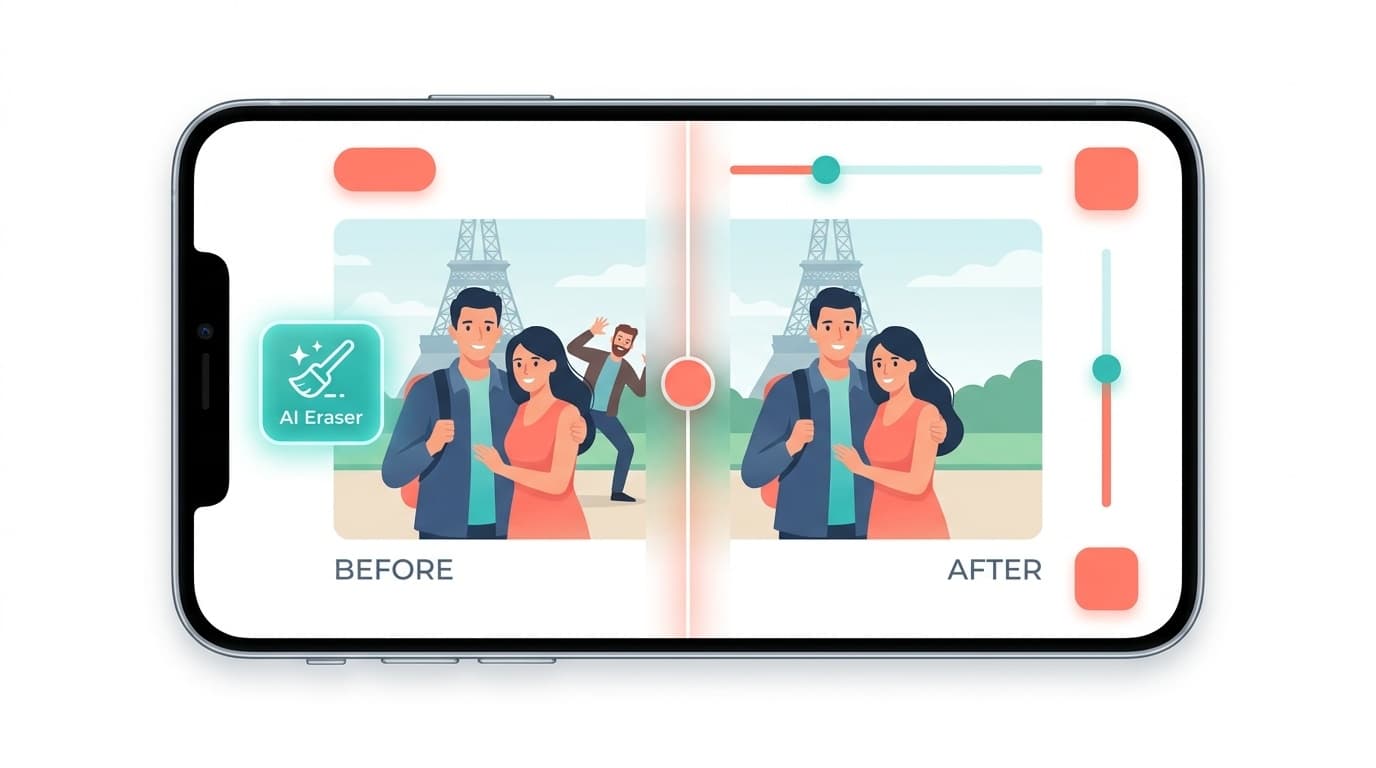
写真に写り込んだ通行人や電線を、AIがサッと消してくれる「消しゴムマジック」。Googleフォトの目玉機能ですが、「編集画面にボタンが出てこない」「グレーアウトしていてタップできない」という声がかなり多いんです。
2026年4月現在、消しゴムマジックはPixel以外のスマホでも無料で使えるようになっていますが、端末・OS・アプリのバージョンによっては表示されないケースがあります。さらにiPhoneには似た機能の「クリーンアップ」もあって、「どっちを使えばいいの?」と混乱しがち。
この記事では、消しゴムマジックが使えない原因6つと対処法、iPhoneのクリーンアップとの違い、そして無料で使える代替手段までまるっと解説します。
そもそも「消しゴムマジック」って何?2026年現在の対応状況
消しゴムマジックは、Googleフォトに搭載されたAI写真編集機能です。写真に写り込んだ不要な人物・電線・看板などを指でなぞるだけで、AIが背景を自動補完してキレイに消してくれます。
もともとは2021年にGoogle Pixel 6の専用機能として登場しました。その後、段階的に対応範囲が広がっています。
- 2022年〜:Google One加入者(月額250円〜)に開放
- 2024年5月:Pixel以外のAndroid・iPhoneでも無料で利用可能に
- 2025年7月:Googleフォトの編集画面が大幅リニューアルし、ボタンの場所が変更
つまり2026年4月時点では、iPhoneでもAndroidでも無料で使えるはずなんです。それなのに使えないとしたら、以下の6つの原因のどれかに当てはまっている可能性が高いです。
消しゴムマジックが使えない・表示されない原因6つ
原因1:Googleフォトアプリのバージョンが古い
一番多い原因がコレです。消しゴムマジックはサーバー側のAI処理を使うため、アプリが最新でないと編集メニューに表示されません。
対処法:App StoreまたはGoogle Playで「Googleフォト」を検索し、「アップデート」ボタンが出ていたらタップしてください。自動更新をオンにしていても、Wi-Fi接続時しか更新されない設定になっていることがあります。
原因2:UIリニューアルでボタンの場所が変わった
2025年7月以降、Googleフォトの編集画面が大幅にリニューアルされました。以前は編集画面の下部にツール一覧がズラッと並んでいましたが、現在は「アクション」セクションの中に移動しています。
正しい操作手順(2026年4月時点):
- Googleフォトで写真を開く
- 画面下部の「編集」をタップ
- 下部のメニューから「アクション」をタップ
- 「消しゴムマジック」をタップ
ざっくり言うと、「編集→アクション→消しゴムマジック」の3ステップです。以前の場所を探しても見つからないので注意してください。
原因3:端末のスペックが足りない(RAM 3GB未満)
消しゴムマジックはAI処理をサーバー側で行いますが、端末側にも最低限のRAM(メモリ)が必要です。目安はRAM 3GB以上。
- iPhone:iPhone XR / XS(2018年モデル)以降ならOK。iPhone 8以前は非対応の可能性あり
- Android:2019年以降に発売された端末ならほぼ対応。ただし格安スマホの一部(RAM 2GBモデル)は非対応
自分のスマホのRAMがわからない場合は、「設定」→「端末情報」で確認できます(iPhoneは設定画面に表示されませんが、XR以降なら3GB以上あるので大丈夫です)。
原因4:OSのバージョンが古い
消しゴムマジックを使うには、最低限のOSバージョンが必要です。
- iPhone:iOS 16以降(iOS 15以前では表示されません)
- Android:Android 8.0以降
対処法:「設定」→「一般」→「ソフトウェア・アップデート」(iPhone)、「設定」→「システム」→「ソフトウェアアップデート」(Android)で最新版に更新してください。
原因5:Googleアカウントにログインしていない
意外と見落としがちなのが、Googleフォトアプリにログインしていないパターン。消しゴムマジックはGoogleのクラウドAIを使うため、ログインが必須です。
アプリ右上のアカウントアイコンをタップして、Googleアカウントでログイン済みか確認しましょう。
原因6:無料ユーザーの月10回の保存上限に達した
2026年4月現在、無料ユーザーは消しゴムマジックを含むAI編集機能の保存が月10回までに制限されています。上限に達すると、編集自体はできても保存ボタンがグレーアウトします。
制限は毎月リセットされますが、すぐに使いたい場合は以下の方法があります。
- Google Oneに加入(月額250円〜):保存回数が無制限に
- Google Pixelを使用:Pixelユーザーは回数制限なし
iPhoneの「クリーンアップ」と何が違う?使い分けガイド
iOS 18.1から、iPhoneの標準写真アプリにも「クリーンアップ」という消しゴムマジックそっくりの機能が追加されました。Apple Intelligenceを活用した機能で、写真から不要なオブジェクトをAIで消去できます。
ただし、対応機種がかなり限られているのが注意点です。
| 比較項目 | Googleフォト「消しゴムマジック」 | iPhone「クリーンアップ」 |
|---|---|---|
| 対応機種 | iPhone XR以降 / Android 8.0以降 | iPhone 15 Pro以降のみ |
| 必要OS | iOS 16以降 | iOS 18.1以降 |
| 料金 | 無料(月10回まで) | 無料(回数制限なし) |
| 精度 | 高い(大きな対象物も得意) | 高い(細かい対象物が得意) |
| アプリ | Googleフォトアプリ | 標準の写真アプリ |
要するに、iPhone 15 Pro / 16シリーズを持っている人は、標準の写真アプリの「クリーンアップ」が回数制限なしで使えるのでおすすめ。それ以外のiPhone(14以前)やAndroidの人は、Googleフォトの消しゴムマジックを使いましょう。
「iPhone 14だから消しゴムマジックが使えない」という声をSNSでよく見かけますが、これはiPhoneの標準「クリーンアップ」が使えないだけ。Googleフォトアプリをインストールすれば、iPhone 14でも消しゴムマジックは使えます。
消しゴムマジックの正しい使い方と上手に消すコツ3つ
消しゴムマジックを見つけられたら、次は「キレイに消すコツ」を知っておきましょう。
コツ1:消したい対象をざっくり囲む
ピンポイントで正確になぞる必要はありません。消したい対象をざっくり円で囲むだけでOK。AIが自動的に対象物の輪郭を検出してくれます。むしろ細かくなぞりすぎると、周囲の背景まで巻き込んで不自然になることがあります。
コツ2:背景がシンプルな写真ほどキレイに消える
空・芝生・壁など、背景がシンプルで均一な部分にある対象物はとてもキレイに消えます。逆に、背景が複雑な模様(タイル・格子状のフェンスなど)だと、補完がうまくいかないことがあります。
コツ3:大きすぎる対象は分割して消す
写真の面積の半分以上を占めるような大きな対象物は、一度に消そうとすると不自然になりがちです。何回かに分けて少しずつ消すと、仕上がりがキレイになります。
消しゴムマジックが使えないときの無料代替アプリ3選
端末が古くてどうしても消しゴムマジックが使えない場合は、以下の無料アプリで同じようなことができます。
1. Snapseed(Google製・完全無料)
Googleが提供する無料の写真編集アプリ。「シミ除去」ツールで不要な対象物を消せます。消しゴムマジックほどの精度はありませんが、小さな対象物なら十分キレイに消えます。App Store / Google Playで無料ダウンロードできます。
2. Samsung ギャラリー(Galaxyユーザー限定)
Galaxy S21以降のSamsungスマホには、標準ギャラリーアプリに「オブジェクト消去」機能が搭載されています。Galaxy AIを活用した機能で、精度も高めです。Galaxyユーザーなら追加アプリ不要で使えます。
3. Fotor(基本無料・Web版あり)
ブラウザからも使える写真編集ツール。AI消しゴム機能があり、PCからでも操作できるのが強み。無料版は1日の利用回数に制限がありますが、たまにしか使わないなら十分です。
FAQ
消しゴムマジックで消した写真は元に戻せる?
はい、戻せます。Googleフォトでは編集後も元の写真が保持されるので、編集画面から「元に戻す」をタップすれば編集前の状態に復元できます。
消しゴムマジックはパソコン(Web版Googleフォト)でも使える?
はい、2026年4月現在、Web版Googleフォト(photos.google.com)でも消しゴムマジックが利用できます。ブラウザからアクセスして、写真の編集画面を開けば同じ機能が使えます。
消しゴムマジックの無料回数(月10回)はいつリセットされる?
毎月1日にリセットされます。残り回数はGoogleフォトアプリ内で確認でき、Google One(月額250円〜)に加入すると回数無制限になります。
iPhone 14やiPhone 13でもクリーンアップ機能は使える?
残念ながら使えません。Appleの「クリーンアップ」はApple Intelligence対応機種のみで、iPhone 15 Pro / 15 Pro Max / 16シリーズに限られます。iPhone 14以前の場合は、Googleフォトの消しゴムマジックを使いましょう。
参考文献
- 写真に写り込んだ不要なものを消去する「消しゴムマジック」を活用しよう — Google Android公式, 2024年
- Google Photos expands AI editing features to all users — Google Blog, 2024年5月
- Have questions about Magic Eraser? Start here! — Google Photos Community, 2024年
- iPhoneの写真アプリで「クリーンアップ」を使う — Apple サポート, 2024年