実家の母が孫の運動会をiPhoneで張り切って撮影してくれたことがあります。帰宅して家族でテレビに映そうとしたら、映像はきれいに撮れているのに音声がまったく入っていませんでした。母は「iPhoneが壊れた!」とパニックに。
原因を調べたところ、母が使っていた手帳型スマホケースが背面のマイク穴をぴったり塞いでいたのが犯人でした。故障ではなく、物理的にマイクが塞がれているだけ。ケースの形状を確認して持ち方を変えただけで、以降はちゃんと音が録れるようになっています。
同じ悩みを抱えている方は少なくないと思います。iPhoneのマイクの位置、無音になる原因のパターン、そして大事な撮影で失敗しないための「3秒テスト」という簡単な予防法をお伝えします。
iPhoneの動画用マイクはどこにある?
意外と知らない方が多いのですが、iPhoneにはマイクが3か所あります。Apple公式サポートページでも、マイクのトラブル時にそれぞれの位置を確認するよう案内されています。
底面マイク(充電ポートの横)
通話やボイスメモの録音に使われるメインのマイクです。ここが塞がると通話相手に声が届かなくなります。
前面マイク(受話口スピーカーの近く)
FaceTimeやインカメラでの動画撮影で音を拾います。
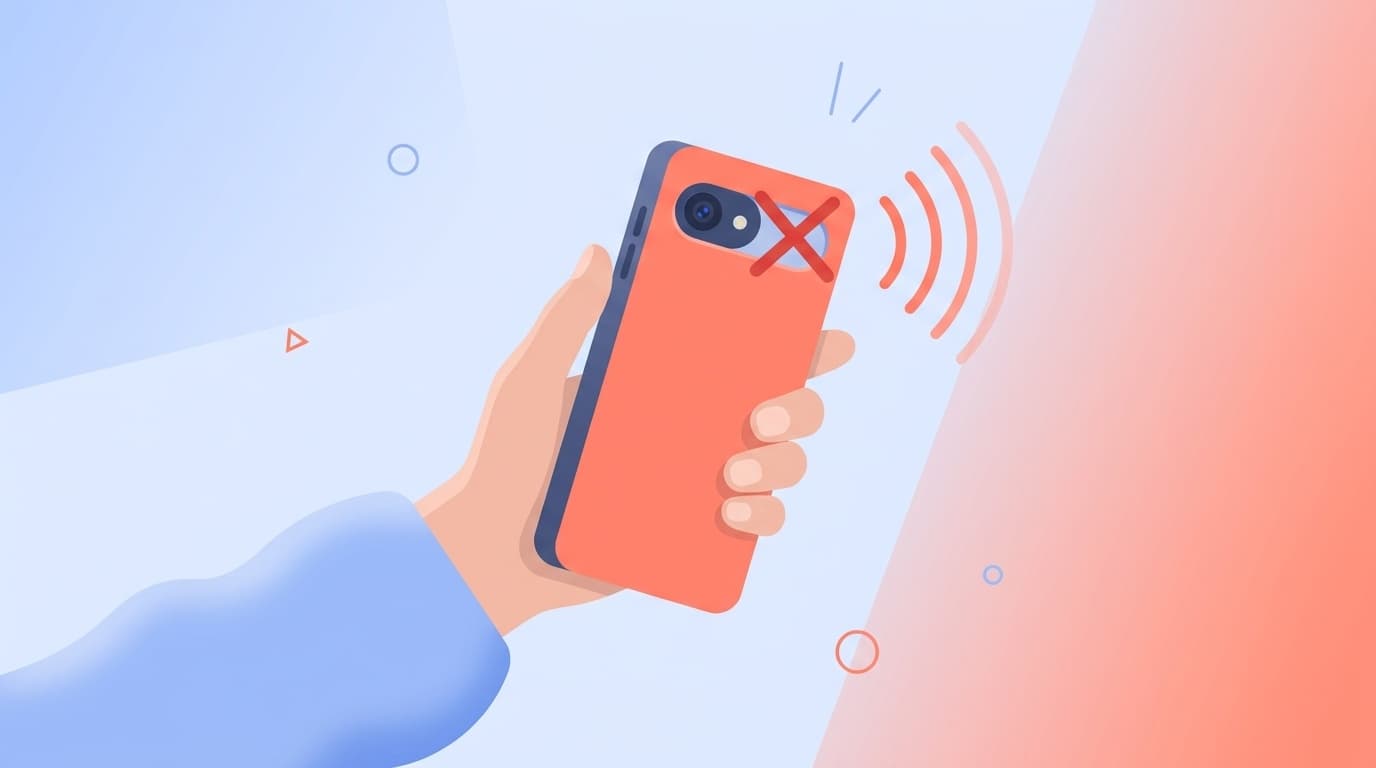
背面マイク(リアカメラの近く)
背面カメラで動画を撮るときに音声を録音するマイクです。カメラレンズのすぐ横にある小さな穴がそれにあたります。母に「カメラの横の小さい穴、ここがiPhoneの耳だと思ってね」と伝えたら、すぐに理解してくれました。
動画を背面カメラで撮影するとき、音を拾うのは主にこの背面マイクです。つまり、ここが塞がれていると映像は撮れても音だけ入らない、という状態になります。
動画が無音になってしまう原因
iPhoneの動画が無音になる原因はいくつかのパターンに分かれます。故障を疑う前に、まずこの中に心当たりがないか確認してみてください。
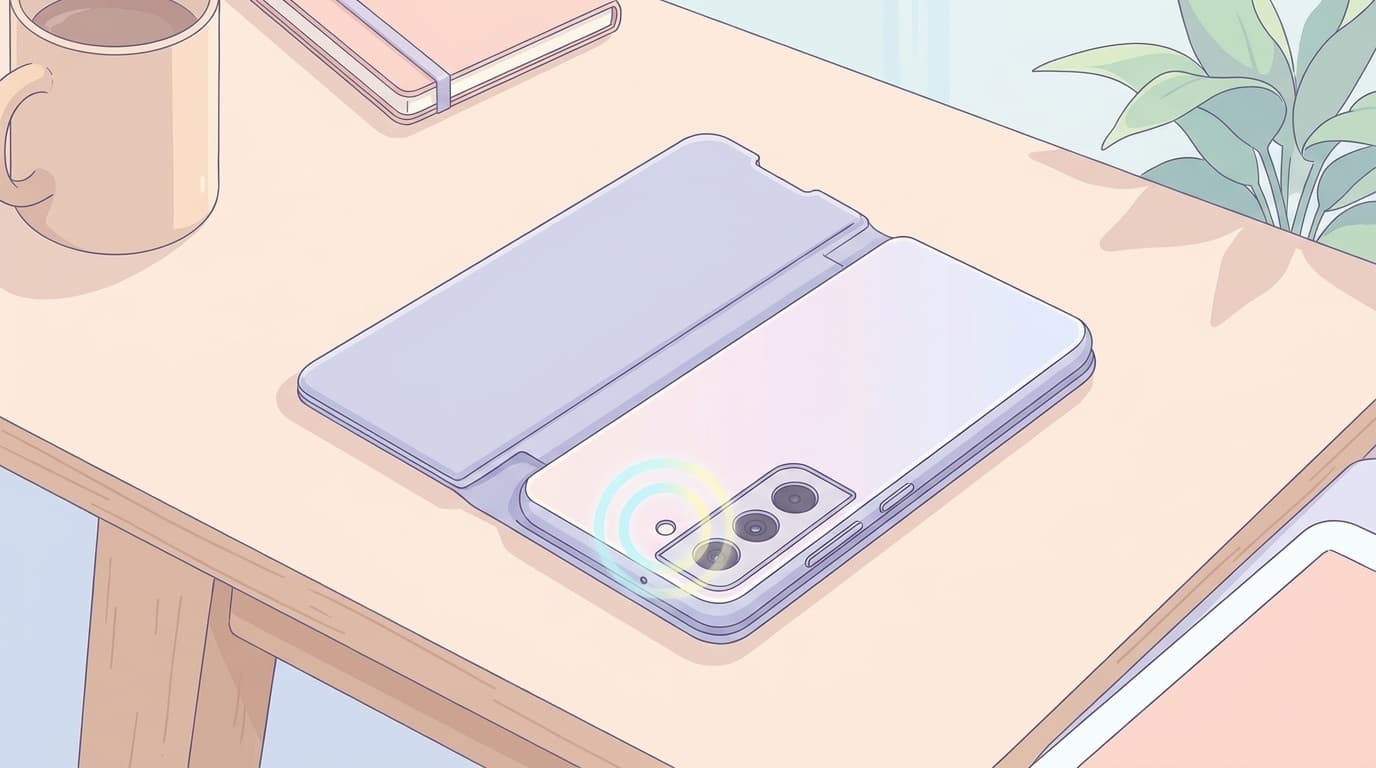
手帳型ケースがマイク穴を覆っている
母のケースがまさにこれでした。手帳型(フリップ型)ケースは背面全体を覆う構造なので、カメラの横にあるマイク穴も一緒に塞いでしまうことがあります。ケースのカメラ用開口部が小さめのデザインだと特に起きやすく、目で見ただけでは気づきにくいのが厄介なところです。
撮影中に指がマイク穴を塞いでいる
横向き(ランドスケープ)で撮影するとき、左手の人差し指がちょうど背面マイクの位置に来ることがあります。本人は普通に持っているつもりでも、指先がマイク穴にかぶさっていて音がこもったり、ほぼ無音になったりします。
マイク穴にホコリや汚れが詰まっている
ポケットやバッグの中で少しずつたまった繊維やホコリが、マイク穴を塞いでしまうケースです。目視では分かりにくいことも多く、柔らかいブラシで軽く払うだけで改善することがあります。
アプリにマイクの許可を与えていない
標準カメラアプリでは起きませんが、サードパーティ製のカメラアプリやSNSアプリで撮影した場合、マイクのアクセス許可がオフになっていると音が録れません。「設定」→「プライバシーとセキュリティ」→「マイク」で確認できます。
Bluetooth機器が接続されたまま
ワイヤレスイヤホンがペアリングされたまま撮影すると、音声入力がイヤホン側のマイクに切り替わっていることがあります。イヤホンが耳に入っていなくても接続されていれば影響するので、撮影前にBluetoothの接続先を確認しておくと安心です。
撮影前の「3秒テスト動画」で無音事故を防ぐ
フリーランス仲間とのZoomで「運動会の動画が無音だった」という話をしたとき、私が伝えたのがこの方法です。
やり方はとてもシンプルです。
- 本番の撮影を始める前に、カメラアプリを開いてビデオモードにする
- 何か一言しゃべりながら3秒だけ撮る(「テスト」と言うだけでOK)
- すぐに再生して、自分の声が入っているか確認する
たった3秒です。これだけで、マイクが塞がれていないか、Bluetooth機器が邪魔していないか、音がちゃんと録れる状態かを本番前に確認できます。
翌月、フリーランス仲間の子どもの発表会があったのですが、4人全員がこの3秒テストを実践して、無事に音声つきの動画を撮れたと報告してくれました。たった3秒の手間で大事な思い出の無音事故が防げるなら、試す価値は十分あります。
音が入っていなかった場合のチェックポイントをまとめておきます。
- ケースがマイク穴を塞いでいないか → ケースを外して再テスト
- 指がマイク穴にかぶさっていないか → 持ち方を変えて再テスト
- Bluetoothイヤホンが接続されていないか → 接続を切って再テスト
- マイク穴にゴミが詰まっていないか → 柔らかいブラシで軽く掃除
無音で撮ってしまった動画を救う方法はある?
残念ながら、録音されなかった音声をあとから復元する方法はありません。動画ファイルに音声データが含まれていない以上、ソフトやアプリでどうにかすることはできないのが現実です。
ただ、完全にあきらめる前にいくつか確認してほしいことがあります。
再生時の音量がゼロになっていないか
iPhoneの側面にあるサイレントスイッチ(消音モード)がオンになっていると、動画の再生音が出ません。サイレントスイッチをオフにして、音量ボタンで上げてから再生してみてください。録音自体は正常にできていた、というケースもあります。
別の端末で再生してみる
AirDropやクラウド経由で別のiPhoneやパソコンに送り、そちらで再生してみてください。iPhone本体のスピーカー不良で音が聞こえなかっただけ、という可能性もゼロではありません。
もしどうしても音がなければ、動画編集アプリでBGMを重ねるという手もあります。音声は戻りませんが、無音のまま放置するよりは見返す気になれるかもしれません。
FAQ
iPhoneの背面マイクの位置はどこですか?
背面カメラモジュールのすぐ横にある小さな穴です。モデルによって位置が微妙に異なるため、お使いのiPhoneのカメラ周辺をよく見てみてください。Apple公式サポートでも、ケースやフィルムがマイクを塞いでいないか確認するよう案内しています。
手帳型ケースを使いたい場合はどうすればよいですか?
ケースのカメラ開口部がマイク穴まで十分にカバーされていない製品を選ぶか、撮影時だけフタを完全に開いた状態で持つようにしてください。購入前にレビューで「動画の音が入る」かどうかを確認するのもおすすめです。
ボイスメモは録音できるのに動画だけ無音になるのはなぜですか?
ボイスメモは底面マイクを使い、動画の背面カメラ撮影は背面マイクを使います。使用するマイクが違うため、背面マイクだけが塞がれていると「ボイスメモは録れるのに動画は無音」という症状が起きます。
撮影前に音がちゃんと録れるか確認する方法はありますか?
本番の前にカメラアプリで3秒だけテスト動画を撮り、すぐ再生して自分の声が入っているか確認してください。3秒あれば十分にチェックできます。イベントや行事の撮影前にこの習慣をつけると、無音事故を防げます。
参考文献
- If the microphones on your iPhone aren’t working — Apple Support
- iPhoneのマイクはどこにある?反応しない時の対処法を解説 — iCracked
- Where Are Microphones Located on iPhone? — SimplyMac, 2025年