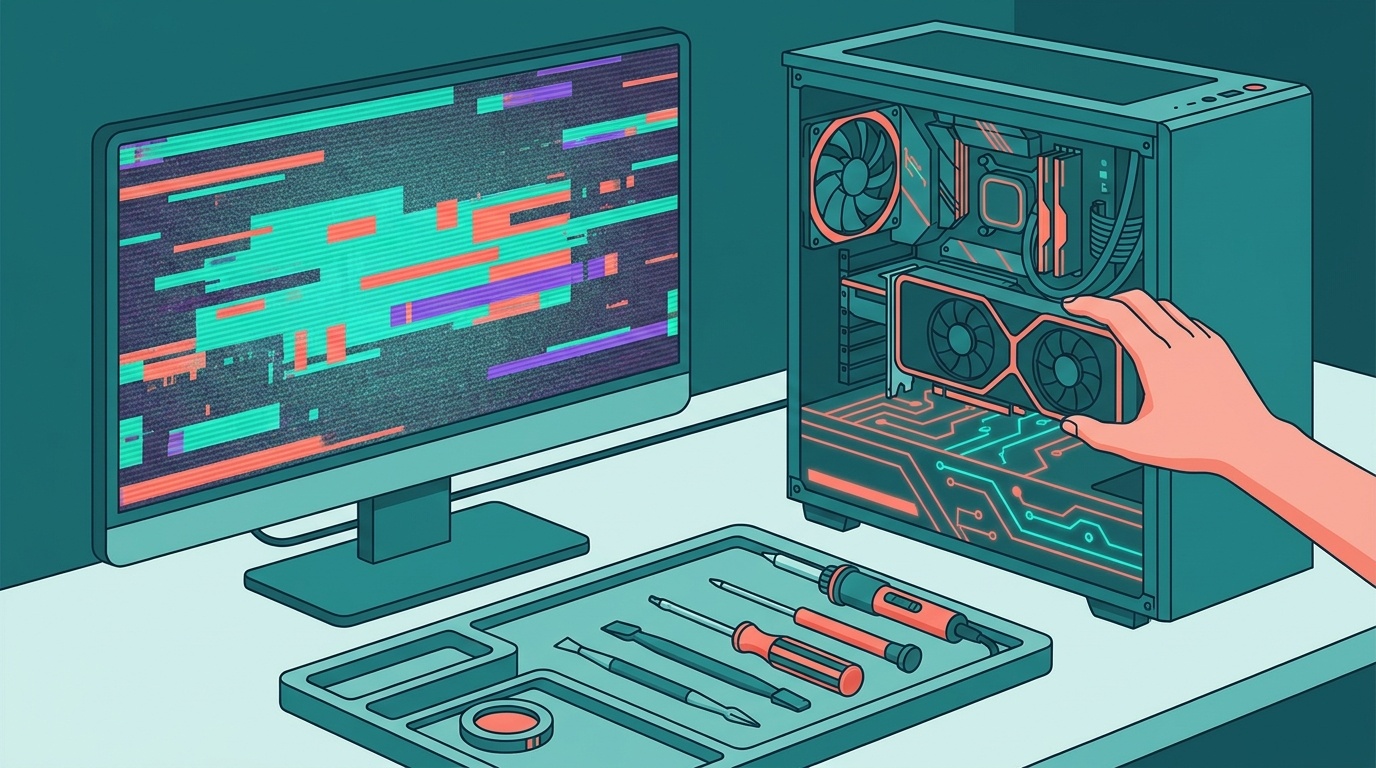
自作機のGPUドライバを更新した直後、画面が数秒おきにチカチカとちらつき始めたことがある。一瞬暗転しては戻る、を繰り返す症状だった。PCショップ時代にも「画面がチカチカする」という持ち込みは週に何件かあって、原因はドライバからケーブルの接触不良まで幅広い。ただ、切り分けの手順さえ押さえておけば大半のケースは自力で解決できる。2026年6月時点のWindows 11(24H2)環境で、実機で確認した対処手順を書いた。
「タスクマネージャーテスト」でソフト原因かハード原因かを見分ける
画面がちらつくとき、最初にやるべきことがひとつある。タスクマネージャーを開いて、ちらつきが続いている間にそのウィンドウを観察する。
Ctrl+Shift+Escでタスクマネージャーを起動して、そのまま数十秒待つ。タスクマネージャーの画面もデスクトップと一緒にちらつくなら、原因はGPUドライバの可能性が高い。逆に、タスクマネージャーだけはちらつかず安定しているなら、特定のアプリとの相性が原因かもしれない。Microsoftの公式サポートページでも、この切り分けを最初のステップとして案内している。
ぶっちゃけ、これだけで方向性が掴めるので省略しないでほしい。ドライバが原因なのにアプリを片っ端からアンインストールしても徒労に終わるし、逆もまた然りなんです。
GPUドライバの応急処置と「DDUクリーンインストール」
タスクマネージャーも一緒にちらつく場合、まず試してほしいのがグラフィックドライバの強制リセット。Windowsキー+Ctrl+Shift+Bを同時に押すと、画面が一瞬暗転してからドライバが再読み込みされる。
自分もRTX 4070 Superのドライバ更新直後に画面が真っ黒になったことがあって、このショートカットで即復帰できた経験がある。OS自体は動いているのに映像出力だけ止まっている状態で、ブルースクリーンとは違ってエラーコードも出ない。知らないと電源ボタンに手が伸びるところだったと思う(ちなみにブルースクリーンと黒画面ではまったく対処が異なるので、切り分けは大事だ)。
強制リセットで一時的に直っても再発する場合は、ドライバの入れ直しが必要になる。
方法1: ドライバのロールバック
デバイスマネージャーを開いて「ディスプレイアダプター」配下のGPUを右クリック、「プロパティ」から「ドライバー」タブの「ドライバーを元に戻す」を選ぶ。Windows Update後にちらつきが始まった場合は、これが最も手軽だ。
方法2: DDU(Display Driver Uninstaller)で完全削除してから再インストール
ロールバックで直らない場合や、ロールバックボタンがグレーアウトしている場合の手順になる。セーフモードで起動してからDDUを実行し、ドライバファイルとレジストリを完全に削除する。そのあと、NVIDIA公式やAMD公式から最新ドライバをダウンロードしてクリーンインストールする。
自分は工房のPCでGPUを載せ替えるたびにDDUを通す運用にしている。正直面倒ではあるんですが、通常のアンインストールだとレジストリやファイルが残って、後日ちらつきやフリーズの原因になることがある。15年やっててもこの手順だけは省略しないようにしている。
リフレッシュレートと解像度の設定を確認する
ドライバに問題がなさそうなら、ディスプレイ設定を見直す。「設定」アプリから「システム」→「ディスプレイ」→「ディスプレイの詳細設定」を開いて、リフレッシュレートを確認してほしい。
ここで注意したいのが、モニターの対応上限を超えたリフレッシュレートが設定されているケースだ。60Hz対応のモニターに75Hzが設定されていると、ちらつきや画面の乱れが発生することがある。Windows 11ではWindows Update後にリフレッシュレートが変わるケースも報告されている。「設定を触った覚えがないのにちらつく」場合でも一度チェックする価値はある。
解像度も同様で、モニターのネイティブ解像度と一致しているかどうか。マルチモニター環境だと片方だけ解像度がズレていてちらつくパターンもあるので、すべてのモニターで確認する。
ケーブルと端子の物理チェック
ソフト側を一通り確認しても直らないなら、物理的なチェックに移る。
PCショップ時代、「画面がちらつく」持ち込みの中で意外と多かったのが、HDMIやDisplayPortケーブルの接触不良だった。ケーブルを挿し直すだけで直るケースが体感で2割くらいある。DisplayPortは規格上ラッチ(引っかけ爪)が付いているものとないものがあって、ラッチなしだと重みで徐々に抜けかかることがあるんですよね。
チェックの優先順位としては、まずケーブルの両端を挿し直す。ダメなら別のケーブルに交換。さらにGPU側の出力ポートを変えてみる。モニター側の入力切替が正しいことも忘れずに。自分は以前、入力ソースの切替ミスに気づかず、PC内部を開けて30分無駄にした経験がある。外側チェックを先にやる習慣は、ああいう失敗から身についたものだ。
Windows 11 24H2で効くことがある「MPO無効化」
ここまでやっても解決しない場合、Windows 11のDWM(Desktop Window Manager)とGPUドライバの間で発生するMPO(マルチプレーンオーバーレイ)の不具合が原因かもしれない。2026年6月時点でも、NVIDIAとAMDの両方でMPO起因のちらつきが報告されている。
レジストリエディタで以下の値を追加すると、MPOを無効化できる。
- Win+Rで「regedit」を開く
HKEY_LOCAL_MACHINE\SOFTWARE\Microsoft\Windows\Dwmに移動- 右クリックで「新規」→「DWORD(32ビット)値」を選び、名前を
OverlayTestModeにする - 値のデータを
5に設定する - PCを再起動
この手順は公式にサポートされたものではないので、変更前にシステムの復元ポイントを作っておくことを推奨する。ただしNVIDIAの公式フォーラムでもMPO無効化で解決した報告は複数あり、ドライバ更新でも直らないちらつきへの最終手段として覚えておいて損はない。
正直、MPO周りは自分もまだ完全には掴めてない領域なんですが、工房の検証機でChrome系アプリの表示崩れが起きたときにこの設定で収まったことがある。根本原因はMicrosoft側のDWM修正待ちという印象だ。
FAQ
ちらつきが特定のアプリを開いたときだけ起きる場合はどうすればいい?
そのアプリのハードウェアアクセラレーション設定を確認する。Chrome、Edge、Discordなど、GPU描画を使うアプリは設定画面からハードウェアアクセラレーションをオフにすると改善する場合がある。アプリ側の問題なのでドライバ変更やケーブル交換は不要。
ノートパソコンの内蔵ディスプレイでも同じ手順で対処できる?
タスクマネージャーテスト、ドライバ更新、リフレッシュレート確認までは同じ手順で対処できる。ただし内蔵ディスプレイのちらつきはフレキシブルケーブルの劣化が原因のことがあり、ヒンジの角度を変えるとちらつきが変化するなら物理断線の可能性が高い。その場合はメーカー修理を検討してほしい。
「ハードウェアアクセラレータによるGPUスケジューリング」をオフにすると直る?
「設定」→「システム」→「ディスプレイ」→「グラフィック」→「既定のグラフィックス設定を変更する」から無効にできる。DWMとGPUの描画衝突が緩和されて改善するケースがある。MPO無効化と合わせて試す価値はあるが、ゲームのパフォーマンスに影響する可能性があるので、効果がなければ元に戻す。
ちらつきではなく画面全体が真っ暗になって戻らない場合は?
まずWin+Ctrl+Shift+Bでドライバリセットを試す。反応がなければCtrl+Alt+Deleteでセキュリティオプション画面が出るか確認。どちらも効かない場合は電源ボタン5〜10秒の長押しで強制シャットダウンし、再起動後にセーフモードからドライバを削除する。
参考文献
- Windows での画面のちらつきのトラブルシューティング — Microsoft サポート
- NVIDIAドライバダウンロード — NVIDIA公式
- How to Fix a Flickering Screen with Intel Graphics — Intel サポート
- AMDドライバとサポート — AMD公式