「iOS 26にアップデートしてください」という通知が来たのに、いざ試したら「空き容量が足りません」と表示されて先に進めない。まずは安心してください。iPhoneのデータが消えたわけではありませんし、この問題はほとんどの場合、自分で解決できます。
iOS 26(2025年9月リリース)は「Liquid Glass」と呼ばれる大幅デザイン変更を含む大型アップデートで、OTA(iPhone単体での更新)には10〜15GBの空き容量が必要となります。64GBモデルや、写真・動画をたくさん撮る方は容量が足りなくなりやすいので、これからご紹介する手順を順番に試してみてください。
なぜiOS 26のアップデートで容量不足になるの?
iOSのアップデートでは、更新ファイルのダウンロードだけでなく、展開・インストール作業にも一時的な空き領域が必要になります。iOS 26のダウンロードサイズは5〜8GB前後ですが、作業領域も含めると10〜15GBほどの空きがないとアップデートが始まりません。
つまり「ダウンロードできたのに止まる」という場合は、展開用の作業スペースが不足しているケースがほとんどです。アップデートが終われば一時ファイルは自動で削除されるので、15GB丸ごと減るわけではありません。その点は安心してください。
まず確認——iPhoneの空き容量をチェックする方法
対処に入る前に、今どのくらい空きがあるのかを確認しましょう。
- ホーム画面で「設定」を開く
- 「一般」をタップ
- 「iPhoneストレージ」をタップ
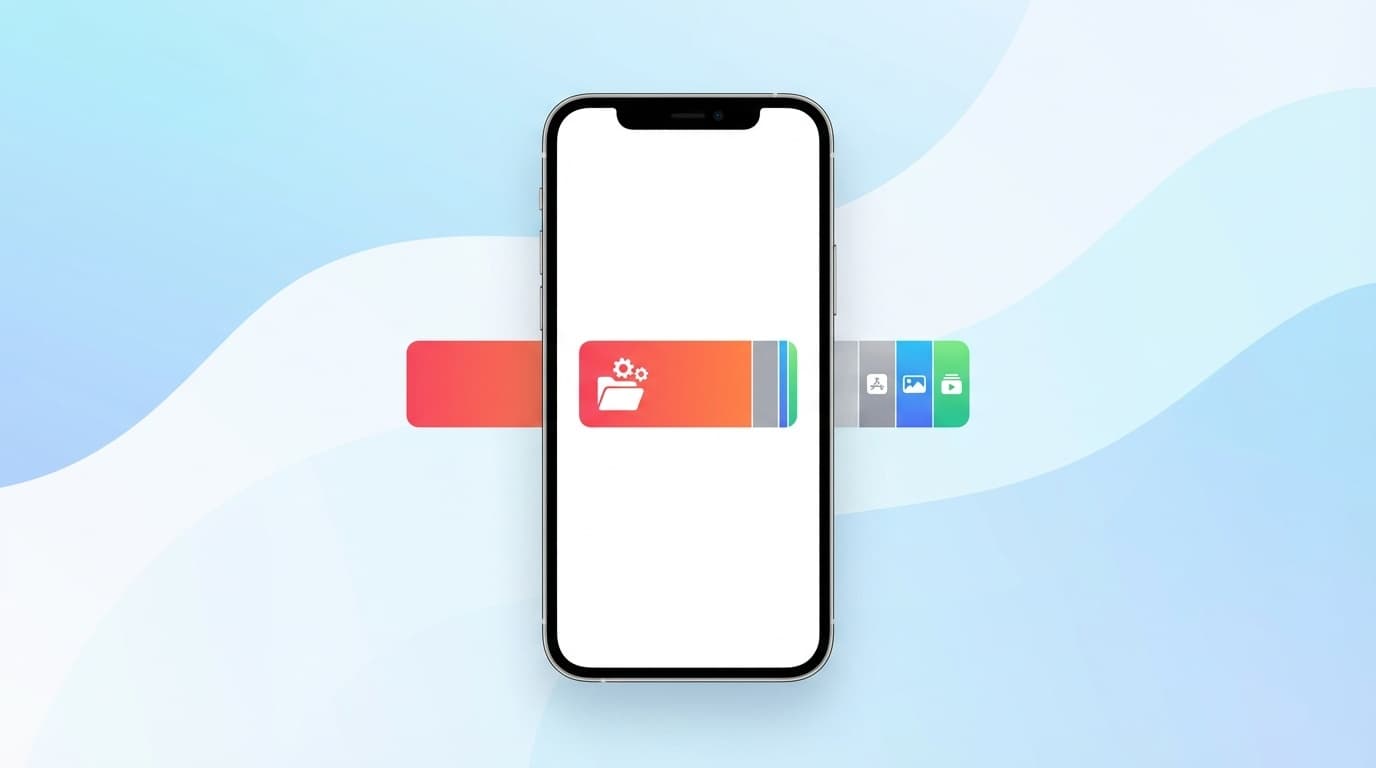
画面の上部に棒グラフが表示され、アプリ・写真・メディア・システムデータなど、何が容量を使っているかがひと目でわかります。もし空きが10GBを切っているなら、次の章で紹介する方法で整理していきましょう。
パソコンなしで今すぐ空きを作る5つの方法
大がかりな作業は不要です。上から順番に試すだけで、たいてい数GBは空きます。
1. 使っていないアプリを「取り除く」
使っていないアプリを削除するのがいちばん手軽です。「設定」→「一般」→「iPhoneストレージ」で一覧を開くと、アプリが容量の大きい順に並んでいます。
ここで注目してほしいのが「Appを取り除く」という選択肢。アプリ本体だけを消して、データ(ログイン情報や設定など)は残してくれる機能です。再インストールすれば元どおり使えるので、いったん消しても大丈夫です。
2. 写真・動画をクラウドに逃がして本体から削除
容量を圧迫している犯人で最も多いのが写真と動画です。Googleフォトなどのクラウドサービスにバックアップしてから、本体の写真を削除することで大幅に空きを作れます。
フリーランス仲間とのZoom飲み会で、「取材先に着いてカメラを開いたら、保存できませんと出てフリーズした」という話を聞いたことがあります。確認したらストレージの空きが500MBを切っていたのが原因でした。写真整理はつい後回しになりますが、定期的にクラウドへ移す習慣をつけておくと安心です。
注意点: iCloud写真をオンにしている場合、iCloud上の写真を削除するとiPhone側からも消えてしまいます。Googleフォトなど別のクラウドにバックアップしてから削除するのがおすすめです。先日、母のiPhoneでも同じパターンで困ったことがあって、Googleフォトの自動バックアップでGoogleの15GB無料容量がいっぱいになっていました。ブラウザ版Googleフォト(photos.google.com)から削除すればiPhone側の写真は残るので、この方法は覆えておくと便利です。
3. LINEやSafariのキャッシュを削除
LINEの「設定」→「トーク」→「データの削除」でキャッシュ(アプリが裏で保存している一時データ)だけを消すと、数百MB〜数GB空くことがあります。トーク履歴や写真アルバムは残るので安心してください。
Safariも同様に、「設定」→「アプリ」→「Safari」→「履歴とWebサイトデータを消去」でキャッシュを整理できます。「すべてのデータ」をタップしないよう注意だけ気をつけてくださいね。
4. ダウンロード済みの音楽・動画を整理
Apple MusicやSpotifyでダウンロードした曲、Netflixの「ダウンロード済み」動画は、意外と容量を使っています。「iPhoneストレージ」画面で各アプリの使用量を確認し、もう聴かない曲や観終わった動画は端末から削除してみてください。ストリーミングで再生する分にはデータは消えません。
5. 「システムデータ」が大きいときは再起動
「iPhoneストレージ」画面で「システムデータ」が10GBを超えている場合は、iPhoneを再起動するだけで数GB減ることがあります。一時ファイルやログがたまっているだけなので、再起動のクリーンアップで自動的に解消されることがあります。簡単な割に効果が大きいので、まずは試してみてください。
それでも足りないなら——Mac/PCにつないでアップデートする方法
上の5つを試しても空きが10GBに届かない場合、Mac(またはWindows PC)に接続してアップデートする方法が確実です。この方法だと、アップデートファイルのダウンロードと展開がパソコン側で行われるため、iPhone本体にはそれほどの空き容量が必要ありません。
- iPhoneをUSB-Cケーブル(またはLightningケーブル)でMac/PCに接続する
- Mac: Finderを開き、サイドバーからiPhoneを選択
Windows: iTunesを開き、iPhoneのアイコンをクリック - 「アップデートを確認」→「ダウンロードしてアップデート」をクリック
- iPhoneのパスコードを入力して、完了まで待つ
ケーブルを途中で抜かないこと、アップデート中に電源が切れないようにiPhoneの充電を50%以上にしておくことだけ気をつけてください。もし途中で「信頼できないデバイスです」と表示された場合は、iPhone側のロックを解除して「信頼」をタップしてください。
二度と容量不足に困らないための予防策3つ
アップデートのたびに慌てなくて済むよう、ふだんから3つだけ心がけておくと楽になります。
iCloud写真をオンにして「iPhoneのストレージを最適化」を選ぶ。これだけで、本体には縮小版の写真だけが残り、オリジナルはiCloudに保管されます。無料の5GBだとすぐ足りなくなるので、50GBプラン(月額150円、2026年5月時点)への変更がおすすめです。
「非使用のAppを取り除く」を自動にする。「設定」→「一般」→「iPhoneストレージ」で有効にすると、しばらく使っていないアプリが自動で取り除かれます。データは残るので、必要になったらApp Storeから再インストールするだけです。
月に1回「iPhoneストレージ」を眺める。5分もかかりません。何が容量を食っているかを把握しておけば、急な容量不足を避けられます。私も毎月初めに母のiPhoneを一緒にチェックしていて、おかげでここ1年はアップデートで困ったことがありません。
もしご紹介した手順でうまくいかなかった場合や、別のエラーが出た場合は、Apple公式のトラブルシューティングページも確認してみてください。
FAQ
iOS 26のアップデートには何GBの空きが必要ですか?
OTA(iPhone単体)でのアップデートには10〜15GBの空き容量が目安です。ダウンロードサイズは5〜8GBですが、展開・インストール時に一時的な作業領域が必要になります。Mac/PC経由なら、もう少し少ない空きでもアップデート可能です。
アプリを「取り除く」と「削除する」は何が違いますか?
「取り除く」はアプリ本体だけを消し、データ(ログイン情報や設定)を残します。再インストールすれば元どおり使えます。「削除する」はアプリとデータの両方を完全に消去します。迷ったら「取り除く」を選んでおけば安心です。
iCloud写真をオンにすると写真は消えますか?
消えません。iCloud写真をオンにすると、写真はiCloudにアップロードされて安全に保管されます。「iPhoneのストレージを最適化」を選べば、本体には軽量版だけが残り、閲覧時にオリジナルが自動ダウンロードされます。
iOS 26に対応していないiPhoneはどの機種ですか?
iPhone XR、iPhone XS、iPhone XS MaxはiOS 26のサポート対象外です。iPhone 11以降(A13 Bionicチップ搭載モデル)とiPhone SE(第2世代以降)がiOS 26に対応しています。
アップデート中に電源が切れたらどうなりますか?
アップデートが中断されますが、多くの場合はiPhoneを充電してから再起動すれば、続きから再開されます。ただし、まれにリカバリーモードになることがあるため、アップデート前に充電を50%以上にしておくことをおすすめします。
参考文献
- If your iPhone or iPad won't update — Apple Support
- How to check the storage on your iPhone and iPad — Apple Support
- iPhone models compatible with iOS 26 — Apple Support