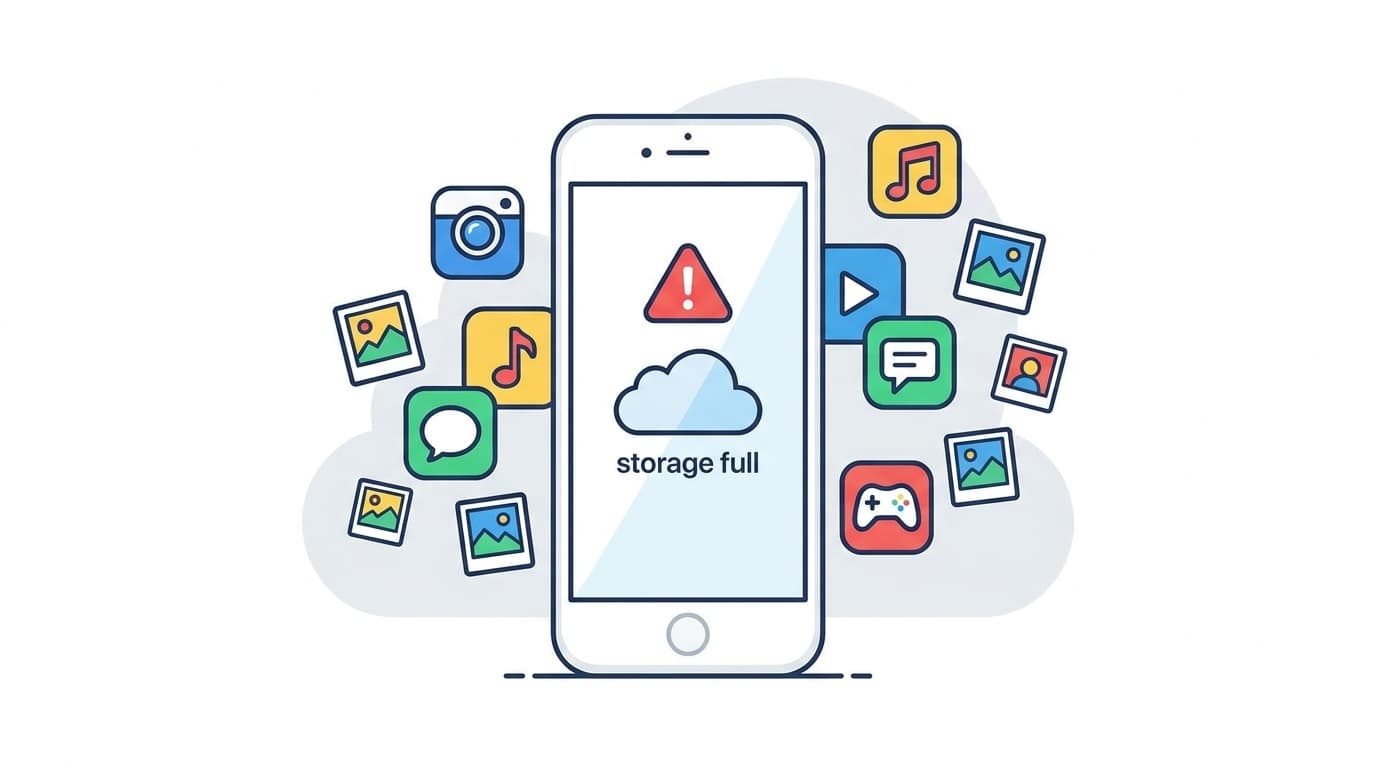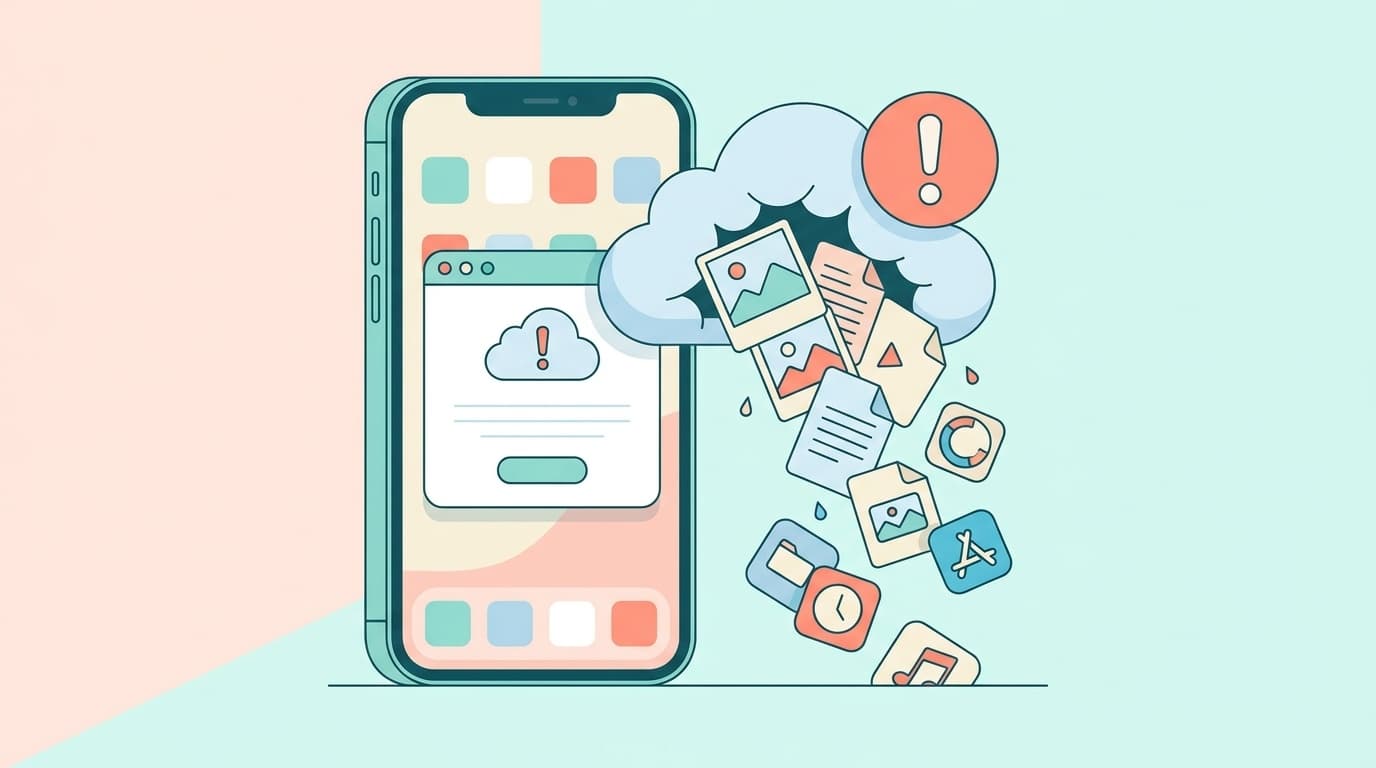
iPhoneを使っていると、ある日とつぜん「iCloudストレージがいっぱいです」という通知がポップアップで出てきて、何度消しても繰り返し表示される。これ、iCloud 標準5GBの容量切れで起きがちです。
まずは安心してください。この通知が出ていても、iPhone本体の写真やアプリがすぐに消えるわけではありません。ただ、放置しているとiPhoneのバックアップが止まったり、iCloudメールが届かなくなったりするので、早めに対処しておくのがおすすめです。
先日、母のiPhoneでもまったく同じ通知がしつこく出ていて、「これって何かに感染したの?」と電話がかかってきました。原因を確認してみたら、iCloud写真の自動バックアップで無料の5GBをとっくに使い切っていただけ。5分ほどの操作で通知は消えました。そのときに実際にやった手順もまじえながら、原因の確認方法と空き容量を増やす5つの方法を順番にご紹介していきます。
なぜ無料の5GBはすぐにいっぱいになるのか
iCloudはApple IDを作ると自動でついてくるクラウドストレージ(インターネット上の保管庫)です。2026年5月現在、無料で使える容量はたったの5GB。Appleの公式サポートページによれば、この5GBはiCloud写真・バックアップ・iCloud Drive・メール・メッセージなど、すべてのサービスで共有されています。
5GBがどのくらいかというと、iPhoneで撮った写真なら約2,000枚ほどで埋まる計算になります。動画を数本撮っただけでも一気に減る。旅行や子どもの行事で写真を撮る家庭なら、半年から1年で使い切ってしまうことも珍しくありません。
とくに気づかないうちに容量を食いつぶしているのが、以下の3つです。
- iCloud写真:撮った写真・動画がすべて自動でアップロードされる
- iPhoneのバックアップ:アプリのデータ、LINEの履歴、設定情報など丸ごと保存される
- メッセージ(iMessage):送受信した写真や動画がiCloudにたまっていく
以前、母のiPhoneでGoogleフォトの自動バックアップがGoogleの無料15GBを食いつぶしてGmailが届かなくなった、ということがありました。iCloudでもまったく同じ構造です。無料枠は写真の自動アップロードであっという間に埋まってしまいます。
まずは何が容量を使っているか確認しよう
対処の前に、まずは「何にどのくらい使われているか」を見てみましょう。確認方法はかんたんです。
- ホーム画面から「設定」を開く
- いちばん上に表示されている自分の名前をタップ
- 「iCloud」をタップ
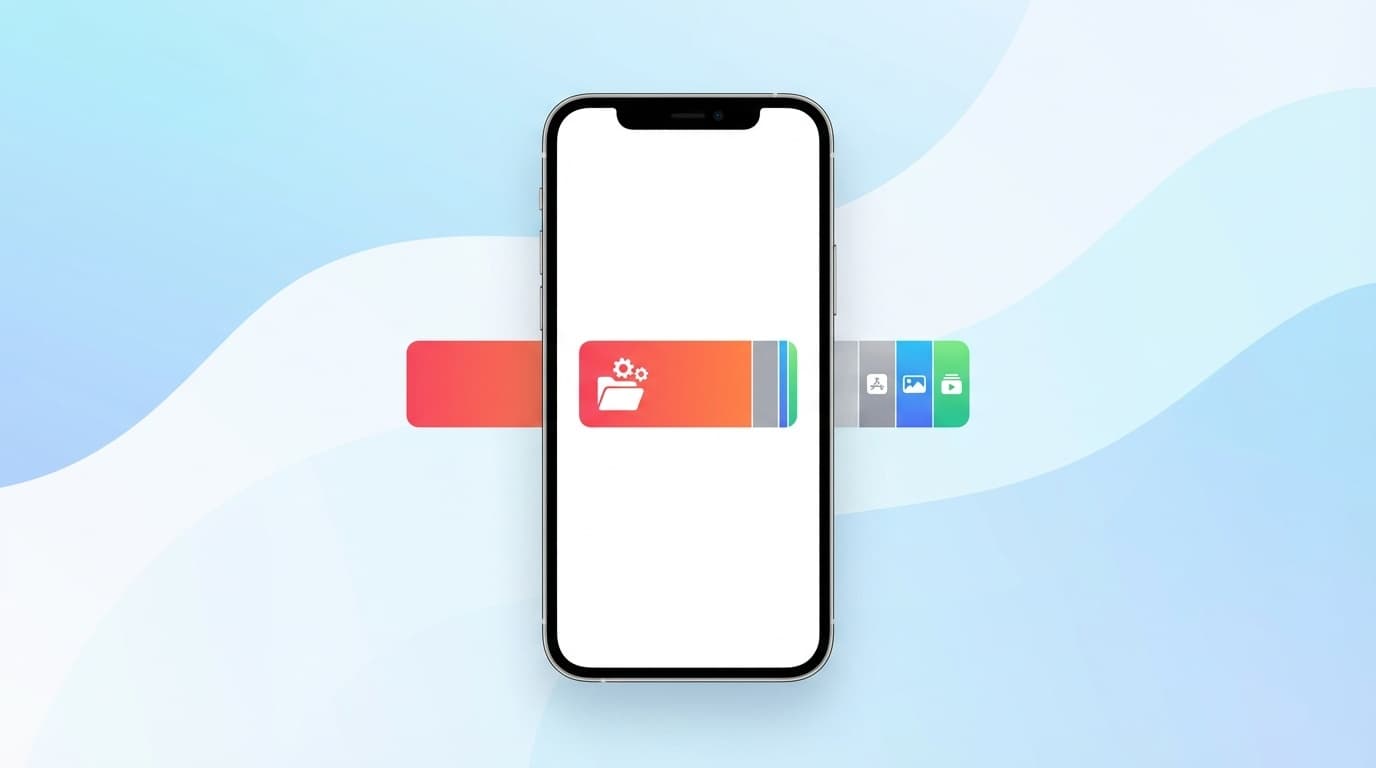
- 画面上部に棒グラフが表示され、写真・バックアップ・書類などの内訳が色分けで見える
もし自分の名前が表示されていない場合は、Apple IDにサインインしていない可能性があります。落ち着いて「設定」の最上部を確認してみてください。
棒グラフを見ると、ほとんどの方は「写真」か「バックアップ」が大半を占めていると思います。ここからが本題。容量を増やす5つの方法を、かんたんなものから順にご紹介します。
方法1:不要なバックアップデータを削除する
意外と見落としがちなのがバックアップです。以前使っていた古いiPhoneのバックアップがそのまま残っていることがあります。
- 「設定」→ 自分の名前 →「iCloud」→「ストレージを管理」をタップ
- 「バックアップ」を選ぶ
- 古い端末のバックアップがあれば、タップして「バックアップを削除」
これだけで数百MBから数GB空くことがあります。いま使っている端末のバックアップは消さないでくださいね。
方法2:バックアップするアプリを絞り込む
iCloudバックアップは初期設定だと、インストールしているすべてのアプリのデータを保存しようとします。でも、ゲームやSNSなど再ダウンロードすれば済むアプリのデータまで保存する必要はないかもしれません。
- 「設定」→ 自分の名前 →「iCloud」→「ストレージを管理」→「バックアップ」
- いま使っている端末名をタップ
- アプリの一覧が出るので、バックアップ不要なアプリのスイッチをオフにする
容量の大きい順に並んでいるので、上から見ていけば効果が高いものがすぐわかります。ただし、LINEのトーク履歴など大切なデータが含まれるアプリは、オフにする前にアプリ側で個別にバックアップをとっておくことをおすすめします。
方法3:iCloud写真をオフにする(または「ストレージを最適化」にする)
容量を一番食っているのが写真だった場合、選択肢は2つ。思い切ってiCloud写真の同期をオフにするか、「iPhoneのストレージを最適化」に切り替えるかです。
iCloud写真をオフにする場合:
- 「設定」→「写真」→「iCloud写真」をオフ
- 「iPhoneにダウンロード」を選ぶ(※これを選ばないとiCloud上の写真が消える可能性があります)
オフにしたあとは、Googleフォトなど別のクラウドサービスに写真をバックアップしておくと安心です。
「iPhoneのストレージを最適化」に切り替える場合:
- 「設定」→「写真」→「iPhoneのストレージを最適化」にチェック
この設定にすると、iPhone本体には小さいサイズの写真だけを残し、原寸大のデータはiCloudに保存されます。ただし、iCloudの容量そのものは減りません。あくまでiPhone本体のストレージ節約策なので、iCloud容量が足りないときは方法1・2・4・5をあわせて検討してみてください。
方法4:メッセージやiCloud Driveの不要データを消す
iMessage(iPhoneの標準メッセージアプリ)で送受信した写真や動画も、iCloudにたまっていきます。
- 「メッセージ」アプリを開く
- 古いスレッドを左にスワイプして削除
- または、スレッドを開いて不要な写真・動画だけを長押し→削除
iCloud Drive(Appleのファイル保管サービス)に大きなファイルが入っている場合は、「ファイル」アプリから確認して不要なものを削除しましょう。「設定」→ 自分の名前 →「iCloud」→「ストレージを管理」で、どのアプリがどのくらい使っているかを一覧で確認できます。
方法5:iCloud+(有料プラン)にアップグレードする
正直に言うと、うちでも結局これに落ち着きました。
どれだけ整理しても5GBで家族の写真を管理するのは限界がある。Appleの公式料金ページによれば、2024年11月に料金が改定され、2026年5月現在のiCloud+の価格は以下のとおりです。
| 容量 | 月額料金(税込) |
|---|---|
| 5GB | 無料 |
| 50GB | 150円 |
| 200GB | 450円 |
| 2TB | 1,500円 |
50GBプランなら月150円。毎日のコーヒー1杯にも満たない金額で、通知のストレスから解放されます。アップグレードの手順はこちら。
- 「設定」→ 自分の名前 →「iCloud」→「ストレージを管理」
- 「ストレージプランを変更」をタップ
- 希望のプランを選んで、Face ID または パスコードで確認
家族が3人以上なら、200GBプラン(月450円)をファミリー共有で使うのがコスパとしては最強です。母のiPhoneも、結局50GBプランに切り替えたら通知がぴたりとやんで、「もっと早くやればよかったわ」と言っていました。
通知を放置するとどうなる?
「通知がうるさいだけでしょ?」と放置する方もいますが、iCloudストレージがいっぱいのまま放っておくと、以下のような影響が出ます。
- iPhoneのバックアップが止まる:万が一の故障や紛失のときに復元できなくなる
- 新しい写真がiCloudに保存されなくなる:撮った写真はiPhone本体にだけ残る状態に
- iCloudメールの受信が止まる:@icloud.com のメールアドレスを使っている場合、新着メールが届かなくなることがある
とくにバックアップが止まる影響は大きい。iPhoneの故障や水没で中のデータをすべて失ってしまうリスクがあるので、通知が出たら放置せず対処しておきましょう。
FAQ
「iCloudストレージがいっぱいです」の通知だけを非表示にする方法はありますか?
iOS 18では通知だけを個別にオフにする公式の設定はありません。通知を止めるには、iCloudの空き容量を増やすか、有料プランにアップグレードする必要があります。
iCloudストレージとiPhone本体のストレージは別物ですか?
はい、別物です。iCloudはインターネット上の保管庫で、iPhone本体のストレージ(64GBや128GBなど)とは別に管理されています。iCloudがいっぱいでも、iPhone本体の空きがあればアプリのインストールや写真の撮影はできます。
iCloud写真をオフにしたら、iPhone本体の写真は消えますか?
「iPhoneにダウンロード」を選べば消えません。ただし「iPhoneのストレージを最適化」の設定で使っていた場合は、オリジナルサイズの写真がiPhone本体にダウンロードされるため、本体ストレージの空きが足りないとダウンロードが途中で止まることがあります。十分な空きがあるか確認してからオフにしてください。
50GBに課金したらすぐに通知は消えますか?
はい、プラン変更は即時反映されるため、iCloudの使用量が新しい上限を下回れば通知はすぐに表示されなくなります。
参考文献
- Apple デバイスで iCloud ストレージを管理する — Apple サポート
- iCloud+ のプランと料金 — Apple サポート
- iCloud ストレージとデバイスストレージの違い — Apple サポート
- 写真とビデオのストレージを管理する — Apple サポート