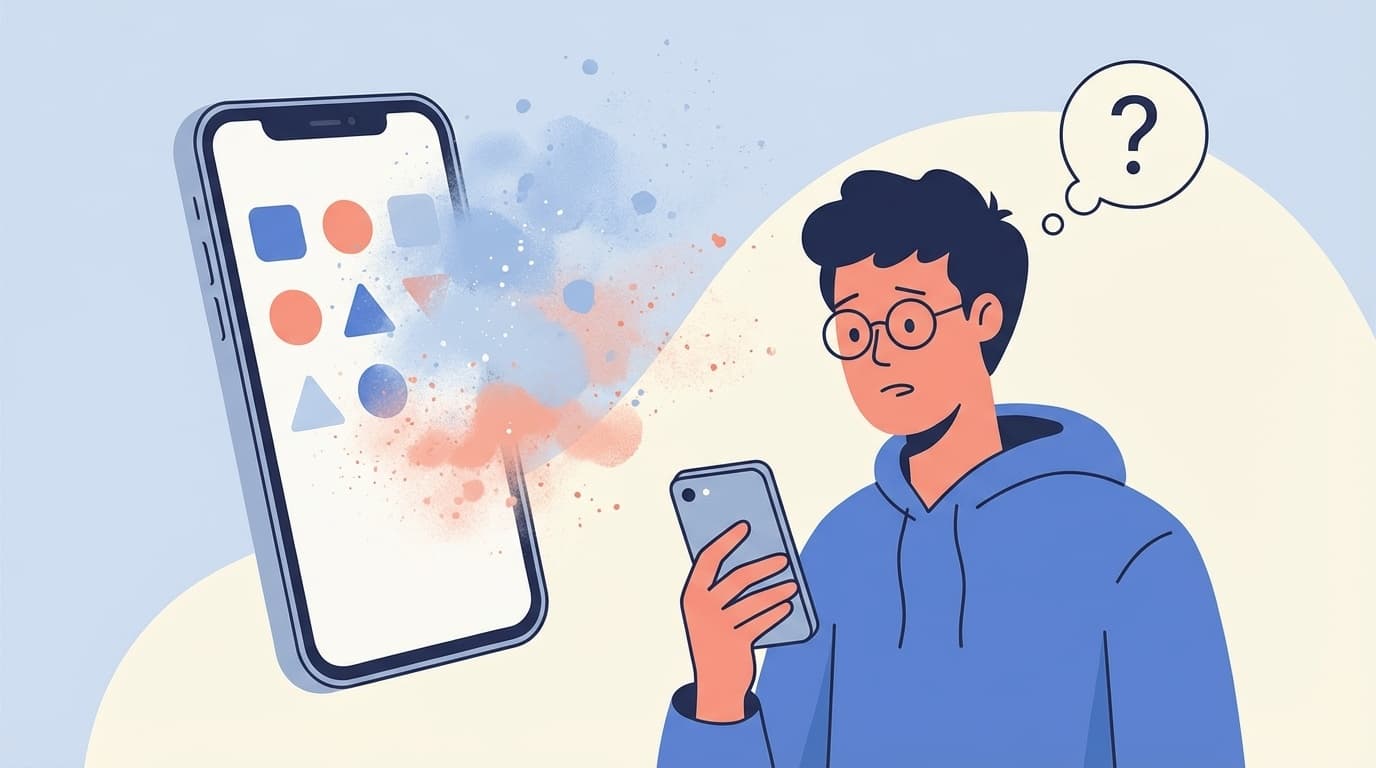
iOS 26で導入された新しいデザイン「Liquid Glass(リキッドグラス)」。ガラスのように透き通ったボタンやメニューが美しい一方で、「文字が読みにくい」「通知の背景が透けて見えない」「どこを押せばいいかわからない」という声がSNS上で続出しています。
2026年4月現在、AppleはiOS 26.1・26.2のアップデートで視認性を改善する設定を追加していますが、初期状態ではオフのままなので、自分で設定を変える必要があります。この記事では、Liquid Glassが見づらいと感じたときに今すぐ試せる5つの設定を、画面の手順付きでわかりやすく解説します。
そもそも「Liquid Glass」ってなに?なぜ見づらいの?
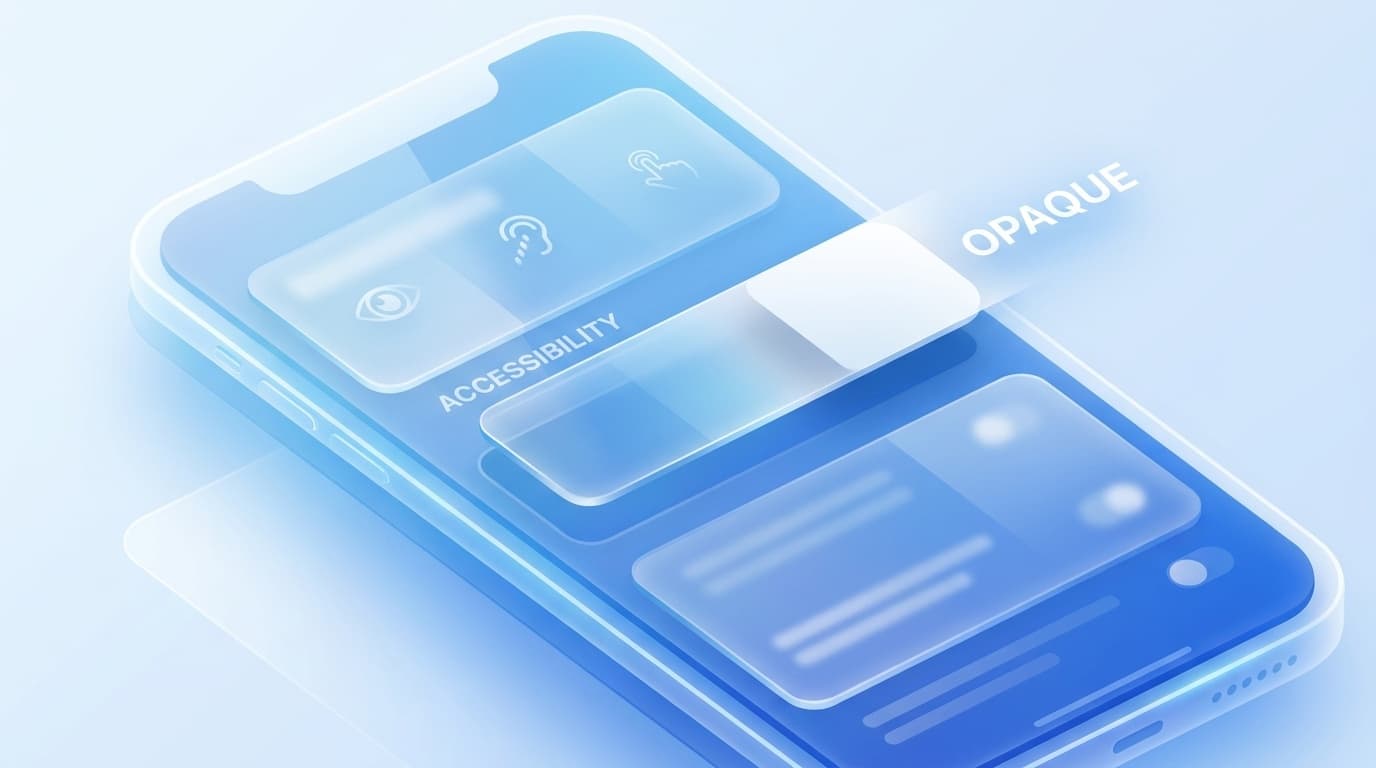
Liquid Glassは、iOS 26(2025年秋リリース)で導入されたAppleの新しいデザイン言語です。コントロールセンター、通知バナー、アプリのツールバーなどが「すりガラス」のような半透明デザインになり、背景の色や光がボタンに映り込むのが特徴です。
見た目はたしかにキレイなのですが、問題は背景が透けすぎてテキストやアイコンが読みにくくなるケースがあること。とくに明るい壁紙を設定していると、白い文字が背景と同化してほとんど見えなくなることがあります。
UXリサーチの大手Nielsen Norman Group(NN/g)の分析記事でも、Liquid Glassは「美しいが、実用面ではコントラスト不足で読みやすさが犠牲になっている」と指摘されています。つまり、見づらいと感じるのはあなたの目のせいではなく、デザインの問題なんです。
【対処法1】「透明度を下げる」をオンにする(効果:大)
もっとも効果が大きい設定がコレです。Liquid Glassの透過効果をほぼ無効にでき、ボタンやメニューの背景が不透明になります。
設定手順:
- 「設定」アプリを開く
- 「アクセシビリティ」をタップ
- 「画面表示とテキストサイズ」をタップ
- 「透明度を下げる」のスイッチをオンにする
これをオンにすると、コントロールセンターやアプリフォルダ、通知バナーなどの背景が半透明ではなくなり、テキストのコントラストが一気に上がります。見た目の「おしゃれさ」は減りますが、読みやすさは劇的に改善します。
ざっくり言うと、「Liquid Glassの透けてる感じが全部イヤ!」という人はまずこれ一択です。
【対処法2】Liquid Glassを「色合い調整」モードに切り替える(iOS 26.1以降)
iOS 26.1(2026年1月配信)で追加された新しい設定です。Liquid Glassの透け具合を「クリア」と「色合い調整」の2段階から選べるようになりました。
設定手順:
- 「設定」アプリを開く
- 「画面表示と明るさ」をタップ
- 「Liquid Glass」(リキッドグラス)の項目をタップ
- 「色合い調整」を選択する
「クリア」は初期設定で、背景がしっかり透けるモード。「色合い調整」に変えると、ボタンやバーの不透明度が上がって文字が読みやすくなります。完全に透けなくなるわけではないので、「おしゃれさは残しつつ読みやすくしたい」人にピッタリです。
注意点:この設定は「透明度を下げる」がオフのときだけ変更できます。対処法1をオンにしている場合は、そもそも透過効果が無効になっているのでこの設定は不要です。
【対処法3】「コントラストを上げる」をオンにする
文字やボタンの境界線をよりくっきり表示する設定です。対処法1や2と組み合わせて使うのがおすすめ。
設定手順:
- 「設定」→「アクセシビリティ」→「画面表示とテキストサイズ」
- 「コントラストを上げる」のスイッチをオンにする
オンにすると、通知やメニューのテキストが太くなり、ボタンの枠線がはっきり見えるようになります。とくに通知センターで「どれが未読かわからない」と感じている人に効果的です。
【対処法4・5】ロック画面の時計を変更&視差効果を減らす
対処法4:ロック画面の時計スタイルを「ソリッド」にする(iOS 26.2以降)
iOS 26.2(2026年3月配信)では、ロック画面の時計表示に「Glass」と「Solid」の2つのスタイルが追加されました。初期設定の「Glass」だと時計の文字が透けて見えにくい場合があります。
設定手順:
- ロック画面を長押しする
- 「カスタマイズ」をタップ
- 「ロック画面」を選択
- 時計部分をタップして「Solid」を選ぶ
対処法5:「視差効果を減らす」をオンにする
Liquid Glassには、スマホを傾けると光が反射するような「レンズ効果」のアニメーションがあります。これが気になる・酔う感じがするという人は、以下の設定でオフにできます。
設定手順:
- 「設定」→「アクセシビリティ」→「動作」
- 「視差効果を減らす」のスイッチをオンにする
これでLiquid Glassの光の反射アニメーションが抑えられ、画面の「チラつき」が軽減されます。
結局どの組み合わせがおすすめ?目的別の設定ガイド
5つの設定を紹介しましたが、「全部オンにすればいいの?」と迷う人のために、目的別のおすすめ設定をまとめました。
「とにかく全部見やすくしたい」人:
- 透明度を下げる → オン
- コントラストを上げる → オン
- 視差効果を減らす → オン
- ロック画面の時計 → Solid
「おしゃれさは残しつつ読みやすく」したい人:
- Liquid Glass → 色合い調整
- コントラストを上げる → オン
- ロック画面の時計 → Solid
「アニメーションで酔う・目が疲れる」人:
- 視差効果を減らす → オン
- Liquid Glass → 色合い調整
要するに、「透明度を下げる」が最強の設定です。まずはこれをオンにして、それでも気になる部分があれば他の設定を追加する、という順番がおすすめです。
FAQ
Liquid Glassを完全にオフ(無効化)することはできる?
2026年4月現在、Liquid Glassを完全に無効化する設定はありません。ただし「透明度を下げる」と「コントラストを上げる」を両方オンにすれば、透過効果はほぼなくなり、iOS 25以前に近い見た目になります。
設定を変えるとバッテリーに影響はある?
「透明度を下げる」や「視差効果を減らす」をオンにすると、描画処理が軽くなるため、わずかにバッテリー持ちが良くなる可能性があります。大きな差ではありませんが、マイナスにはなりません。
「画面表示と明るさ」にLiquid Glassの項目が見つからないのですが?
iOS 26.1以降にアップデートされていない可能性があります。「設定」→「一般」→「ソフトウェアアップデート」で最新バージョンに更新してください。また、「透明度を下げる」がオンになっていると、Liquid Glassの項目は表示されません。
iPadやMacでも同じ設定はある?
iPadOS 26・macOS 27でもLiquid Glassは採用されており、同様の「透明度を下げる」設定が利用できます。Macの場合は「システム設定」→「アクセシビリティ」→「ディスプレイ」→「透明度を下げる」で設定できます。
参考文献
- iOS 26: Reduce Transparency of Apple's Liquid Glass Design — MacRumors
- iOS 26.1: Reduce Liquid Glass Effects With Apple's New Toggle — MacRumors
- Liquid Glass Is Cracked, and Usability Suffers in iOS 26 — Nielsen Norman Group
- How to Disable Liquid Glass on iOS 26 for iPhone As Much As Possible — OSXDaily, 2026年4月
- iPhoneのアクセシビリティの画面表示設定を調整する — Apple公式サポート