まずは安心してください。「せっかくスクリーンタイムを設定したのに、お子さんが普通にYouTubeを見ている」というご相談、フリーランス仲間のあいだでもよく話題に上がります。原因はだいたい同じパターンに集約できるので、落ち着いて見直していけば必ずふさげます。
iPhoneのスクリーンタイムは、子どもの使いすぎを防ぐためのApple純正の機能です。でも実は、子どもたちのあいだでは「突破する方法」がSNSやクラスメイト経由で広まっていて、設定したはずの制限が効いていないケースが2026年現在でも多発しています。
2026年3月時点の情報をもとに、子どもがよく使うスクリーンタイムの抜け道8つと、それぞれを親がふさぐための具体的な設定方法を順番にお伝えします。「設定したから安心」で終わらず、ひとつずつ穴をふさいでいきましょう。
そもそもスクリーンタイムとは?何ができるの?
スクリーンタイムは、iOS 12(2018年)からiPhoneに搭載されたApple純正の使用時間管理機能です。Appleの公式サポートページによると、おもに以下の制限をかけられます。
- 休止時間:指定した時間帯にアプリを使えなくする(例:夜22時〜朝7時)
- App使用時間の制限:カテゴリ別・アプリ別に1日の使用時間を設定
- コンテンツとプライバシーの制限:アプリのインストール・削除、課金、Webコンテンツなどを制限
- 通信/通話の制限:連絡できる相手を制限
ファミリー共有を使えば、親のiPhoneから子どものiPhoneをリモートで管理できます。ただし、この「リモート管理」の設定にいくつか穴があるのが問題なんです。
子どもがよく使うスクリーンタイムの抜け道8つ
ここからは、実際にSNSやAppleコミュニティで報告されている抜け道を紹介します。対策方法もセットで解説するので、自分のお子さんの端末に当てはまらないかチェックしてみてください。
抜け道①:日付・時刻を手動で変更して制限をリセット
スクリーンタイムの使用時間は「その日」の累計で管理されています。つまり、日付を翌日に変更すると使用時間がリセットされ、また最初から使えてしまいます。
対策:「日付と時刻」を自動に固定する
「設定」→「一般」→「日付と時刻」→「自動設定」をオンにします。さらに「スクリーンタイム」→「コンテンツとプライバシーの制限」→「位置情報サービス」で日付の手動変更をブロックしましょう。コンテンツとプライバシーの制限自体がオンになっていないと意味がないので注意してください。
抜け道②:アプリを削除→再インストールで制限解除
アプリを一度削除して、App Storeから再インストールすると、そのアプリの使用時間がリセットされることがあります。
対策:アプリの削除・インストールを禁止する
「設定」→「スクリーンタイム」→「コンテンツとプライバシーの制限」→「iTunesおよびApp Storeでの購入」で、「インストール」「Appの削除」の両方を「許可しない」に設定します。
抜け道③:Safariやメッセージアプリ経由でYouTubeを見る
YouTubeアプリに制限をかけても、SafariでYouTubeのWebサイトにアクセスすれば動画が見られます。また、LINEやiMessageのリンクプレビューから動画を再生するケースもあります。
対策:Webコンテンツを制限する
「スクリーンタイム」→「コンテンツとプライバシーの制限」→「コンテンツ制限」→「Webコンテンツ」で「許可されたWebサイトのみ」を選択し、アクセス可能なサイトを個別に登録します。学習に必要なサイトだけ許可リストに入れるのがポイントです。
抜け道④:「あと1分」ボタンを連打する
アプリの使用時間が上限に達すると「制限時間を超えました」の画面が出ますが、ここに「あと1分」ボタンが表示されます。これを何度もタップして使い続けるケースがあります。
対策:「使用制限終了時にブロック」をオンにする
「スクリーンタイム」→「App使用時間の制限」で対象のカテゴリをタップし、「使用制限終了時にブロック」をオンにすると、「あと1分」の選択肢が消え、パスコード入力が必須になります。
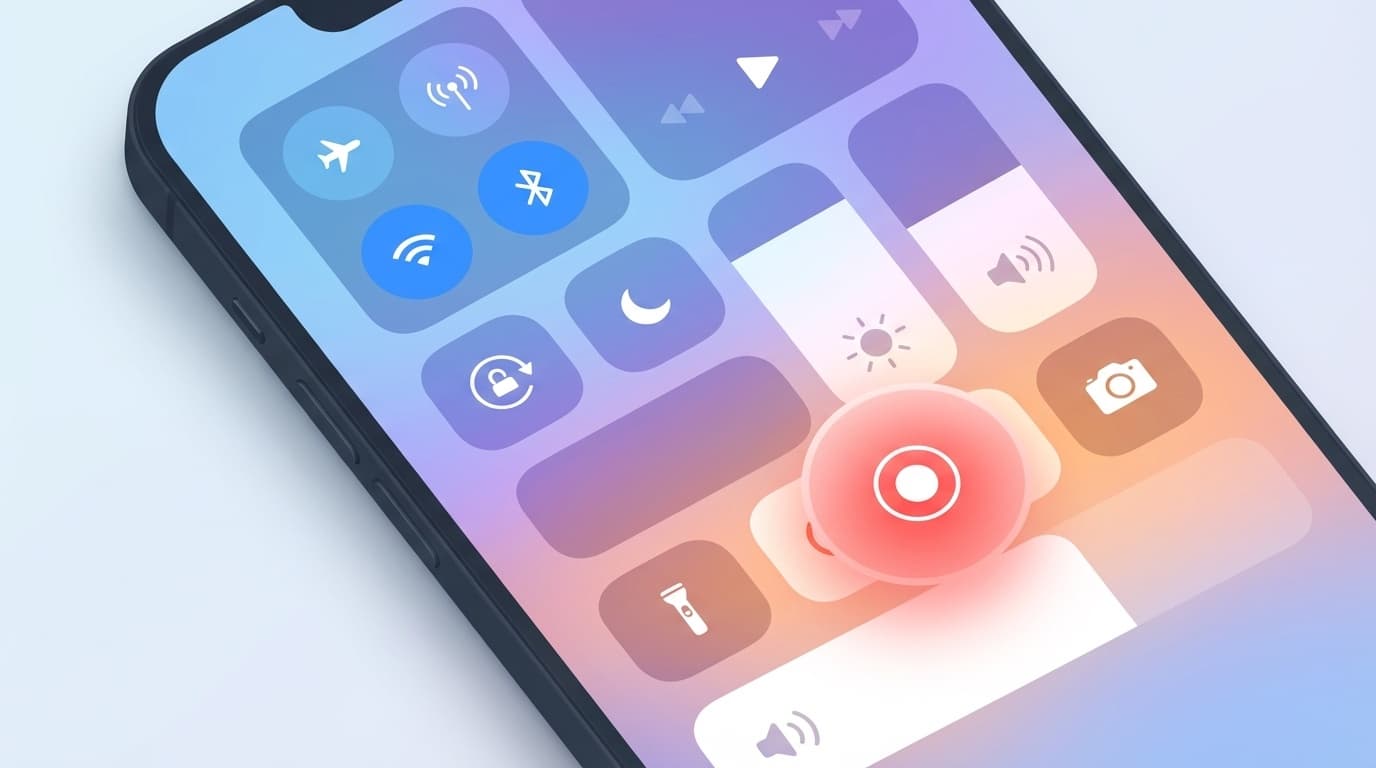
抜け道⑤:画面収録でパスコードを盗み見る
親がスクリーンタイムのパスコードを入力するときに、子どもがこっそり画面収録(スクリーンレコーディング)をオンにして、後から録画を見てパスコードを確認するという手口です。
対策:画面収録を禁止する
「スクリーンタイム」→「コンテンツとプライバシーの制限」→「コンテンツ制限」→「画面収録」を「許可しない」に。さらに、パスコード入力時は子どもに画面を見せないようにしましょう。
抜け道⑥:別のApple IDでサインインする
ファミリー共有で管理していても、子どもが別のApple IDを新しく作成してサインインし直すと、スクリーンタイムの設定がすべてリセットされます。
対策:アカウント変更を禁止する
「スクリーンタイム」→「コンテンツとプライバシーの制限」→「アカウント変更」を「許可しない」にしましょう。これでApple IDのサインアウトや変更ができなくなります。
抜け道⑦:Siriに頼んで制限中のアプリを開く
休止時間中でも、Siriに「YouTubeを開いて」と話しかけるとアプリが起動してしまう場合があります。iOSのバージョンによって動作が異なりますが、2026年3月時点のiOS 26でも一部で報告があります。
対策:Siriの使用を制限する
「スクリーンタイム」→「コンテンツとプライバシーの制限」→「許可されたApp」で「Siri と音声入力」をオフにできます。Siriが学習に必要な場合は、代わりに休止時間中に「常に許可」するアプリを最小限に絞りましょう。
抜け道⑧:設定アプリからスクリーンタイムをオフにする
パスコードがバレている場合、子ども自身が「設定」→「スクリーンタイム」→「スクリーンタイムをオフにする」で機能ごと無効化できます。Appleコミュニティでも「子どものスクリーンタイムが勝手に解除された」という相談が複数寄せられています。
対策:パスコードを定期的に変更する
スクリーンタイムのパスコードは4桁なので、推測されやすいです。誕生日や「1234」は避け、定期的に変更しましょう。ファミリー共有を使っている場合は、親のApple IDパスワードも子どもに知られないよう注意してください。
「ファミリー共有」を使っていないと制限が甘くなる
スクリーンタイムを子どもの端末で直接設定しているだけだと、制限が甘くなるリスクがあります。子ども自身がパスコードを推測したり、端末をリセットしたりすると設定が消えるからです。
Appleの公式ガイドでは、13歳未満の子ども用アカウントをファミリー共有で作成し、親のデバイスから管理することを推奨しています。ファミリー共有経由なら、以下のメリットがあります。
- 親のiPhoneからリモートで設定変更できる
- 子どもの端末からスクリーンタイムをオフにするには親のApple IDパスワードが必要
- アプリの購入時に「承認と購入のリクエスト」が自動で有効になる
まだファミリー共有を使っていない場合は、「設定」→ 自分の名前 →「ファミリー共有」から設定できます。子どもが13歳以上でも追加可能です。
スクリーンタイムだけでは限界がある?併用したい対策
スクリーンタイムはApple純正の無料機能として優秀ですが、正直なところ「完璧ではない」のが現実です。抜け道がiOSアップデートで塞がれても、新しい方法がSNSで共有されるイタチごっこが続いています。
スクリーンタイムと併用できる対策をいくつか紹介します。
- Wi-Fiルーターの時間制限機能:BuffaloやNECのルーターには、接続端末ごとに時間帯で通信を遮断する機能があります。端末側の設定を突破されても、ネットワーク側でブロックできるのが強みです
- Googleファミリーリンク(Android向け):家族にAndroid端末がある場合はこちら。iPhoneのスクリーンタイムより細かい制御ができる場面もあります
- ルールを一緒に決める:技術的な制限だけでは限界があります。「なぜ制限するのか」を子どもと話し合い、納得感のあるルール作りをすることが長い目で見ると一番効果的です
設定チェックリスト:今すぐ確認したい7項目
ここまで紹介した対策をまとめます。子どものiPhoneを手元に置いて、1つずつ確認してみてください。
- ☐ ファミリー共有で子どものアカウントを管理している
- ☐ 「使用制限終了時にブロック」がオンになっている
- ☐ アプリのインストール・削除が「許可しない」になっている
- ☐ Webコンテンツが「許可されたWebサイトのみ」になっている
- ☐ 日付と時刻の自動設定が固定されている
- ☐ 画面収録が「許可しない」になっている
- ☐ アカウント変更が「許可しない」になっている
すべてにチェックが入っていれば、主要な抜け道はほぼふさげているはずです。ただし、iOSのアップデートで設定項目が変わることがあるので、大型アップデート後は再確認するのがおすすめです。
FAQ
スクリーンタイムのパスコードを子どもに知られてしまった場合、どうすればいい?
「設定」→「スクリーンタイム」→「スクリーンタイム・パスコードを変更」から新しいパスコードに変更してください。変更時は子どもに画面を見られないよう注意しましょう。4桁なので推測されにくい番号を選ぶことが大切です。
ファミリー共有を使わずにスクリーンタイムを設定しても意味はある?
一定の効果はありますが、子ども自身がパスコードを推測したり端末を初期化したりすると設定が消えるリスクがあります。ファミリー共有経由で管理すると、解除に親のApple IDパスワードが必要になるため、突破されにくくなります。
スクリーンタイムの制限を厳しくしすぎると子どもが反発しませんか?
技術的な制限だけで押さえつけると反発を招くことがあります。なぜ制限するのかを説明し、使用時間のルールを一緒に決めるのが効果的です。「平日は1時間、休日は2時間」など具体的な数字を本人と合意すると納得感が生まれます。
AndroidスマホにもiPhoneのスクリーンタイムのような機能はある?
はい。Googleが提供する「ファミリーリンク」という無料アプリで、使用時間の制限やアプリごとのブロックができます。Google Playストアからインストールできます。
参考文献
- スクリーンタイムを使って子供の iPhone や iPad を管理する — Apple公式サポート
- ペアレンタルコントロールを使って子供の iPhone や iPad を管理する — Apple公式サポート
- スクリーンタイムのパスコードを忘れた場合 — Apple公式サポート
- 12 Ingenious iOS Screen Time Hacks (and solutions) — Protect Young Eyes