iPhoneにイヤホンを接続したのに音が出ない、そもそも認識すらしてくれない――そんなトラブルに遭ったことはありませんか?
2026年4月現在、iPhone 15以降はUSB-Cポート、iPhone 14以前はLightningポートと、モデルによって端子が異なります。さらにBluetoothワイヤレスイヤホンの普及で「接続方法が複雑になってわからない」という声も増えています。
この記事では、有線イヤホン(USB-C / Lightning / 3.5mmジャック変換)とBluetoothイヤホンの両方について、音が出ない・認識しない原因と今すぐ試せる対処法を解説します。
まずチェック!音が出ない原因は「イヤホン」か「iPhone」かを切り分ける
いきなり設定をいじる前に、原因がイヤホン側とiPhone側のどちらにあるのかを切り分けるのが最短ルートです。以下の2つを試してみてください。
1. 別のイヤホンをiPhoneに挿してみる
別のイヤホンで正常に音が出るなら、原因は元のイヤホン(断線・故障・充電切れなど)にあります。
2. 問題のイヤホンを別の端末に繋いでみる
別のスマホやパソコンで正常に使えるなら、iPhone側に原因があります。
ざっくり言うと、「イヤホンが悪いのか、iPhoneが悪いのか」を先に見極めるだけで、この後の対処がグッと楽になります。
【有線イヤホン編】USB-C・Lightning・3.5mm変換で音が出ない原因と対処法
有線イヤホンの場合、物理的な接触不良が原因であるケースが多いです。以下の項目を順番にチェックしていきましょう。
原因1:端子やポートにホコリ・汚れが詰まっている
意外と多いのがコレ。ポケットやカバンの中でiPhoneのUSB-Cポート(またはLightningポート)にホコリが入り込み、イヤホンがしっかり奥まで刺さらなくなっているケースです。
対処法:
- 懐中電灯でポートの中を照らして異物がないか確認する
- エアダスター(圧縮空気)で軽く吹き飛ばす
- 先の細い樹脂製のピック(SIMピンの反対側など)でそっとホコリをかき出す
注意:金属製の針や爪楊枝は端子を傷つける恐れがあるので避けましょう。
原因2:iPhoneケースがイヤホン端子の挿入を妨げている
厚手のケースや防水ケースを使っていると、イヤホンプラグが奥まで差し込めず「カチッ」と接続されないことがあります。特にUSB-C変換アダプタを使う場合はプラグ部分が長くなるため、干渉しやすくなります。
対処法:一度ケースを外した状態でイヤホンを挿してみて、音が出るか確認してください。それで解決するなら、ポート穴の大きいケースに買い替えるのがベストです。
原因3:MFi認証のないイヤホン・変換アダプタを使っている
Lightningイヤホンや3.5mm変換アダプタには、Apple公式の「MFi認証」(Made for iPhone)を取得した製品とそうでない製品があります。MFi非認証の製品はiOSアップデート後に使えなくなることがあります。
USB-Cイヤホンの場合も、iPhone 15以降のUSB-CポートはAppleの公式サポートページで動作確認されたアクセサリの利用が推奨されています。
対処法:パッケージや商品ページで「MFi認証済み」のマーク(「Made for iPhone」ロゴ)を確認しましょう。USB-Cイヤホンの場合は「iPhone対応」と明記されている製品を選んでください。
原因4:音声の出力先が別のデバイスになっている
直前にBluetoothスピーカーやAirPodsを使っていた場合、有線イヤホンを挿しても音声の出力先がBluetooth側のままになっていることがあります。
対処法:
- コントロールセンターを開く(画面右上から下にスワイプ)
- 音楽再生エリア(右上のカード)を長押しする
- 右上の「AirPlay」アイコン(三角形に円の波紋マーク)をタップ
- 出力先一覧から接続したイヤホン名を選択する
ここで有線イヤホンの名前が表示されていない場合は、物理的に認識されていない可能性が高いです。
【Bluetoothイヤホン編】ペアリングできない・接続済みなのに音が出ない原因と対処法
Bluetoothイヤホン特有のトラブルは、ペアリング(初回接続登録)周りに集中しています。
原因5:イヤホンのバッテリー切れ・ペアリングモードになっていない
当たり前のようで、「充電したつもりだった」が意外と多い原因です。特に完全ワイヤレス(TWS)イヤホンはケースに入れてもフタがちゃんと閉まっていないと充電されません。
また、初回接続や再ペアリング時には、イヤホン側を「ペアリングモード」にする必要があります。ペアリングモードの入り方は製品によって異なるため、取扱説明書またはメーカーのサポートページで確認してください。
対処法:
- イヤホンを充電ケースに戻して15分以上充電する
- ケースのLEDランプで充電状態を確認する
- メーカーの説明書に従ってペアリングモードに切り替える(多くの製品はボタン長押し)
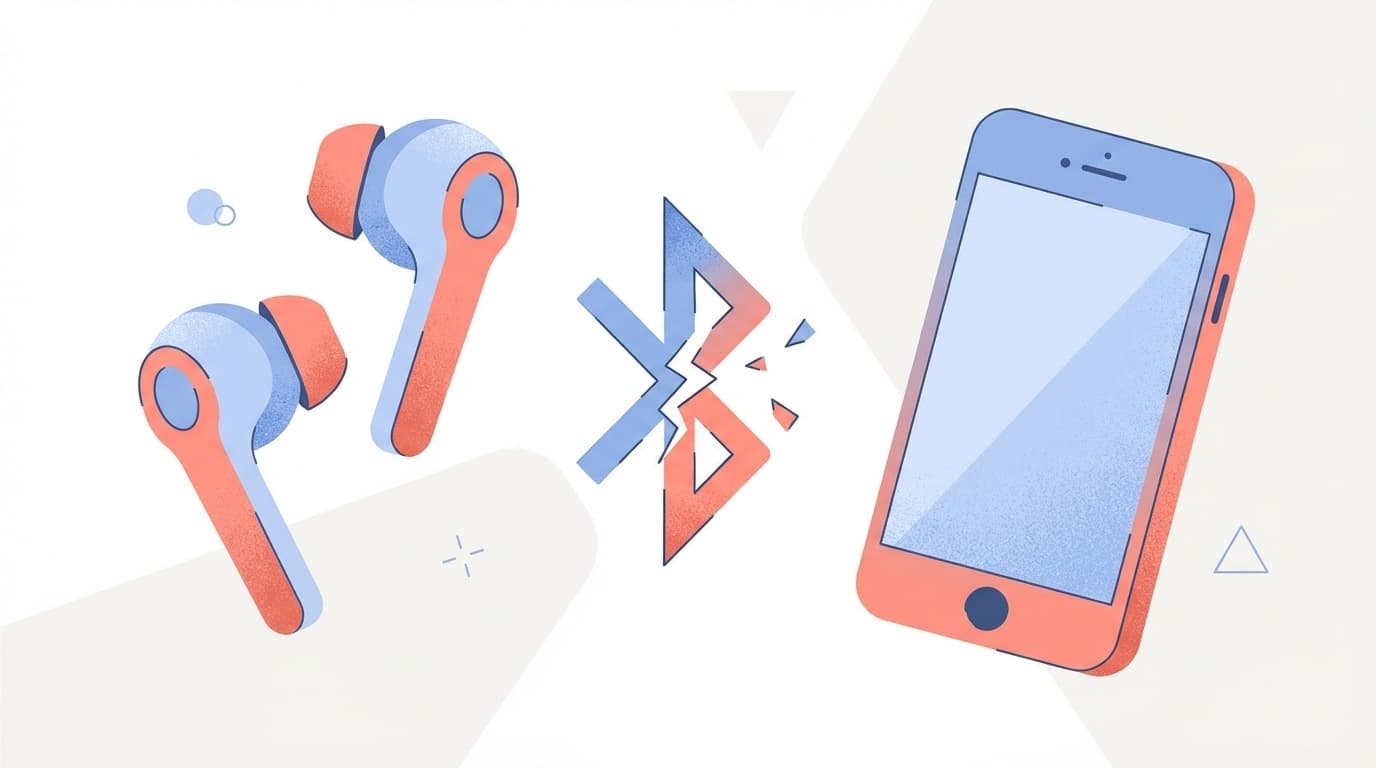
原因6:iPhoneのBluetooth設定がおかしい・接続情報が壊れている
一度ペアリングしたはずなのに接続できない、「接続済み」と表示されているのに音が出ない――これはiPhone側に保存されたBluetooth接続情報が破損しているケースです。iOSアップデート後に発生することもあります。
対処法(段階的に試す):
ステップ1:Bluetoothのオフ→オン
- 「設定」→「Bluetooth」を開く
- Bluetoothをオフにして10秒待つ
- もう一度オンにしてイヤホンが表示されるか確認する
ステップ2:デバイスの登録を解除して再ペアリング
- 「設定」→「Bluetooth」で、対象デバイスの右にある「i」マークをタップ
- 「このデバイスの登録を解除」をタップ
- イヤホンをペアリングモードにして、再度iPhoneのBluetooth画面からペアリングする
ステップ3:ネットワーク設定のリセット(最終手段)
- 「設定」→「一般」→「転送またはiPhoneをリセット」→「リセット」
- 「ネットワーク設定をリセット」を選択
- パスコードを入力して実行する
注意:ネットワーク設定をリセットすると、保存済みのWi-Fiパスワードやペアリング情報がすべて消えます。Wi-Fiパスワードを控えてから実行してください。
有線・Bluetooth共通:それでも直らないときに試す3つのこと
上記の対処法を試しても解決しない場合は、以下も確認してみましょう。
iPhoneを再起動する
多くのソフトウェア不具合は再起動で解消します。Apple公式のヘッドフォントラブルシューティングでも最初の手順として推奨されています。
- iPhone X以降:サイドボタン+音量ボタン(どちらか)を長押し →「スライドで電源オフ」→ 30秒後にサイドボタンを長押しで起動
- iPhone SE(第3世代):サイドボタンを長押し →「スライドで電源オフ」→ 30秒後にサイドボタン長押し
iOSを最新バージョンにアップデートする
2026年4月時点の最新はiOS 18系です。Appleは定期的にオーディオ関連のバグ修正をリリースしているので、アップデートで解決することがあります。
- 「設定」→「一般」→「ソフトウェアアップデート」
- 利用可能なアップデートがあれば「ダウンロードしてインストール」
Apple Storeやキャリアショップに相談する
すべて試しても改善しない場合は、iPhone本体のUSB-Cポート(Lightningポート)やBluetoothチップのハードウェア故障の可能性があります。Apple公式のBluetoothトラブルシューティングページを確認したうえで、Apple StoreのGenius Barを予約するか、加入中のキャリア(ドコモ・au・ソフトバンクなど)のショップに相談しましょう。
FAQ
AirPodsが「接続済み」と表示されるのに音が出ないのはなぜ?
音声の出力先がAirPodsではなくiPhone本体のスピーカーになっている場合があります。コントロールセンターを開き、AirPlayアイコンをタップして出力先がAirPodsになっているか確認してください。それでもダメならAirPodsをケースに戻し、30秒待ってからフタを開けて再接続してみましょう。
iPhone 15以降でUSB-Cイヤホンを使うにはどうすればいい?
USB-C端子のイヤホンをiPhoneのUSB-Cポートに直接挿すだけで使えます。特別な設定は不要です。ただし「iPhone対応」と明記されていない安価なUSB-Cイヤホンは、DACチップの互換性の問題で認識されないことがあるため、対応機種をパッケージで確認してから購入しましょう。
3.5mmイヤホンジャックの変換アダプタはどれを買えばいい?
Apple純正の「Lightning - 3.5mmヘッドフォンジャックアダプタ」(税込1,380円、2026年4月時点)またはUSB-C用の同等品がもっとも安定します。サードパーティ製を選ぶ場合は「MFi認証済み」と記載された製品を選ぶと、iOSアップデート後の互換性トラブルを避けられます。
Bluetoothイヤホンが片耳しか聞こえないときは?
完全ワイヤレスイヤホンの場合、片方だけバッテリーが切れている、またはペアリングがずれているケースが多いです。両方をケースに戻して充電し、一度iPhoneのBluetooth設定から登録を解除してから再ペアリングしてみてください。
参考文献
- If your headphones don't work with your iPhone or iPad — Apple Support, 2024年
- If a Bluetooth accessory won't connect to your iPhone or iPad — Apple Support, 2024年
- Apple製の有線ヘッドフォンを使う — Apple Support, 2024年
- iPhoneにイヤホンを接続しても音が聞こえない、認識しない場合の対処法 — radius(ラディウス株式会社)
- ワイヤレスイヤホンが接続できない!7つの原因と対処法を初心者向けに解説 — e☆イヤホン