iPhoneで画面録画(スクリーンレコーディング)をしたら、「音が入ってない!」「音声がバグってプツプツ途切れる」――せっかく録画したのに音が変だとガッカリしてしまいますよね。
実はiPhoneの画面録画には「内部音声(アプリやゲームの音)」と「外部音声(マイクで拾う自分の声)」の2種類があり、設定を間違えるとどちらかが録音されなかったり、音がおかしくなったりします。さらに、NetflixやAmazonプライムなどの動画配信アプリは著作権保護(DRM)の仕組みで、そもそも音声が録音できない仕様になっています。
2026年4月時点のiOS 18に対応した画面録画の音声トラブルの原因5つと、正しい設定方法をひとつずつ見ていきますね。
まず確認!画面録画の「内部音声」と「マイク」の違い
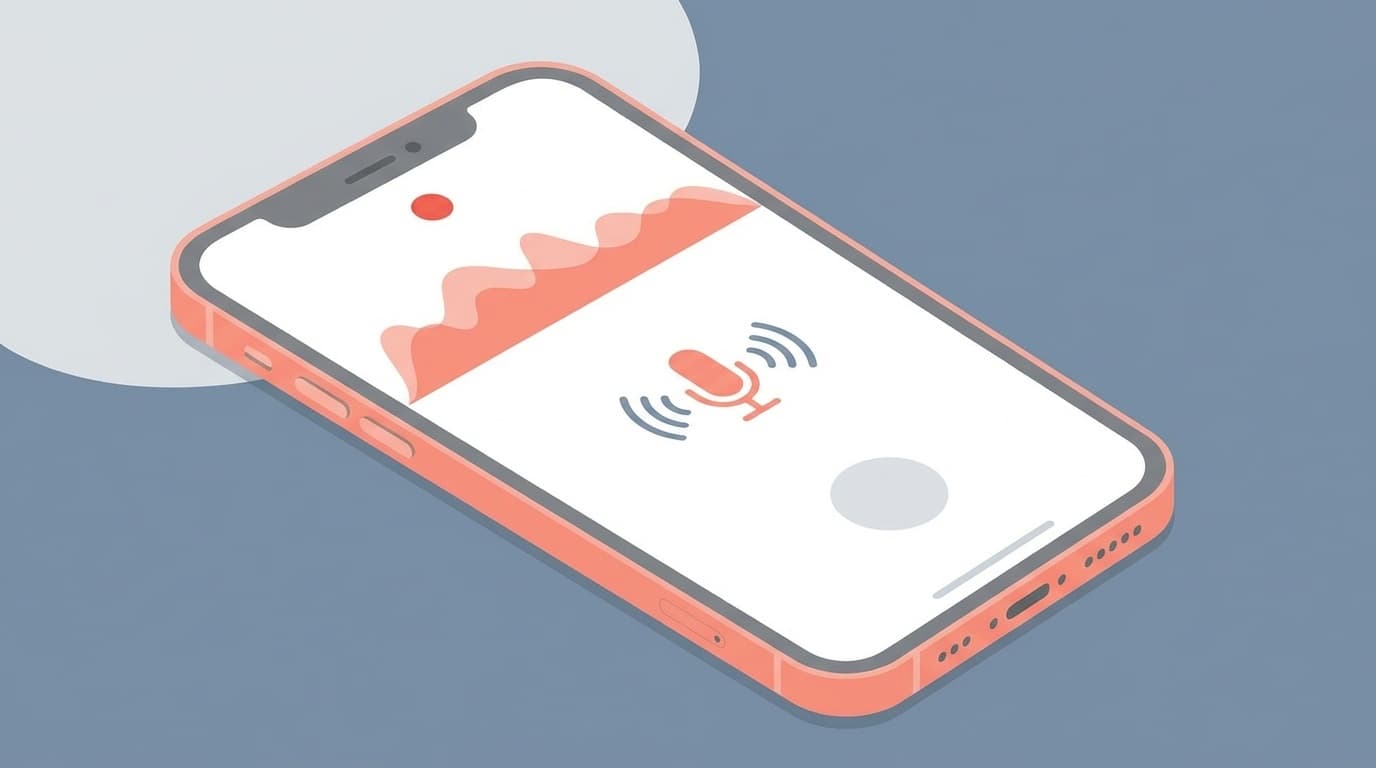
iPhoneの画面録画で録音される音声には2種類あります。ここを理解していないと、設定を間違えてしまいます。
内部音声(システムオーディオ)
アプリの効果音、ゲームのBGM、YouTubeの再生音など、iPhone内部で再生されている音。画面録画のデフォルト設定では、この内部音声が自動的に録音されます。特別な操作は不要です。
外部音声(マイクオーディオ)
iPhoneの内蔵マイクで拾う音。自分の声やリアクション、周囲の環境音など。こちらはデフォルトではオフになっているため、手動でオンにする必要があります。
つまり、「ゲーム実況」のようにアプリの音+自分の声を同時に録りたい場合は、マイクをオンにする設定が必要です。逆に、アプリの音だけでいいなら、マイクはオフのままでOKです。
マイクのオン・オフを切り替える方法【iOS 18】
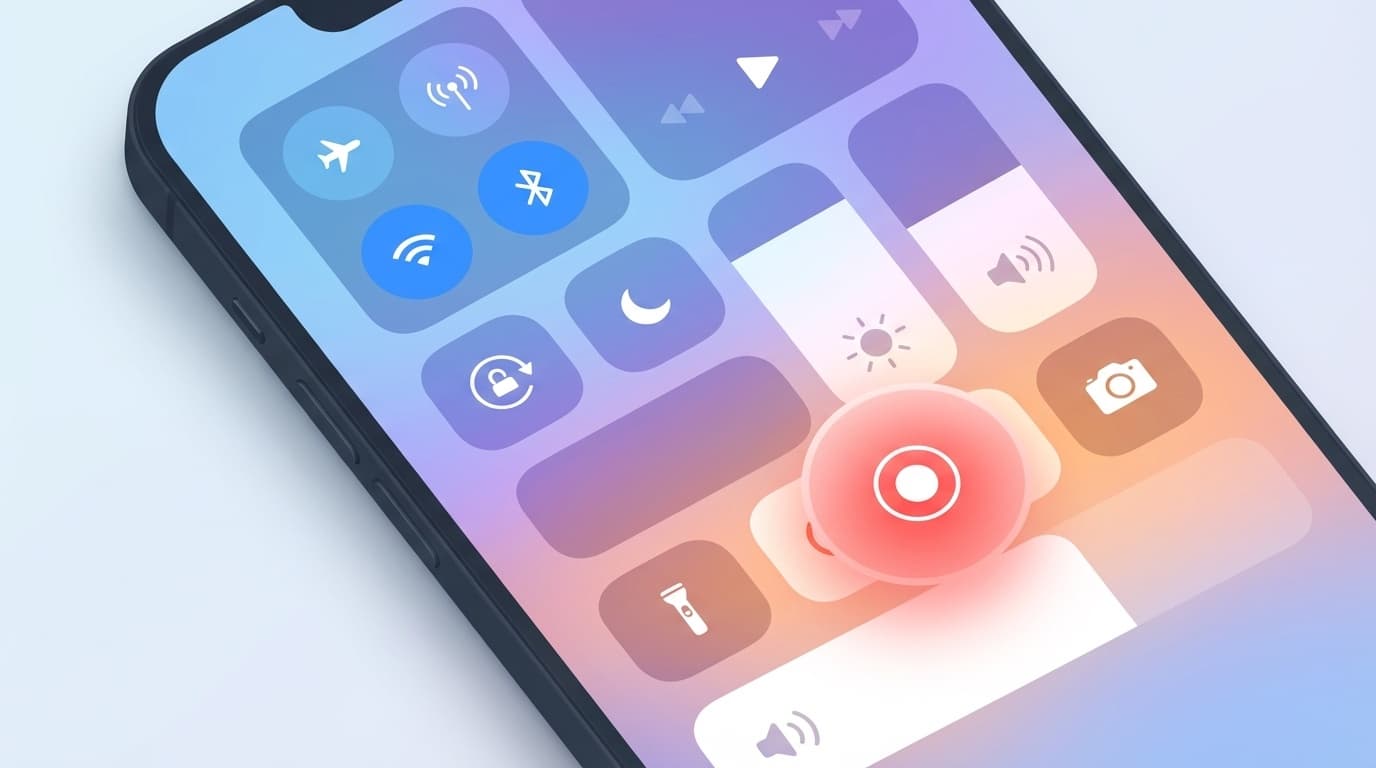
画面録画のマイク設定は、コントロールセンターから変更します。
- コントロールセンターを開く(画面右上から下にスワイプ)
- 画面収録ボタン(◉)を長押しする
- メニューが表示されたら、下部の「マイク」ボタンを確認
- マイクのアイコンが赤色=オン(外部音声あり)、グレー=オフ(内部音声のみ)
- 希望の設定にしてから「収録を開始」をタップ
注意: この設定は一度変更すると次回もその設定が引き継がれます。「前は音が入ってたのに急に入らなくなった」という場合、前回の録画で設定を変えたのを忘れている可能性が高いです。
音が入らない・音声がバグる原因5つと対処法
原因1: マナーモード(消音モード)がオンになっている
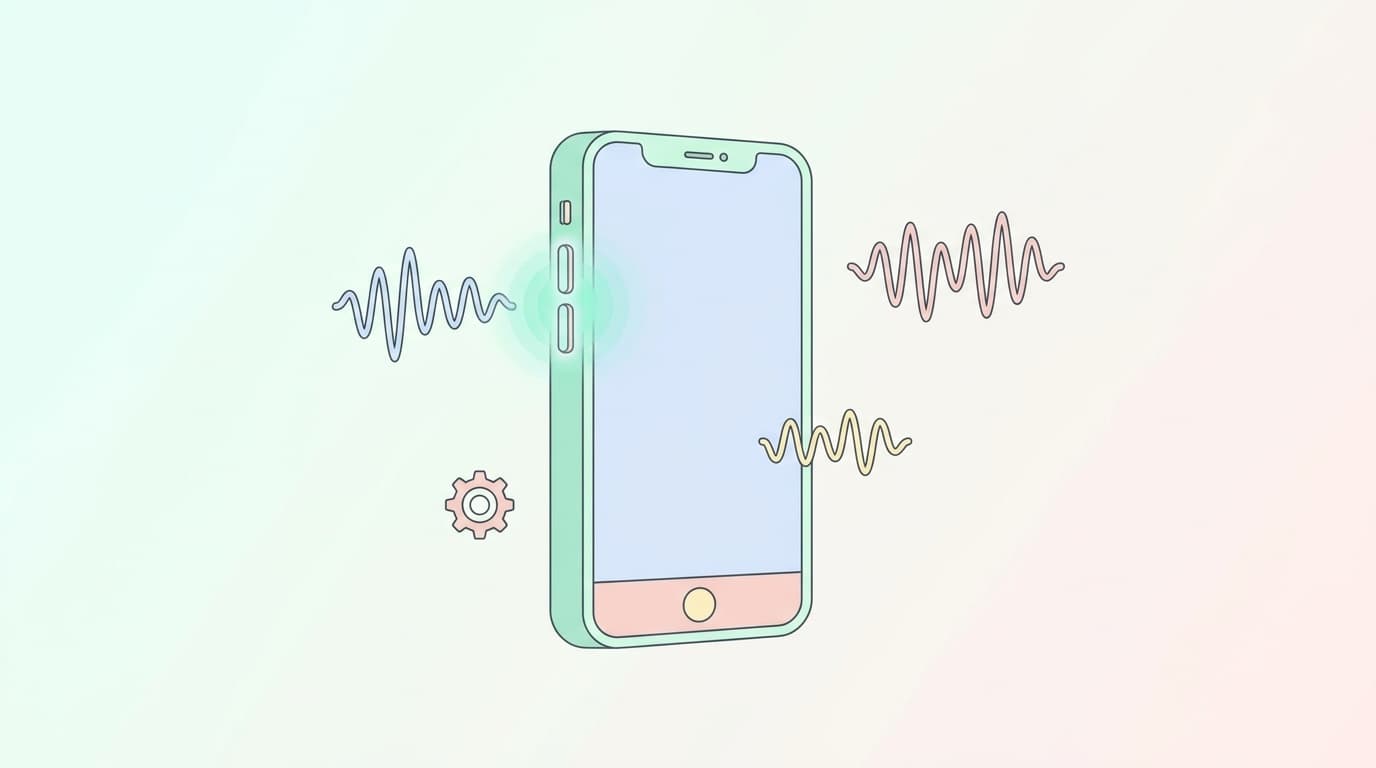
iPhoneがマナーモードになっていると、内部音声が録音されないことがあります。iPhone本体左側面のスイッチを確認し、オレンジ色の線が見えている場合はマナーモードがオンです。スイッチを手前に倒してマナーモードをオフにしてから録画を開始しましょう。
合わせて、音量ボタンでメディア音量がゼロになっていないかも確認してください。音量がゼロだと内部音声が録音されません。
原因2: Bluetoothイヤホン・スピーカーが接続されている
AirPodsなどのBluetoothデバイスが接続されていると、音声の出力先がiPhone本体のスピーカーからBluetoothデバイスに切り替わり、画面録画に音が正しく記録されないケースが報告されています。特に音が途切れたり、プツプツとノイズが入ったりする症状が出やすいです。
対処法: 録画前にBluetoothを一時的にオフにするか、Bluetoothデバイスの接続を解除してください。「設定」→「Bluetooth」からオフにできます。先日、フリーランス仲間とのZoom飲み会で同じ症状の相談を受けたのですが、AirPodsを耳から外しただけでは切断にならないので、設定画面からオフにするのが確実でした。
原因3: 著作権保護(DRM)で録音がブロックされている
以下のような動画配信アプリは、DRM(デジタル著作権管理)により画面録画自体がブロックされるか、録画しても画面が真っ黒+音声なしになります。
- Netflix
- Amazon Prime Video
- Disney+
- Hulu
- U-NEXT
- ABEMAプレミアム(一部コンテンツ)
これは不具合ではなく、著作権を守るための仕様です。これらのアプリのコンテンツを録画・録音する方法はありません(違法になる場合もあります)。同様に、一部の音楽アプリ(Apple Music、Spotifyなど)も楽曲の録音がブロックされることがあります。
原因4: アプリ側が画面録画中の音声出力を制限している
DRMほど厳密ではないものの、一部のアプリ(通話アプリ、一部のゲームなど)は画面録画を検知すると音声出力を停止または制限する仕組みを持っています。LINEの通話やFaceTimeなど、プライバシーに関わるアプリで発生しやすいです。
この場合、アプリ側の仕様なので残念ながらiPhoneの設定では解決できません。
原因5: iOSの一時的なバグ・ストレージ不足
上記のどれにも当てはまらないのに音声がおかしい場合、iOSの一時的な不具合の可能性があります。以下を順番に試してください。
- iPhoneを再起動する(電源ボタン+音量ボタン長押し → 「スライドで電源オフ」)
- iOSを最新バージョンに更新する(「設定」→「一般」→「ソフトウェアアップデート」)
- ストレージの空き容量を確認する(「設定」→「一般」→「iPhoneストレージ」)。空きが1GB未満だと録画自体が途中で止まることがあります
- すべての設定をリセットする(「設定」→「一般」→「転送またはiPhoneをリセット」→「すべての設定をリセット」)。データは消えませんが、Wi-FiパスワードやBluetoothの接続情報はリセットされます
ゲーム実況・解説動画を撮るときのベスト設定
「ゲームの音+自分の声」を同時にきれいに録りたい場合のおすすめ設定をまとめます。
- マナーモードをオフにする
- Bluetoothデバイスをすべて切断する
- 音量を50〜70%程度に設定(大きすぎると音割れの原因に)
- コントロールセンターの画面収録ボタンを長押しし、マイクをオン(赤色)にする
- 「収録を開始」をタップして3秒のカウントダウン後に録画スタート
ポイント: マイクをオンにすると周囲の雑音も拾ってしまいます。静かな場所で録画するか、外付けのコンデンサーマイク(Lightning/USB-C対応)を使うと音質がグッと上がります。
録画した動画に音が入っているか確認する方法
録画後、「音が入っているかどうか」を素早く確認する方法も覚えておきましょう。
- 「写真」アプリを開き、録画した動画をタップ
- 再生して音が出るか確認(iPhoneの音量が上がっていることを確認)
- 音が出ない場合、動画の左上にスピーカーアイコンが表示されていたらタップしてミュート解除
「写真」アプリで音が出ないけど、他のアプリ(VLCなど)で再生すると音が出る場合は、動画ファイル自体には音声が含まれています。「写真」アプリのバグの可能性があるので、iOSのアップデートを確認してください。
FAQ
画面録画でLINE通話やZoomの音声は録音できる?
iPhoneの画面録画では、LINEやZoom、FaceTimeなどの通話音声は録音できない仕様になっています。通話を開始すると画面録画の音声部分が自動的にミュートされます。相手の声を録音するには、別途ボイスレコーダーを使うか、Zoomのクラウドレコーディング機能などアプリ側の録画機能を利用しましょう。
内部音声だけ録って自分の声は入れたくない場合は?
コントロールセンターの画面収録ボタンを長押しし、マイクをオフ(グレー)にしてから録画を開始してください。デフォルトではマイクはオフなので、一度も設定を変更していなければそのままでOKです。
画面録画の音量が小さすぎる場合はどうすれば?
録画前にiPhone本体の音量ボタンでメディア音量を上げておきましょう。画面録画は録画開始時点の音量設定がそのまま反映されます。録画後に音量が足りない場合は、iMovieやCapCutなどの動画編集アプリで音量を調整できます。
集中モード(おやすみモード)がオンだと音が入らない?
集中モード自体は画面録画の音声に直接影響しません。ただし、集中モードの設定によっては通知音がミュートされるため、通知音を含めて録画したい場合はオフにしておくのが無難です。
参考文献
- iPhone でスクリーンショットを撮る/画面を収録する — Apple サポート
- iPhoneの画面録画のやり方を解説|内部音声や外部音声のみの設定方法 — ノジマ サポートサイト
- 画面録画で内部音声を録音する方法、できないときの対処法も【iPhone/Android】 — アプリオ
- 6 Ways to Fix iPhone Screen Recording No Sound (Full Guide in 2026) — EaseUS