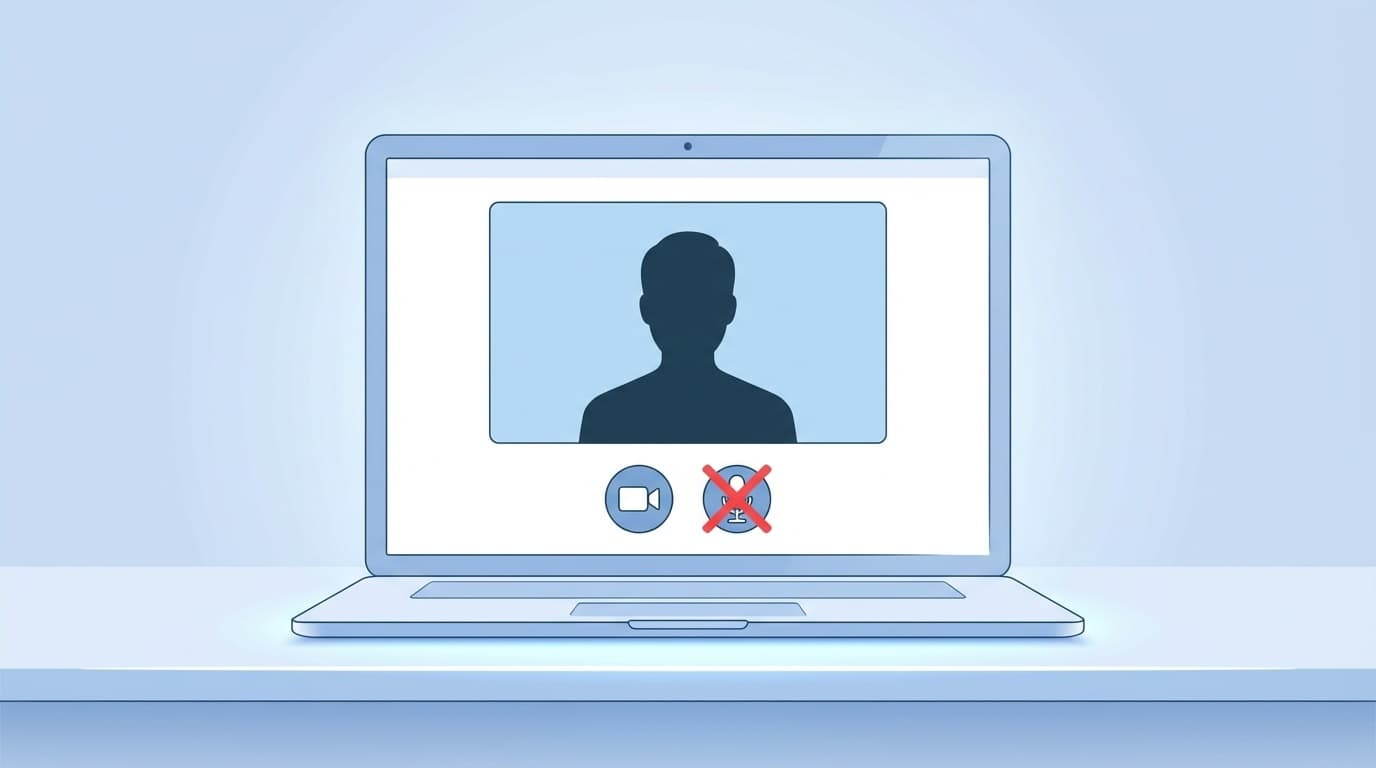
Zoom会議に参加したら、自分の声は届いているのに相手の声だけ聞こえない。チャットで「聞こえてますか?」と打ったら相手は普通に話していて、問題は自分のスピーカー側だった――こんな経験、ありませんか?
「ミュートですよ」と言われるパターンは有名ですが、実は相手の音声が自分に届かない「出力側」のトラブルのほうが原因の特定が難しく、焦る人が多いです。この記事では、2026年4月時点のZoom最新バージョンに対応した、スピーカー・オーディオ出力まわりのトラブルを自分で解決する方法を6つ紹介します。
原因1:Zoomのスピーカー設定が間違ったデバイスになっている
これが一番多い原因です。Zoomは起動するたびに、PCに接続されたオーディオデバイスの中からスピーカーを自動選択します。しかし、Bluetoothイヤホンやモニターのスピーカーなど複数のデバイスがあると、意図しないデバイスが選ばれてしまうことがあります。
PCでの確認方法:
- Zoom会議画面の左下にあるマイクアイコンの右の「∧(上向き矢印)」をクリック
- 「スピーカー」セクションに表示されるデバイス一覧から、実際に音を聞きたいデバイスを選択
- 一覧の中から正しいスピーカーを選んで切り替える
スマホ(iPhone・Android)の場合:
- 会議画面の左上にあるスピーカーアイコンをタップ
- 「×」マークが付いていたら音声がオフになっているので、タップしてオンにする
- Bluetoothイヤホンを使っている場合、接続が切れていないか確認する
Zoom公式サポートでも、スピーカーデバイスの選択ミスがトラブルの最大原因と案内されています。
原因2:PC本体の音量がゼロまたはミュートになっている
Zoomの設定は正しいのに音が聞こえない場合、OS側の音量設定を見落としていることがあります。特にノートPCでは、キーボードのファンクションキーで誤ってミュートにしてしまうケースが多いです。
Windows 11での確認方法:
- タスクバー右下のスピーカーアイコンをクリック
- 音量スライダーが0になっていないか確認。ミュートアイコン(🔇)が表示されていたらクリックして解除
- スピーカーアイコンを右クリック →「音量ミキサーを開く」で、Zoomアプリだけ音量が下がっていないかもチェック
Macでの確認方法:
- メニューバーのスピーカーアイコンをクリックし、音量を確認
- 「システム設定」→「サウンド」→「出力」で、正しいデバイスが選ばれているか確認
ざっくり言うと、「Zoom内の音量」と「PC本体の音量」は別々に管理されているので、両方チェックする必要があるんです。
原因3:「コンピューターオーディオに参加」していない
Zoomに入ったとき、「コンピューターオーディオに参加」ボタンを押し忘れると、映像は表示されるのに音声が一切流れません。初めてZoomを使う人や、久しぶりに使う人がハマりやすいポイントです。
対処法:
- 会議画面の左下にマイクアイコンではなく「オーディオに参加」というボタンが表示されていたら、まだ音声接続ができていない状態
- ボタンをクリックして「コンピューターオーディオに参加」を選択する
- スマホの場合も同様に、「Wi-FiまたはCellularデータ」を選択して音声に参加する
ちなみに、毎回この操作が面倒な人は、Zoomの設定画面から「ミーティングへの参加時に、自動的にコンピューターでオーディオに参加」にチェックを入れておくと、次回以降は自動で音声接続されます。
原因4:Bluetoothイヤホンの接続が不安定・途切れている
ワイヤレスイヤホンを使っている場合、会議の途中でBluetooth接続が切れて音が聞こえなくなるトラブルが非常に多いです。特にイヤホンのバッテリー残量が少ないとき、PCから離れたとき、電子レンジの近くにいるときに起こりやすくなります。
対処法:
- イヤホンを一度ペアリング解除してから再接続する
- イヤホンのバッテリー残量を確認(20%以下だと不安定になりやすい)
- PC側のBluetooth設定で、イヤホンが「接続済み」になっているか確認
- 改善しない場合は、有線イヤホンに切り替えるのが最も確実
また、BluetoothイヤホンはPCに「ヘッドセット(通話用)」と「ヘッドホン(音楽用)」の2つのプロファイルで認識されることがあります。Zoomのスピーカー設定で「ヘッドセット」のほうを選ぶと、マイクとスピーカーの両方が使えるようになります。
原因5:Zoomアプリまたはオーディオドライバーが古い
Zoomのバージョンが古いと、最新のオーディオデバイスに対応していなかったり、音声処理のバグが修正されていなかったりします。また、PCのオーディオドライバー(音を鳴らすための土台となるソフト)が古いのも原因になります。
Zoomのアップデート方法:
- Zoomアプリを起動し、右上のプロフィールアイコンをクリック
- 「アップデートを確認」をクリック
- 新しいバージョンがあれば「更新」をクリックしてインストール
Windowsのオーディオドライバー更新:
- 「スタート」を右クリック →「デバイスマネージャー」を開く
- 「サウンド、ビデオ、およびゲームコントローラー」を展開
- 使用しているオーディオデバイスを右クリック →「ドライバーの更新」を選択
Zoom公式のトラブルシューティングでも、アプリとドライバーのアップデートは最初に試すべき項目として推奨されています。
原因6:他のアプリがオーディオデバイスを占有している
Zoom以外のビデオ通話アプリ(Teams、Google Meet、Discordなど)や、音楽再生アプリが同時に起動していると、スピーカーが競合して音が出なくなることがあります。特にWindows環境では、アプリが「排他モード」でオーディオデバイスを占有してしまうケースも。
対処法:
- Zoom以外で音を使うアプリをすべて終了する(タスクバーの通知領域に常駐しているものも確認)
- 改善しない場合は、PCを再起動してからZoomだけを起動する
- Windowsの場合:スピーカーのプロパティ →「詳細」タブ →「アプリケーションによりこのデバイスを排他的に制御できるようにする」のチェックを外す
会議前にやっておくべき「スピーカーテスト」
毎回トラブルに焦るのは嫌ですよね。Zoomには会議に入る前に音声テストできる機能があるので、重要な会議の前には必ず確認しておきましょう。
テスト方法:
- Zoomアプリを開いて「設定」→「オーディオ」を選択
- スピーカーの「テスト」ボタンをクリックし、テスト音が聞こえるか確認
- 聞こえない場合は、デバイスを切り替えて再テスト
- マイクも同様にテストして、自分の声が録音・再生されるか確認
また、会議に参加するときに表示される「スピーカーとマイクをテスト」のリンクを押すと、入室前にテストできます。この設定は「ミーティング参加時にオーディオテストを自動表示する」をオンにしておくと毎回確認できて安心です。
FAQ
相手の声だけ小さくてほとんど聞こえないのはなぜ?
PC側の音量ミキサーでZoomの音量が低くなっている可能性があります。Windowsの場合はタスクバーのスピーカーアイコンを右クリック→「音量ミキサーを開く」でZoomの音量バーを確認してください。相手のマイク音量が小さい場合もあるので、チャットで伝えてみましょう。
イヤホンをつけると聞こえないけど、外すとPCスピーカーから聞こえるのは?
Zoomのスピーカー設定がPC内蔵スピーカーに固定されている可能性があります。イヤホンを接続した状態でZoomの「∧」メニューからスピーカーを切り替えるか、「システムと同じ」を選択すると、接続したイヤホンに自動で切り替わるようになります。
スマホのZoomで音が聞こえなくなったときの最速の対処法は?
まず画面左上のスピーカーアイコンに「×」が付いていないか確認。付いていたらタップしてオンに。それでもダメなら、一度会議を退出して再参加するのが最速です。再参加時に「Wi-FiまたはCellularデータ」で音声接続を選びなおしましょう。
Zoom以外のアプリ(YouTubeなど)は音が出るのにZoomだけ出ないのはなぜ?
Zoomアプリの内部スピーカー設定が、OS側と異なるデバイスを指している可能性が高いです。Zoomの設定→オーディオ→スピーカーで、他のアプリと同じ出力先を選択してください。
参考文献
- Troubleshooting speaker or microphone issues in the desktop app — Zoom公式サポート
- Troubleshooting audio issues — Zoom公式サポート
- Troubleshooting speaker or microphone issues on your mobile device — Zoom公式サポート(モバイル向け)
- Zoomの音声が聞こえない?端末での対応方法を解説 — iTSCOM for Business