まずは安心してください——設定を戻すだけで直ります
iPhoneをアップデートしたあと、「改札でSuicaが反応しなくなった」「LINEの通知が来ない」「連絡先が全部消えた」。こうした症状でパニックになる方が、2026年5月のiOS 26.5リリース後にもSNSで多く見受けられます。
でも、焦らなくて大丈夫です。ほとんどの場合、iOSアップデートの過程で一部の設定がリセットされただけ。データが消えたわけではありません。
先日、実家の母のiPhoneをiOS 26.5にアップデートしたところ、翌日に「電話帳が空っぽになった!」と電話がかかってきました。確認してみると、iCloudの連絡先同期がオフになっていただけで、オンに戻したら一瞬で全件復活。設定を元に戻すだけで直るケースが大半となります。
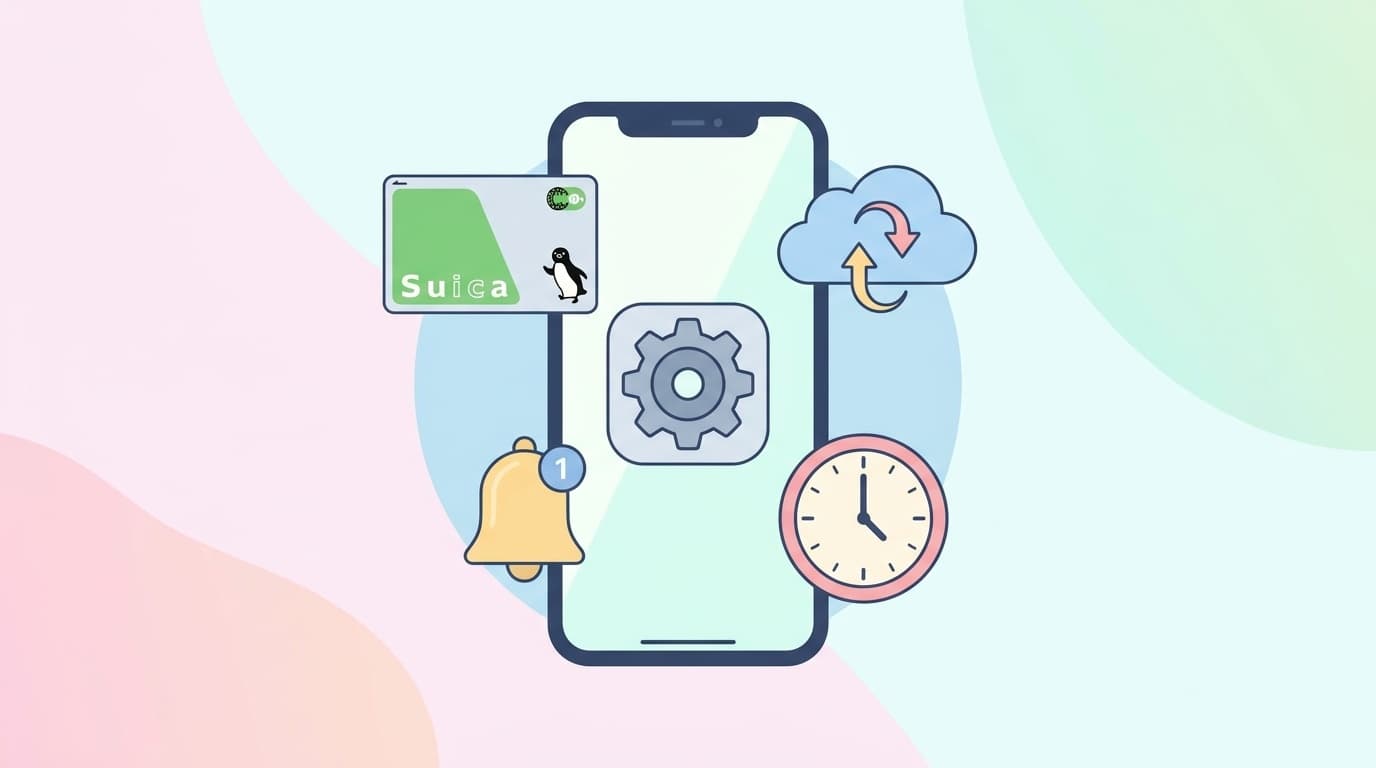
iOSアップデート後に「勝手に変わりやすい設定」を5つにしぼって、確認手順を順番に進めていきましょう。上から順番にチェックしていけば、どれが原因かわかるはずです。
なぜアップデートで設定が変わるの?
iOSのアップデートでは、システムファイルの入れ替えに加えて、新機能の追加やセキュリティ設定の見直しが行われます。その過程で、ユーザーが変更していた設定が初期値に戻ってしまうことがあります。
Apple公式のiOS 26サポートページでは「アップデート後もデータと設定は維持される」と説明されています。ただ実際には、iCloud同期や集中モードのスケジュール、モバイル通信のアプリ別設定が意図せずリセットされたという報告が、メジャーアップデートのたびに出てきます。2026年4月のiOS 26.4.1でもiCloud同期の不具合修正が行われました。
つまり「壊れた」のではなく「設定が初期値に戻った」だけ。これを知っているだけで、対処のスピードがぜんぜん変わります。
アップデート後に確認すべき設定5つ
以下の5つを上から順番にチェックしてみてください。該当しない項目は飛ばして大丈夫です。
① ウォレットのモバイル通信がオフ → Suicaが改札で反応しない
2026年5月のSNSでとくに目立つのがこれ。ウォレット(Wallet)アプリのモバイルデータ通信がオフになると、Suicaへのチャージや定期券の更新ができなくなり、場合によっては改札で反応しなくなることがあります。
確認手順はこちらとなります。
- 「設定」アプリを開く
- 「アプリ」をタップ
- 一覧から「ウォレット」を探してタップ
- 「モバイルデータ通信」がオフになっていたら、オンに切り替える
もしこの項目が見当たらない場合は、iOSのバージョンによっては「設定」→「モバイル通信」→ アプリ一覧から「ウォレット」のトグルを確認するルートもあります。Apple公式のモバイルデータ通信設定ガイドで画面が確認できます。
② エクスプレスカードの設定が外れている
Suicaを改札にかざすだけで通れるのは、「エクスプレスカード」という設定のおかげ。この設定がアップデート後に外れてしまうことがあります。
- 「設定」→「WalletとApple Pay」を開く
- 「エクスプレスカード」をタップ
- 交通系ICカード(Suica / PASMO / ICOCA)の横にチェックが入っているか確認する
- 外れていたら、タップしてオンにする
以前、母のiPhoneでモバイルSuicaを設定してあげたとき、エクスプレスカードの設定を忘れていて翌週に「改札で止められて恥ずかしかった」と電話がかかってきたことがあります。登録しただけで安心してしまいがちですが、この設定まで確認しないとかざすだけでは通れません。WalletとApple Payの設定ガイドもあわせてどうぞ。
③ 集中モード(おやすみモード)が勝手にオン → 通知が来ない
「LINEの通知が急に来なくなった」。原因として多いのが、集中モードの自動復活です。以前設定していたおやすみモードのスケジュールが、アップデート後に再び有効になってしまうケースが報告されています。
- 「設定」→「集中モード」を開く
- 「おやすみモード」をタップ
- 「スケジュール」の項目がオンになっていないか確認する
- 心当たりがなければ、スケジュールをオフにする
もっと手っ取り早く確認する方法もあります。コントロールセンター(画面右上から下にスワイプ)に三日月マークが表示されていたら、集中モードがオンの状態。タップすればすぐに切り替えられます。
④ iCloudの同期設定がオフ → 連絡先・カレンダーが消えたように見える
連絡先やカレンダーが「全部消えた!」とパニックになる方がいますが、実際にはiCloudとの同期がオフになっているだけで、データはクラウド上に残っていることがほとんどです。
- 「設定」→ いちばん上の自分の名前(Apple ID)をタップ
- 「iCloud」をタップ
- 「iCloudを使用しているアプリ」の中から「連絡先」「カレンダー」を確認
- オフになっていたらオンに切り替えて、表示されるダイアログで「結合」を選択する
「結合」を選ぶことで、iCloud上に残っていたデータとiPhone本体のデータがひとつにまとまって復活します。万が一それでも戻らない場合は、iCloud.comにログインすれば、過去30日以内のアーカイブから連絡先やカレンダーを丸ごと復元できます。
⑤ 「日付と時刻」の自動設定がオフ → 二段階認証が通らない
これは症状がわかりにくいトラブルです。iPhoneの時計が数分ズレるだけで、二段階認証(ワンタイムパスワード)のコードが通らなくなります。
- 「設定」→「一般」→「日付と時刻」を開く
- 「自動設定」がオンになっているか確認する
- オフだった場合はオンに切り替える
フリーランス仲間とZoomしていたとき、「Amazonにログインできなくなった」と困っている人がいて、よく聞いたらiOSアップデート後に時刻の自動設定がオフになっていたのが原因でした。認証コードが弾かれるとアカウント乗っ取りを疑いがちですが、まず時刻の自動設定を確認してみてください。
アップデート前にやっておくと安心な3つの備え
毎回アップデート後に慌てないための事前準備をご紹介します。
1. 設定画面のスクリーンショットを撮っておく
「WalletとApple Pay」「集中モード」「iCloud」の設定画面をスクショしておくと、何が変わったか比較できます。地味ですが確実です。
2. iCloudバックアップを手動で実行する
「設定」→ Apple ID →「iCloud」→「iCloudバックアップ」で、最後のバックアップ日時をチェック。アップデート直前に「今すぐバックアップを作成」をタップしておくと安心です。
3. 家族のiPhoneも一緒に確認する
とくにシニアの家族がいる場合、アップデート後に電話やビデオ通話で一緒に設定を確認してあげると「壊れた!」パニックを防げます。筆者も母のiPhoneは、アップデートのたびに週末の帰省で一緒にチェックするようにしています。
FAQ
iOSアップデートでiPhoneのデータが消えることはありますか?
通常のアップデートでデータが消えることはありません。「連絡先が消えた」「写真がなくなった」と感じる場合は、iCloudとの同期設定がオフになっている可能性が高いです。設定を確認してオンに戻せば復活することがほとんどです。
Suicaが反応しないとき、Walletから削除して再追加すべきですか?
まずはモバイル通信設定とエクスプレスカード設定を確認してみてください。それでも直らない場合は、JR東日本のモバイルSuica公式FAQにある手順でWalletからSuicaを削除(サーバー退避)し、再追加する方法があります。残高やチャージ履歴は消えませんので安心してください。
集中モードが勝手にオンになるのはバグですか?
Appleが公式にバグとして発表したケースは確認できていません。ただし以前設定したスケジュールがアップデート後に再び有効になるという報告は複数あります。コントロールセンターの三日月マークで確認できます。
iOSアップデートはリリース直後にやったほうがいいですか?
セキュリティ修正が含まれるため基本的にはおすすめしますが、リリース直後は不具合報告が出そろっていないこともあります。1〜2日ほど様子を見てからアップデートするのも一つの方法です。2026年5月12日リリースのiOS 26.5では61件のセキュリティ修正が含まれています。