先日、母のiPhoneを一緒に見ていたら、LINEの通知に「友人が体調不良で相談したがっている」と表示されていました。でも実際にトークを開くと、友人は元気そのもので、話題は週末のランチの場所。母は「なんで勝手に病気ってことにされてるの?」と困惑していて、筆者もその場で通知画面を見直して原因を探ることになりました。
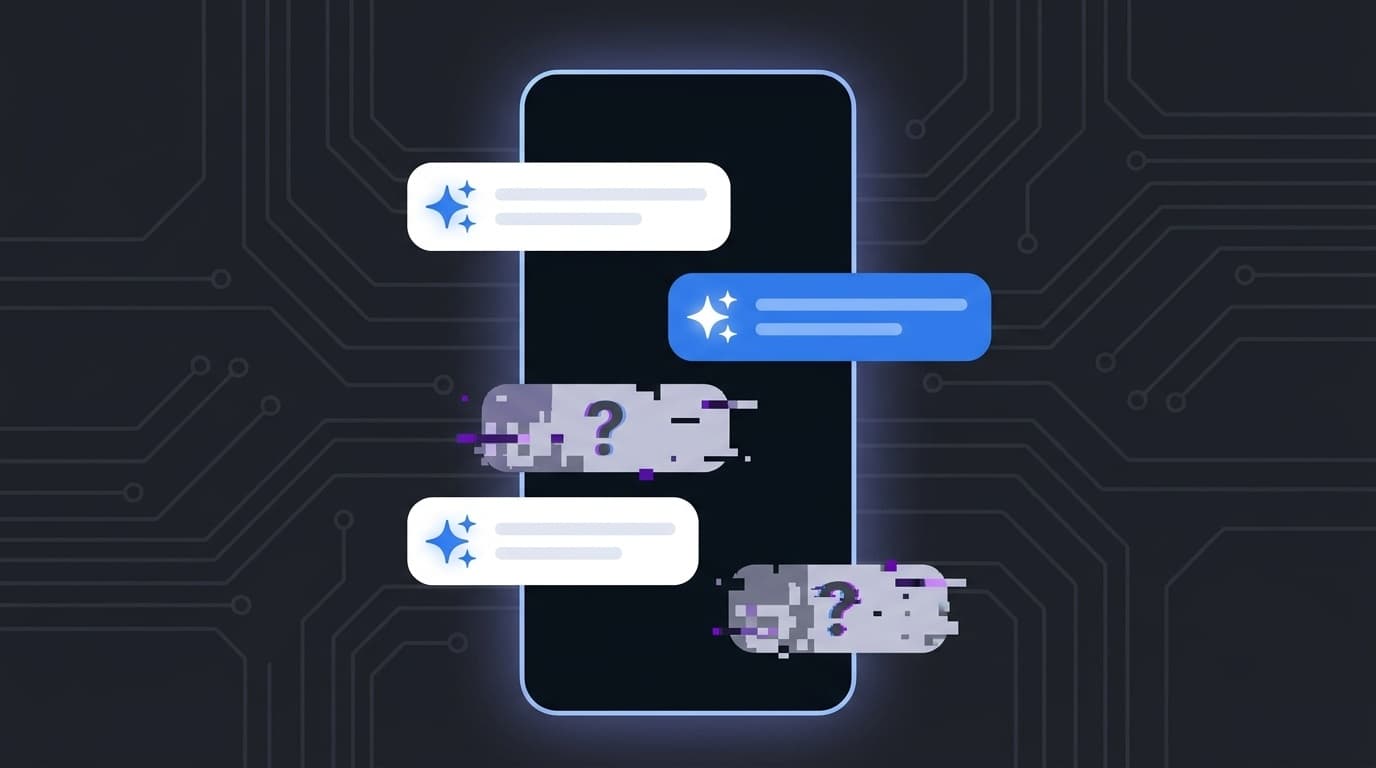
犯人は、iPhoneに搭載された「Apple Intelligence」(アップルが開発したAI機能)の通知要約でした。通知の内容をAIが短い文にまとめてくれる機能なのですが、要約の精度がまだ完璧ではなく、元のメッセージと意味が変わってしまうことがあります。焦らなくて大丈夫です。設定を変えれば、この要約をオフにしたり、使うアプリを限定したりすることができます。2026年6月時点の情報をもとに、手順を説明していきます。
通知が「要約」される仕組みと、おかしくなる原因
Apple Intelligenceの通知要約は、iPhoneに届いた通知の文面をAIがその場で読み取って、短い1〜2行にまとめて表示する機能です。2024年のiOS 18.1で初めて登場しました。
ところが、2024年末にイギリスのBBCが「ニュース通知の要約が事実と異なる内容に書き換えられた」と報道したことで大きな問題になりました。Appleは一時的にニュース系アプリの通知要約を無効化し、iOS 26で改良版として復活させています。復活にあたって、要約の横にAIアイコンを追加し、「不正確な場合があります」という注意書きも表示されるようになりました。
ただ、精度が劇的に上がったわけではありません。おかしくなりやすい通知には傾向があります。
- 皮肉やジョークを含むメッセージ:文脈を読めず、逆の意味で要約されることがある
- グループチャットの連続通知:複数人の発言が混ざって、誰が何を言ったのか不正確になりやすい
- ニュースアプリの速報:見出しが事実と異なる表現に書き換えられた事例が報告されている
- 絵文字が多いメッセージ:絵文字の意図をAIが読み違え、要約から省かれることがある
フリーランス仲間とのZoomで同じ話が出たのですが、4人中3人が「LINEの要約がおかしくて通知を二度見した」と話していました。そのうち1人は、要約を信じて返信した結果、相手に誤解を与えてしまったとのこと。通知の要約だけで判断せず、タップして元のメッセージを読む習慣が大切です。
通知要約をまとめてオフにする手順
まずは、すべてのアプリの通知要約を一括でオフにする方法です。操作自体は1分もかかりません。
- ホーム画面で「設定」を開く
- 「通知」をタップ
- 「通知の要約」をタップ
- いちばん上の「通知の要約」スイッチをオフにする
これで、すべてのアプリの通知が元の文面どおりに表示されるようになります。LINEもメールもニュースも、送った人が書いた内容がそのまま届きます。
1つだけ注意点があります。一度オフにしてから再度オンに戻すと、以前のアプリごとの設定がリセットされてしまいます。Appleの公式サポートページにも記載がありますが、カテゴリの選択をやり直す必要があるため、全部オフにする前に設定画面のスクリーンショットを撮っておくと安心です。
アプリごとに要約のオン・オフを切り替える
「全部オフにするのはもったいないけど、LINEとニュースだけは元の通知で見たい」。そういう使い分けもできます。iOS 26では、カテゴリ別とアプリ別の2段階で細かく調整できるようになっています。
カテゴリ単位の切り替え
「設定」→「通知」→「通知の要約」を開くと、アプリが3つのカテゴリに分かれて表示されます。
- ニュース・エンターテインメント:ニュースアプリ、動画配信アプリなど
- コミュニケーション・ソーシャル:LINE、メール、メッセージ、SNSなど
- その他のアプリ:ECサイト、ユーティリティ、ゲームなど上記以外
誤解が起きやすいのは最初の2つです。筆者のおすすめは、「ニュース・エンターテインメント」と「コミュニケーション・ソーシャル」をオフにして、「その他のアプリ」だけオンにしておく設定。ECサイトのセール通知やアプリのアップデート通知は、多少要約がズレても実害がほとんどありません。
アプリ1つずつの切り替え
さらに細かく設定したい場合は、アプリ単位でオン・オフを選ぶこともできます。
- 「設定」→「通知」→「通知の要約」を開く
- カテゴリ名をタップすると、そのカテゴリに含まれるアプリの一覧が表示される
- 各アプリの横にあるスイッチで個別にオン・オフを切り替える
たとえば「コミュニケーション・ソーシャル」カテゴリ全体はオンのまま、LINEだけオフにする、といった使い方ができます。もし違う画面が出る場合は、iOSのバージョンが26以降になっているか「設定」→「一般」→「ソフトウェアアップデート」で確認してみてください。
対応機種と、設定が見当たらないときの確認ポイント
Apple Intelligenceの通知要約が使えるのは、以下の機種に限られています(2026年6月時点)。
- iPhone 16e
- iPhone 16 / iPhone 16 Plus / iPhone 16 Pro / iPhone 16 Pro Max
- iPhone 15 Pro / iPhone 15 Pro Max
iPhone 15(無印)やiPhone 14以前では、通知要約の設定項目自体が表示されません。母のiPhoneは15だったので、設定画面に「通知の要約」がなく、最初は「壊れてるの?」と聞かれました。対応していない機種だっただけなので、安心してください。
対応機種なのに設定が見当たらない場合は、以下を確認してみてください。
- 「設定」→「Apple Intelligenceと Siri」でApple Intelligenceがオンになっているか
- iPhoneの言語が日本語または英語(米国)に設定されているか
- iOS 26以降にアップデート済みか
Apple Intelligenceはオンデバイス処理(iPhone本体の中だけで処理)なので、通知の内容がAppleのサーバーに送られることはないとApple公式に記載されています。プライバシー面の心配は基本的にありません。
要約をオンにしたまま誤解を減らすコツ
「要約自体は便利だから、完全にオフにするのは惜しい」という方に向けて、誤解を減らす使い方を紹介します。
要約を読んだら、必ず通知をタップして元の文面を確認する。これがいちばん大切です。要約はあくまで「ちらっと見る用の見出し」であり、正式な内容は元の通知にあります。とくに人間関係に関わるメッセージ(LINEやメール)は、要約だけで返信しないようにしてください。
もう1つ、要約が表示された通知の左端に小さな「まとめアイコン」(キラキラしたマーク)が表示されます。このアイコンがある通知はAIが書き換えた内容だと覚えておくと、「これは本人が書いた文じゃない」と気づくことができます。
母にはこのアイコンの意味を教えておいたのですが、先週のビデオ通話で「キラキラマーク、ちゃんと見てるよ」と報告があったので、シニア世代でも一度覚えれば見分けられるようになります。
FAQ
通知要約をオフにすると、通知の数が増えて煩わしくなりませんか?
通知の件数自体は変わりません。要約は表示の「まとめ方」を変えるだけの機能です。通知の量を減らしたい場合は、各アプリの通知設定で不要なものを個別にオフにするほうが効果的です。
要約をもとに返信して相手に誤解を与えてしまったらどうすればいいですか?
「AIの通知要約で内容を誤解してしまった」と率直に伝えれば、ほとんどの場合は理解してもらえます。今後は要約をタップして元のメッセージを確認してから返信する習慣をつけるのがおすすめです。
Apple Intelligence自体を丸ごとオフにしたい場合は?
「設定」→「Apple Intelligenceと Siri」→「Apple Intelligence」のスイッチをオフにすれば、通知要約を含むすべてのAI機能が無効になります。ただし文章校正や写真検索など便利な機能もまとめて止まるので、通知要約だけが不要なら通知設定側でオフにするほうが得策です。
通知要約でiPhoneの個人データがAppleに送られていませんか?
Appleの公式情報によると、通知要約の処理はiPhone本体の中だけで完結し、Appleのサーバーにデータは送信されません。クラウドに通知内容が送られることはないので、プライバシー面の心配は不要です。
参考文献
- Summarize notifications and reduce interruptions with Apple Intelligence on iPhone - Apple Support
- Change notification settings on iPhone - Apple Support
- I've disabled this iOS 26 Apple Intelligence feature, and you probably should too - TechRadar, 2026
- How to Turn Off AI Notification Summaries on iPhone in iOS 26 - Gadget Hacks, 2026