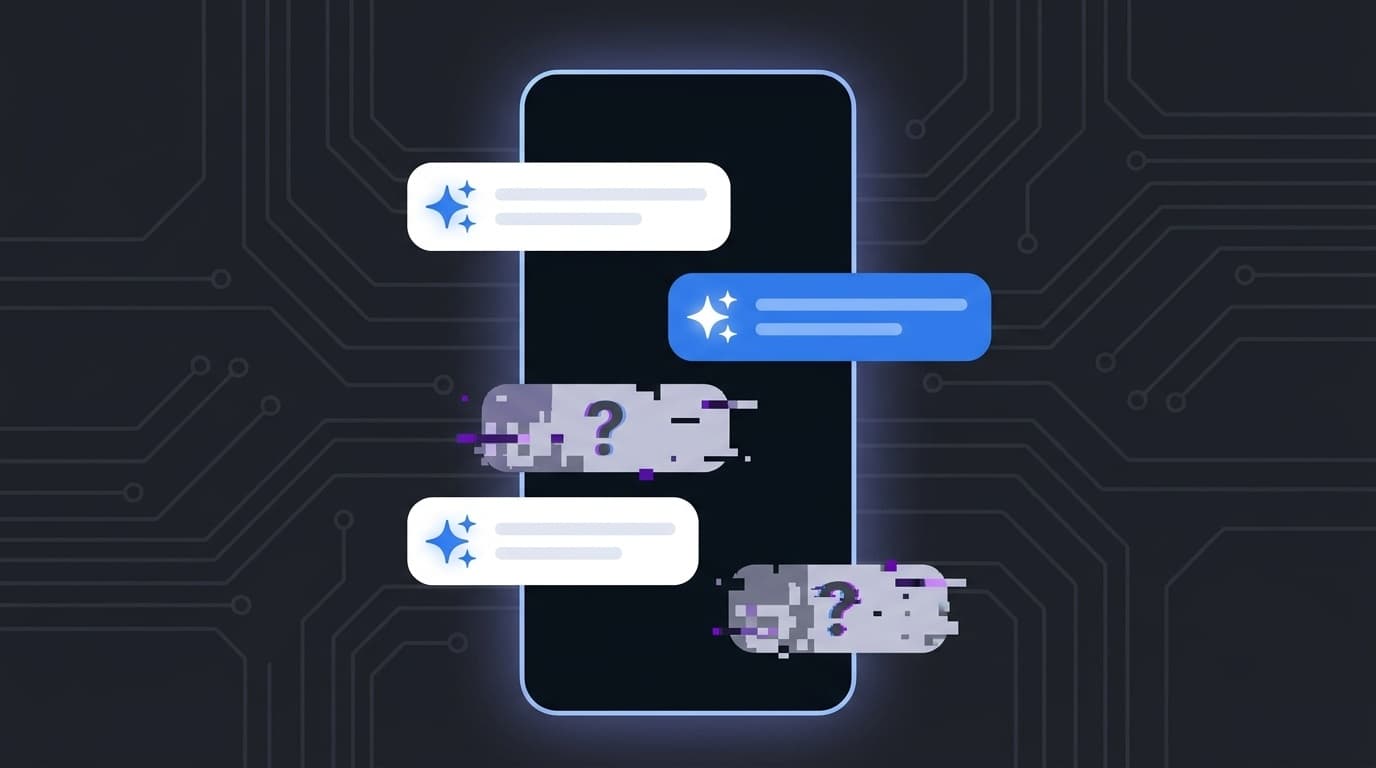
フリーランス仲間とのZoom飲み会で「iPhoneをマナーモードにしてるのに、LINEを開いた瞬間ピコンって鳴って会議中に恥をかいた」という話題が出ました。4人中3人が「わかる!」と声をそろえていて、私も実家の母から「電車の中でLINE開いたら音が出て焦った」と電話をもらったばかりでした。
焦らなくて大丈夫です。これはiPhoneの消音スイッチ(マナーモード)が「消してくれる音」と「消してくれない音」に分かれていることが原因で、LINEの設定を1か所変えるだけで解決できます。2026年6月時点のiOS 26・LINEバージョン15.x系で確認した手順をお伝えします。
iPhoneの消音スイッチで「消える音」と「消えない音」がある
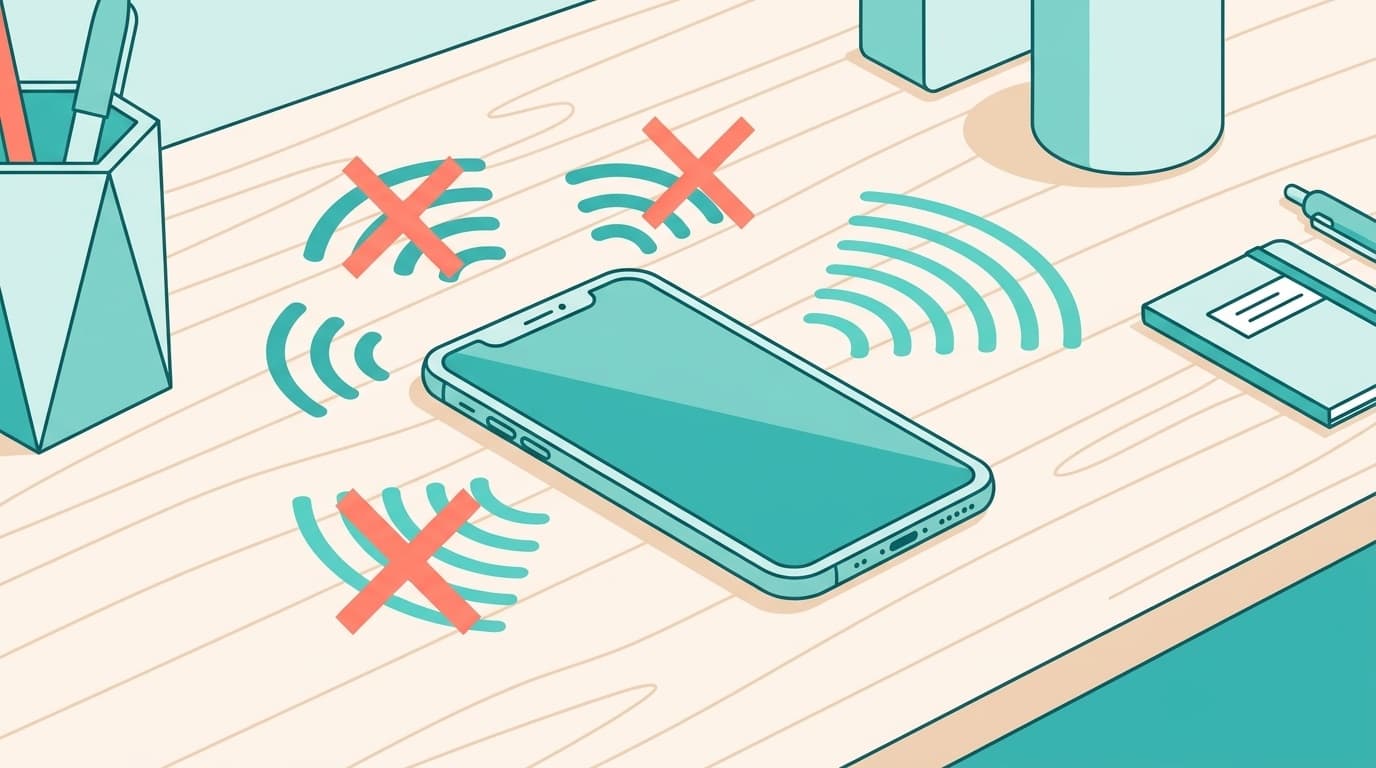
iPhone本体の左側面にあるアクションボタン、またはそれより古い機種のサイレントスイッチ。ここをオンにすると着信音や通知音は消えます。でも、実はこれで消えるのは「着信音・通知音」のカテゴリだけです。
Appleの公式サポートページにもはっきり書かれていて、消音モード中でも以下の音は鳴り続けます。
- 音楽・動画の再生音(YouTube、Spotifyなど)
- ゲームアプリの効果音やBGM
- 時計アプリのアラーム
- アプリが独自に鳴らす「アプリ内サウンド」
iPhoneの音は大きく2つのグループに分かれています。
| グループ | 消音スイッチで消える? | 具体例 |
|---|---|---|
| 着信音・通知音 | 消える | 電話の呼び出し音、LINEのプッシュ通知音、メール受信音 |
| メディア音・アプリ内音 | 消えない | 動画再生、ゲーム音、LINEのアプリ内サウンド、送信音 |
LINEを開いていないときに届くプッシュ通知の音は、消音スイッチでちゃんと消えます。問題は「LINEアプリを開いている最中」に届くメッセージの音。これはLINE独自の「アプリ内サウンド」という機能で鳴っていて、消音スイッチの管轄外になります。
先日、母のiPhoneで同じ症状が出て電話越しに設定を確認したところ、案の定この「アプリ内サウンド」がオンのままでした。
LINEの「アプリ内サウンド」をオフにする手順
設定は30秒もかかりません。LINEアプリの中から変更できます。
- LINEを開いて「ホーム」タブをタップ
- 右上の歯車アイコン(設定)をタップ
- 「通知」をタップ
- 下にスクロールして「アプリ内通知」のセクションを探す
- 「アプリ内サウンド」をオフに切り替える
「アプリ内バイブレーション」も一緒にオフにすれば、LINEを開いている間は音も振動もなく、画面上にポップアップだけが出る状態になります。LINEみんなの使い方ガイドにも同じ手順が載っています。
母の場合は電話越しに歯車マークの場所から案内して、一緒にオフにしました。「こんな設定があったの?」と驚いていましたが、ここを知らない人はかなり多いと思います。
もし設定画面の見た目が少し違う場合は、LINEのバージョンが古い可能性があります。App Storeを開いてLINEのアップデートがないか確認してみてください。
メッセージ送信時の「ポコッ」音も別で止められる
LINEにはメッセージを送信したときの「ポコッ」という効果音もあります。これは「アプリ内サウンド」とは別の設定です。LINEの「設定」から「サウンド」に進むと「送信音」のオン・オフがあるので、気になる方はこちらもオフにしておくと安心です。
LINE以外で音が漏れるアプリへの対処
マナーモード中に音が出るのはLINEだけではありません。ゲームアプリやSNSの動画自動再生でも同じ現象が起きます。アプリごとに見ていきます。
ゲームアプリ
ほとんどのゲームにはアプリ内の設定に「BGM」「SE(効果音)」のスライダーがあります。ゲームを開いたら設定画面でこれらをゼロにしておけば、消音スイッチに関係なく無音でプレイできます。ただし、ゲームによっては消音スイッチに連動してくれるものと、しないものが混在しています。マイナビニュースの検証記事(2026年2月)によると、iOSの音声フレームワーク(AVAudioSession)の設定次第で開発者がどちらの挙動にするか選べる仕組みになっているためです。
SNSアプリ
InstagramやXでフィードをスクロールしていると、動画が自動再生されて音が出ることがあります。iPhone本体の音量ボタンでメディア音量をゼロまで下げるか、各アプリの設定で動画の自動再生をオフにしてみてください。
どのアプリが鳴っているかわからないとき
音が出た瞬間に画面を見て、どのアプリが前面にいるか確認するのがいちばん確実です。特定が難しければ、iPhone本体の音量ボタンを押してゼロにしてください。メディア音もアプリ内サウンドも全部消えます。消音スイッチと音量ボタンゼロの合わせ技で、ほぼすべての音を止められます。
「集中モード」なら通知そのものを止められる
会議中や映画館で「絶対に音を出したくない」場面では、消音スイッチだけでは不安が残ります。そんなときはiPhoneの「集中モード」を使うのが確実です。
- コントロールセンターを開く(画面右上から下にスワイプ)
- 「集中モード」をタップ
- 「おやすみモード」をタップしてオンにする
集中モードをオンにすると、着信音・通知音に加えて画面上の通知バナーもブロックされます。消音スイッチとの違いは、通知自体が「届かないようにする」点です。消音スイッチは音だけ消して通知バナーは出ますが、集中モードはバナーごと止めてくれます。
ただし集中モード中でもアラームは鳴るので、大事な目覚ましが消される心配はありません。
フリーランス仲間のZoom飲み会でこの話をしたら、「消音スイッチと集中モードの違いを初めて知った」という人が3人いました。この2つの機能をうまく使い分ければ、電車でも会議でも安心してiPhoneを触れるようになります。
FAQ
マナーモードにしているのにアラームは鳴りますか?
はい、時計アプリのアラームは消音スイッチの影響を受けません。マナーモード中でもアラームは設定した音量で鳴ります。朝の目覚ましが消されてしまう心配はないので安心してください。
LINEの通話の着信音もアプリ内サウンドの設定で消えますか?
LINE通話の着信音は「アプリ内サウンド」とは別の扱いになります。LINEを開いていないときの着信音は、iPhone本体の消音スイッチで消えます。LINEを開いている最中に通話が来た場合は着信画面と音が出ることがあるので、通話着信も含めて止めたい場合は集中モードの利用をおすすめします。
消音スイッチと音量ボタンのゼロは何が違いますか?
消音スイッチは「着信音・通知音」だけを消します。音量ボタンでゼロにするとアプリのメディア音(動画・音楽・ゲーム音)も消えます。両方を組み合わせれば、アラーム以外のほぼすべての音を止めることができます。
Androidスマホでも同じ現象は起きますか?
Androidでもマナーモード中にアプリ内の音が鳴ることがあります。LINEのアプリ内サウンド設定はAndroid版にもあるので、同じ手順(LINEの設定→通知→アプリ内サウンドをオフ)で対処できます。機種やメーカーによって設定画面の見た目が異なる場合がありますが、項目名は同じです。