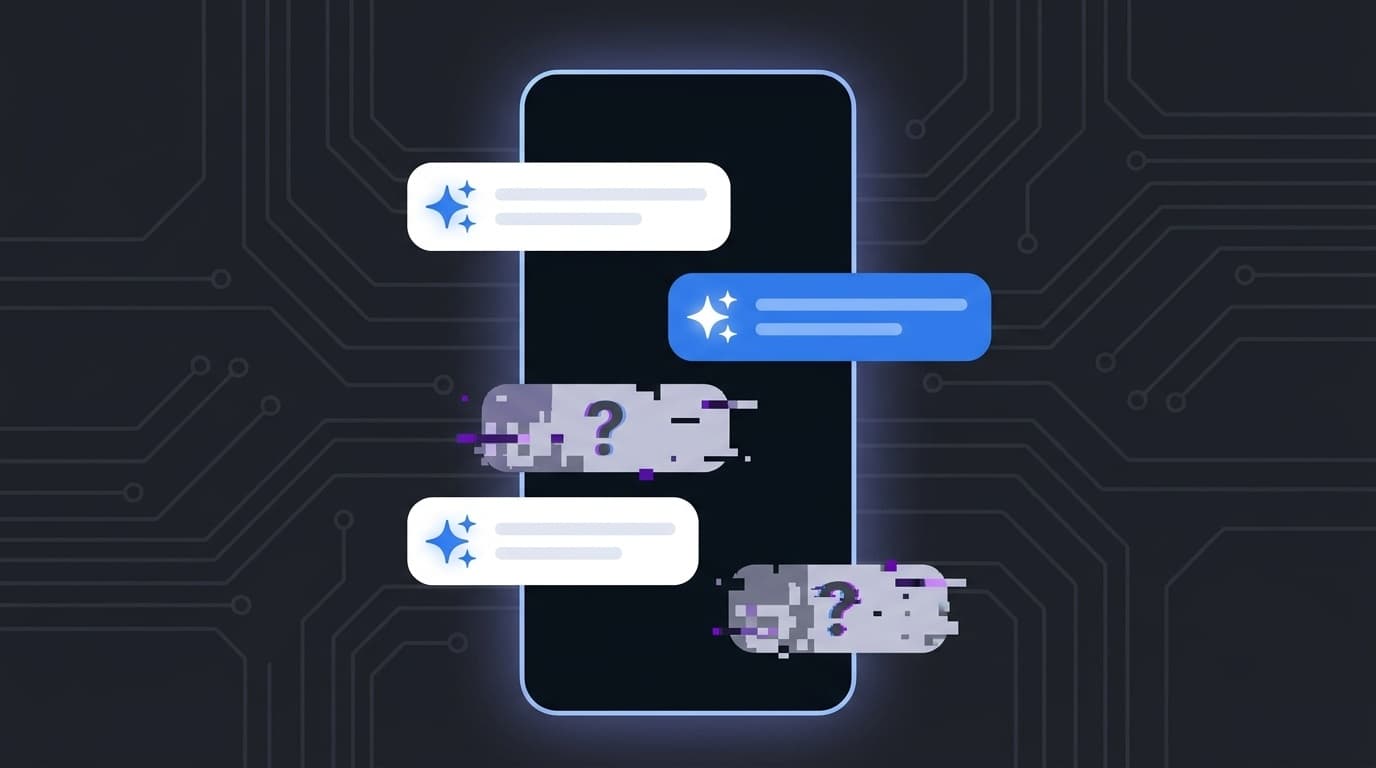
実家の母のiPhoneを一緒に見ていたとき、LINEの通知に「友人が体調不良で相談したがっている」と表示されていました。心配になってトークを開いたら、友人は元気で、話題は週末のランチの場所。Apple Intelligence(アップルインテリジェンス)の通知要約が、メッセージの意味をまるごと変えてしまっていたんです。
まずは安心してください。通知の要約はAIが自動で生成した「あらすじ」のようなもので、元のメッセージ自体が書き換わったわけではありません。トークを開けば本来の文面がそのまま読めます。
ただ、この要約が誤解を招くケースは少なくありません。フリーランス仲間とのZoom飲み会でも話題にしたところ、4人中3人が「LINEの要約がおかしかった」と口をそろえていました。2026年6月時点のiOS 26では、カテゴリ別・アプリ別に要約のオン・オフを細かく設定できるようになっています。その手順を説明します。
なぜ通知の要約がメッセージの意味を変えるのか
Apple Intelligenceの通知要約は、届いた通知の文面をAIが読み取り、2〜3行に圧縮して表示する機能です。メールやSNSの大量通知をロック画面でざっと確認できるのが利点ですが、圧縮の過程でニュアンスが変わることがあります。
特に誤訳が起きやすいのは、こんな場面です。
- 皮肉やジョークを含むメッセージ(AIが文字どおりに受け取る)
- グループチャットの連続通知(複数人の発言をひとまとめにして文脈が混ざる)
- 短いスタンプ付きメッセージ(テキストが少なすぎてAIが推測で補完する)
2025年1月には、BBCのニュース通知をApple Intelligenceが誤って要約し、事実と異なる見出しが表示される問題が世界的に報じられました。How-To Geekの報道によると、Appleはニュース・エンターテインメントカテゴリの要約をデフォルトでオフに変更しています。
LINEのトーク内容が書き換わるわけではないので実害は小さいのですが、ロック画面だけ見て「えっ、大丈夫?」と慌てて返信してしまう、という問題は起きがちです。
通知の要約をカテゴリ別・アプリ別にオフにする手順
iOS 26では、通知の要約を3つのカテゴリに分けて管理できます。
- コミュニケーション(LINE、メッセージ、メールなど)
- ニュースとエンターテインメント(ニュースアプリ、SNSなど)
- その他(上記以外のアプリ)
LINEの誤要約だけ止めたい場合は、「コミュニケーション」カテゴリごとオフにするか、LINEだけ個別にオフにすることができます。
カテゴリ単位でオフにする方法
- 「設定」アプリを開く
- 「通知」をタップ
- 「通知の要約」をタップ
- 「コミュニケーション」の右にあるスイッチをオフにする
これでLINE、メッセージ、メールなどのコミュニケーション系アプリの通知要約がすべて止まります。
アプリ単位でオフにする方法
LINEだけオフにして、メールの要約は残したいという場合はこちらです。
- 「設定」→「通知」→「通知の要約」を開く
- カテゴリの下に表示されるアプリ一覧から「LINE」を探す
- LINEの右にあるスイッチをオフにする
もし違う画面が出る場合は、「設定」→「通知」→ アプリ一覧から「LINE」を選び、「通知の要約」のスイッチを探してみてください。iOS のバージョンや設定状況によって導線が異なることがあります。
要約された通知の見分け方
通知の要約とオリジナルの通知を見分けるポイントがあります。
Apple Intelligenceが要約した通知には、通知テキストの近くにキラキラマーク(✦)が表示されます。このアイコンが付いていれば「AIが書いた要約」、付いていなければ「アプリが送った元の通知」です。
母にこの見分け方を教えたところ、翌週には「キラキラが付いてるやつは、中を開いて確かめるようにしてるよ」と電話で教えてくれました。シニアでもこの1点だけ覚えてもらえれば、要約による誤解はかなり減ります。
Appleの公式サポートページにも、「要約の精度はコンテンツによって異なる場合があります」と記載されています。Appleも完璧ではないと認めている機能なので、大事なメッセージは必ず元の通知やアプリを開いて確認する習慣をつけておくと安心です。
通知の要約が使えない機種もある
Apple Intelligenceの通知要約は、すべてのiPhoneで使えるわけではありません。2026年6月時点で対応しているのは以下の機種です。
- iPhone 16シリーズ(iPhone 16 / 16 Plus / 16 Pro / 16 Pro Max)
- iPhone 17シリーズ(iPhone 17 / 17 Air / 17 Pro / 17 Pro Max)
- iPhone 15 Pro / 15 Pro Max
iPhone 15(無印)やiPhone 14以前のモデルでは、「設定」→「通知」を開いても「通知の要約」という項目自体が表示されません。母のiPhoneがiPhone 15(無印)だったとき、設定画面にこの項目がなくて「壊れてる?」と不安がっていましたが、単に非対応だっただけでした。
非対応機種の方は、この機能の影響を受けることはないので心配不要です。
オフにしてから再度オンにするとアプリ設定がリセットされる
ひとつ注意点があります。通知の要約を一度オフにしてから再びオンにすると、それまでカスタマイズしていたアプリごとのオン・オフ設定がリセットされることがあります。
「LINEだけオフにしていたのに、オンに戻したら全部オンに戻っていた」というパターンです。設定を変更する前に、現在の設定画面をスクリーンショットで保存しておくと、あとから同じ状態に戻しやすくなります。
通知要約が役立つ場面もたしかにあって、メールの大量通知をロック画面でざっと確認するには便利です。全部オフにするのではなく、誤解が起きやすいLINEやメッセージだけオフにして、メールやニュース系は残す、という使い分けがおすすめです。
FAQ
Apple Intelligenceの通知要約で元のLINEメッセージが書き換わることはある?
ありません。要約はロック画面や通知センターに表示される「見出し」のようなもので、LINEアプリの中のトーク内容は一切変更されません。
通知要約をオフにしたらLINE通知自体が届かなくなる?
通知の要約をオフにしても、LINE通知は従来どおり届きます。要約されずに元の通知テキストがそのまま表示されるようになるだけです。
iPhone 15(無印)でも通知の要約は使える?
使えません。Apple Intelligenceの通知要約はiPhone 15 Pro以降が対象で、iPhone 15(無印)やiPhone 14以前では設定項目自体が表示されません。
要約された通知はどうやって見分ける?
Apple Intelligenceが生成した要約には、通知テキストの近くにキラキラマーク(✦)が付いています。このアイコンがない通知はアプリが直接送った元の文面です。
参考文献
- Summarize notifications and reduce interruptions with Apple Intelligence on iPhone — Apple サポート
- Apple Intelligence's Notification Summaries Will Have a Warning, Not a Fix — How-To Geek, 2025年1月
- I've disabled this iOS 26 Apple Intelligence feature, and you probably should too — TechRadar, 2026年
- Apple Intelligenceの要約機能で通知やメールを簡単に確認しよう! — ケータイ Watch