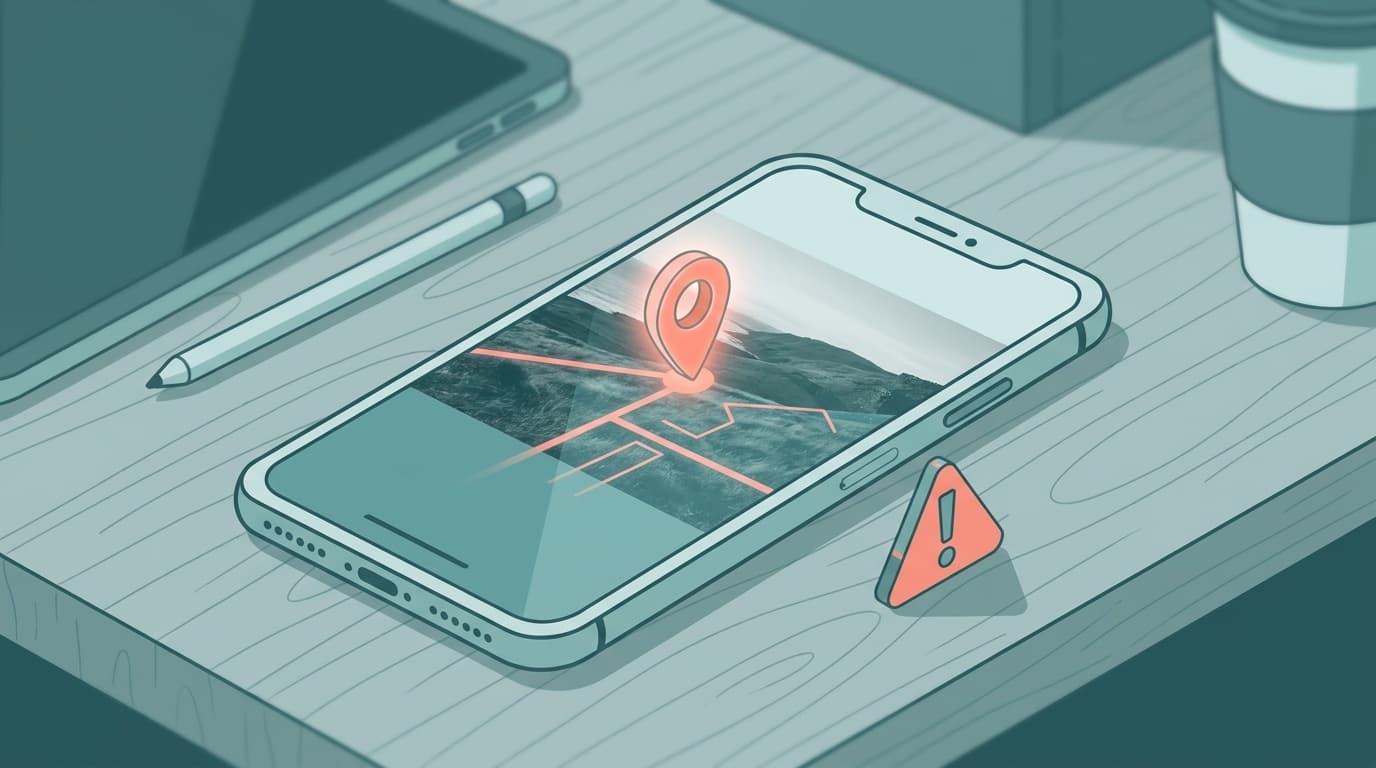
フリーランス仲間とのZoom飲み会で、ひとりが青ざめた顔で「メールで送った子どもの写真に自宅の住所が入っていた」と切り出しました。受け取った相手がiPhoneの写真アプリで地図を開いたら、撮影場所がピンポイントで表示されたそうです。
結論を先に言うと、写真に記録された位置情報は送る前にワンタップで外せます。ただし、その方法を知らないまま写真をメールやAirDropで送ると、自宅の緯度経度がそのまま相手に届いてしまいます。
以下、2026年7月時点のiOS 26で実際に確認した手順です。
iPhoneの写真に位置情報が入る仕組み
iPhoneのカメラは、初期設定でGPS座標を写真ファイルに埋め込んでいます。この情報は「Exif(イグジフ)」と呼ばれるメタデータの一部で、撮影日時・カメラの機種名・絞り値などと一緒に、緯度と経度が記録されます。
つまり、自宅のリビングで撮った写真には自宅の住所が、子どもの学校行事で撮った写真には学校の場所が、それぞれピンポイントで残っているということです。iPhoneのカメラに位置情報の使用を「許可」した覚えがなくても、初回起動時に「許可」を選んでいれば全写真に記録され続けます。
先日、実家の母のiPhoneで写真アプリを開いて位置情報を一緒に確認したところ、自宅・近所のスーパー・かかりつけの病院と、行動パターンが地図上にぜんぶ出ていて母は驚いていました。
写真の位置情報を確認する方法
自分の写真に位置情報が入っているかどうかは、iPhoneの写真アプリだけで確認できます。追加のアプリは不要です。
- 「写真」アプリで任意の写真を開く
- 画面を上にスワイプする(または右上の「ⓘ」をタップ)
- 地図が表示されれば、位置情報が記録されている
地図が出ない写真は、カメラの位置情報をオフにしていた時期に撮ったか、LINEやInstagramから保存した画像です。もし地図にピンが立っていたら、その写真には緯度・経度が埋め込まれていると考えてください。
Androidの場合はGoogleフォトで写真を開き、上にスワイプすると「詳細」に地図と住所が表示されます。
送り方で変わる:位置情報が消えるアプリ、残るアプリ
ここが落とし穴です。アプリによって、写真の位置情報を自動で削除してくれるものと、そのまま残すものがあります。2026年7月時点の主要サービスの挙動を確認したところ、こうなっていました。
位置情報を自動削除するサービス
- Instagram(投稿・DM)
- X(旧Twitter)
- TikTok
- LINE(通常の写真送信)
位置情報がそのまま残る送り方
- メール(Gmail・Apple Mail・Yahoo!メール)
- AirDrop
- iMessage
- LINEの「ファイル」として送信
- Googleドライブ・iCloud共有リンク(オリジナルファイル)
Zoom飲みでこの話をしたら、4人中3人が「LINEで送れば位置情報は消える」と思っていました。通常の写真送信なら確かに消えるのですが、画質を落としたくないからと「ファイル」として送った場合は位置情報が残ります。この違いを知らない人がとても多いです。
共有オプションで位置情報だけオフにする手順
iOS 13以降のiPhoneには、写真を送る直前に位置情報だけを外せる「共有オプション」が用意されています。元の写真の位置データは残るので、自分であとから撮影場所を確認したいときにも困りません。
- 「写真」アプリで送りたい写真を選ぶ
- 左下の共有ボタン(□に↑のアイコン)をタップ
- 共有シートの上部にある「オプション」をタップ
- 「含める」の項目で「位置情報」のスイッチをオフにする
- 左上の「完了」をタップして戻る
- あとはメール・AirDropなど好きな方法で送る
これだけで、送信される写真から位置情報だけが取り除かれます。受け取った相手が写真アプリで地図を確認しても、何も表示されません。
もし手順3で「オプション」が見当たらない場合は、写真を選んだあと共有シートの一番上(宛先アイコンの並びの上)を確認してみてください。iOS 26では文字がやや小さく表示されるため見落としやすいですが、必ずあります。
そもそも位置情報を記録しない設定にする方法
毎回共有オプションを操作するのが面倒な場合は、カメラの位置情報記録そのものをオフにする方法もあります。ただし、旅行写真をあとから地図で振り返りたい人にはおすすめしません。用途に応じて判断してください。
- 「設定」アプリを開く
- 「プライバシーとセキュリティ」をタップ
- 「位置情報サービス」をタップ
- 下にスクロールして「カメラ」をタップ
- 「なし」を選択する
この設定を変えても、すでに撮った写真の位置情報は消えません。過去の写真から位置情報を消したい場合は、写真アプリで該当の写真を開き、「ⓘ」→「位置情報を調整」→「位置情報を削除」の順で操作できます。
家族やシニアに伝えるときのポイント
母に「写真にGPSの位置情報が入っている」と説明しても、最初はピンときていませんでした。でも実際に写真アプリで自宅の写真を開いて地図を見せたら、「こんなに正確に住所が出るの?」と声を上げていました。
シニア世代に伝えるときは、仕組みの説明より「メールで写真を送るときは、オプションで位置情報をオフにしてね」というワンアクションだけ覚えてもらうのが現実的です。
もし共有オプションの操作が難しい場合は、LINEの通常送信(ファイルではなく写真として送る方法)で送ってもらえば位置情報は自動で消えます。母にはこちらを推奨しています。
FAQ
写真の位置情報で住所がバレるのはどのくらい正確?
iPhoneのGPS精度は屋外で約3〜5メートル、屋内でもWi-Fiアシストで数十メートル以内です。マンションの号室まではわかりませんが、どの建物で撮ったかはほぼ特定できる精度になります。
LINEで写真を送れば位置情報は消える?
LINEの通常送信(写真アイコンから選んで送る方法)では位置情報が自動削除されます。ただし「ファイル」として送信した場合はExifデータがそのまま残るため注意が必要です。
Instagramのストーリーズに投稿しても大丈夫?
Instagramは投稿・ストーリーズ・DMのいずれでも、アップロード時にExifの位置情報を自動削除します。Instagram経由で第三者に撮影場所が漏れることはありません。
共有オプションで位置情報をオフにしたら元の写真からも消える?
消えません。共有オプションはその一回の送信に対してだけ位置情報を除外する機能です。カメラロールに保存されている元の写真はそのまま残るので、あとから旅行先を地図で振り返ることもできます。
Androidでも同じ方法で位置情報を消せる?
Androidの場合はGoogleフォトで写真を開き、「︙」メニュー→「詳細」→「位置情報を削除」で消せます。ただしiOSの共有オプションのように送信時だけオフにする機能はないため、元の写真から直接削除する形になります。
参考文献
- Manage location metadata in Photos — Apple Support
- iPhone、iPad、iPod touchで位置情報サービスとプライバシーについて — Apple サポート(日本)
- 写真に位置情報を埋め込まない方法を教えてください — ソフトバンク サポート FAQ
- 写真の位置情報を削除する方法、記録しない予防策も(iPhone・Android) — アプリオ