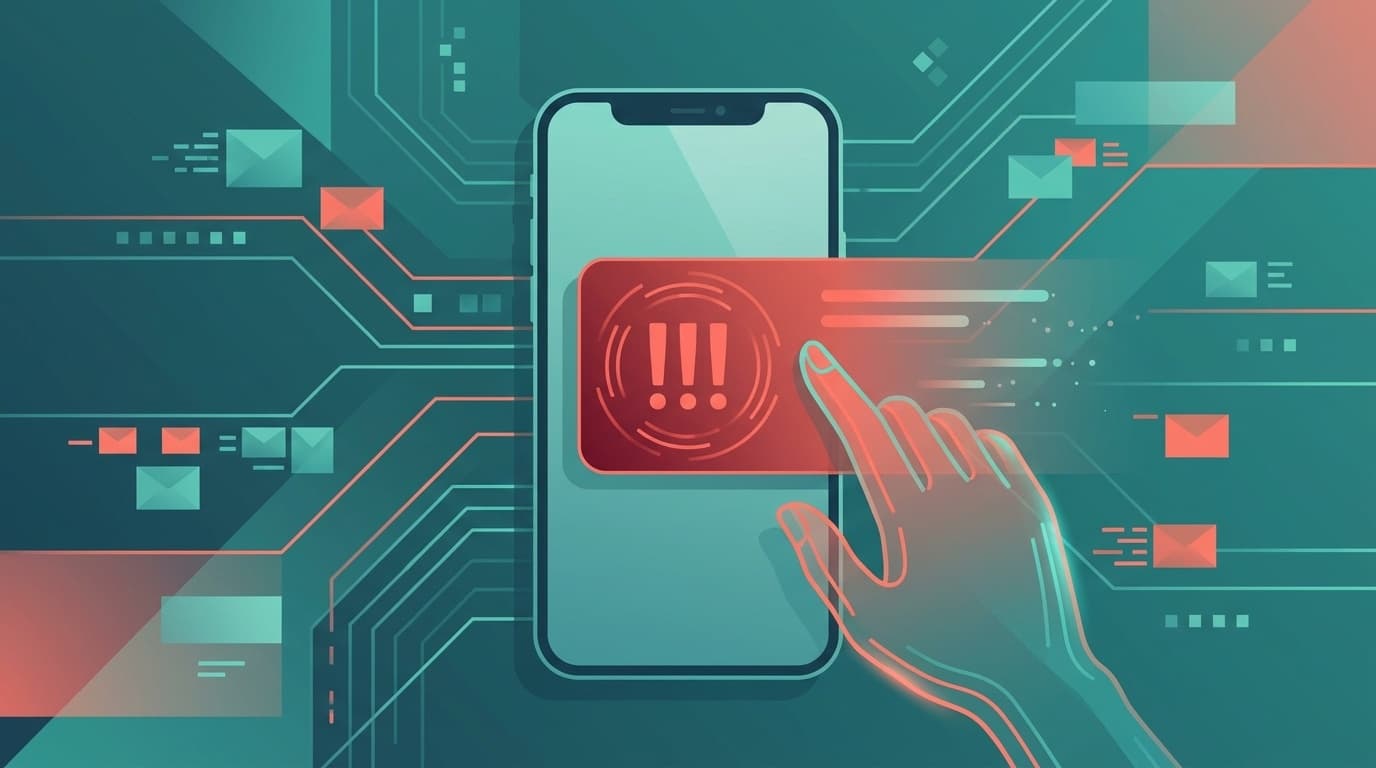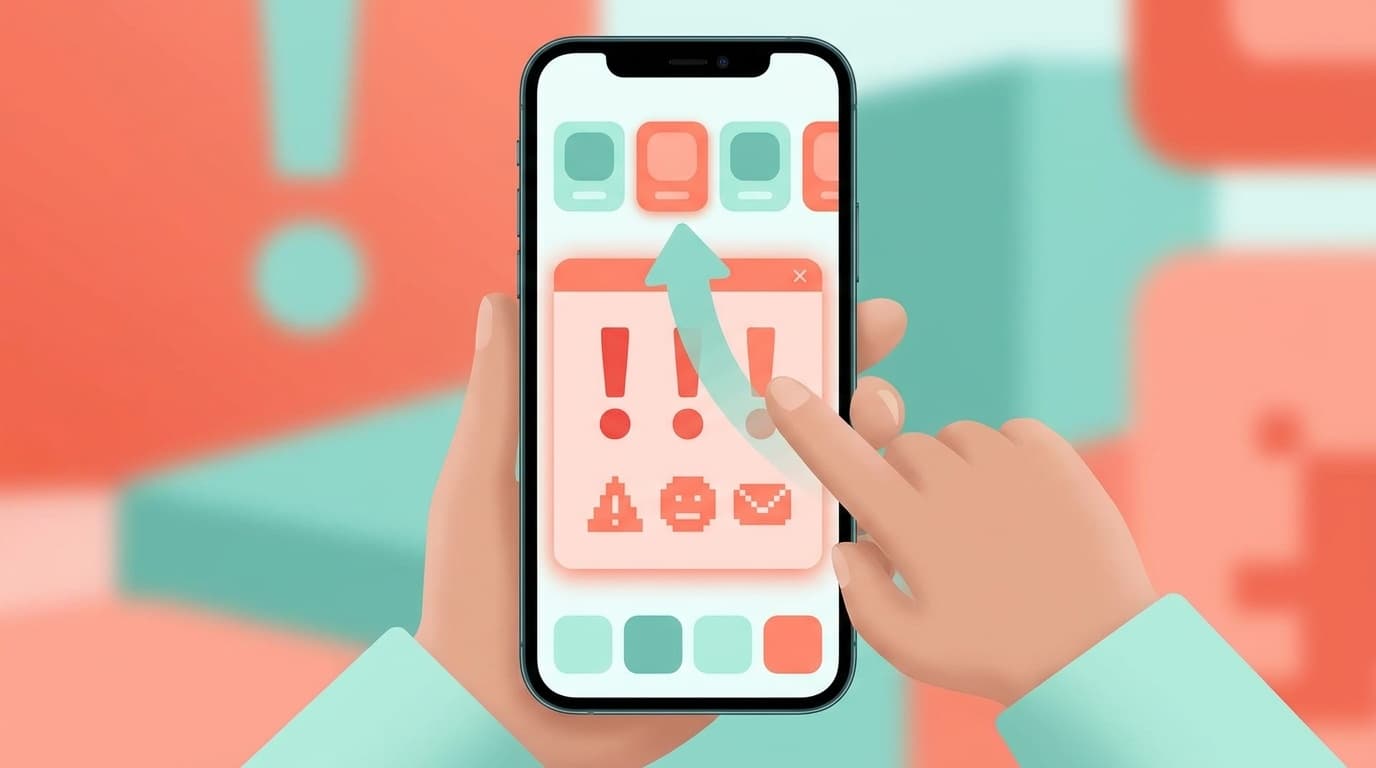
先日、実家の母から「iPhoneにウイルスが見つかったって画面に出てる!」と慌てた声で電話がかかってきました。Safariでレシピサイトを見ていたら、突然「お使いのiPhoneはウイルスに感染しています」と赤い警告が全画面に出て、×ボタンを押しても消えないと言います。
まずは安心してください。あの警告は偽物です。iPhoneにはSafari上でウイルススキャンの結果をポップアップ表示する仕組みがそもそもありません。画面上のボタンに触れさえしなければ、データが消えたり個人情報が抜かれたりすることもないので、落ち着いて対処していきましょう。
Safariに出る「ウイルス警告」がすべて偽物である理由
iPhoneのiOSは、アプリごとに動作範囲を区切る「サンドボックス」という仕組みで守られています。Safariで開いたWebサイトが、iPhone内部のデータを勝手にスキャンすることは技術的にできません。つまり、Safariの画面上に「ウイルスを検出しました」と出ても、それはWebサイト側が表示しているただの画像やテキストにすぎないということです。
Appleの公式サポートページでも、ポップアップ広告や偽の警告が表示された場合の対処法が案内されています。Apple自身がSafari経由でウイルス警告を出すことはない、と明言しているのがポイントです。
偽警告の相談件数は増え続けています。IPA(独立行政法人情報処理推進機構)の2026年第1四半期レポートによると、偽セキュリティ警告の相談は1,154件で、前四半期から46.3%増加しました。母と同じように焦ってしまう方はとても多いので、知っておくだけで冷静に対処できます。
偽警告が出たときの閉じ方
画面に表示されている「OK」や「閉じる」「×」のボタンには絶対に触れないでください。見た目は閉じるボタンでも、タップするとフィッシングサイト(個人情報を盗むための偽サイト)に飛ばされることがあります。
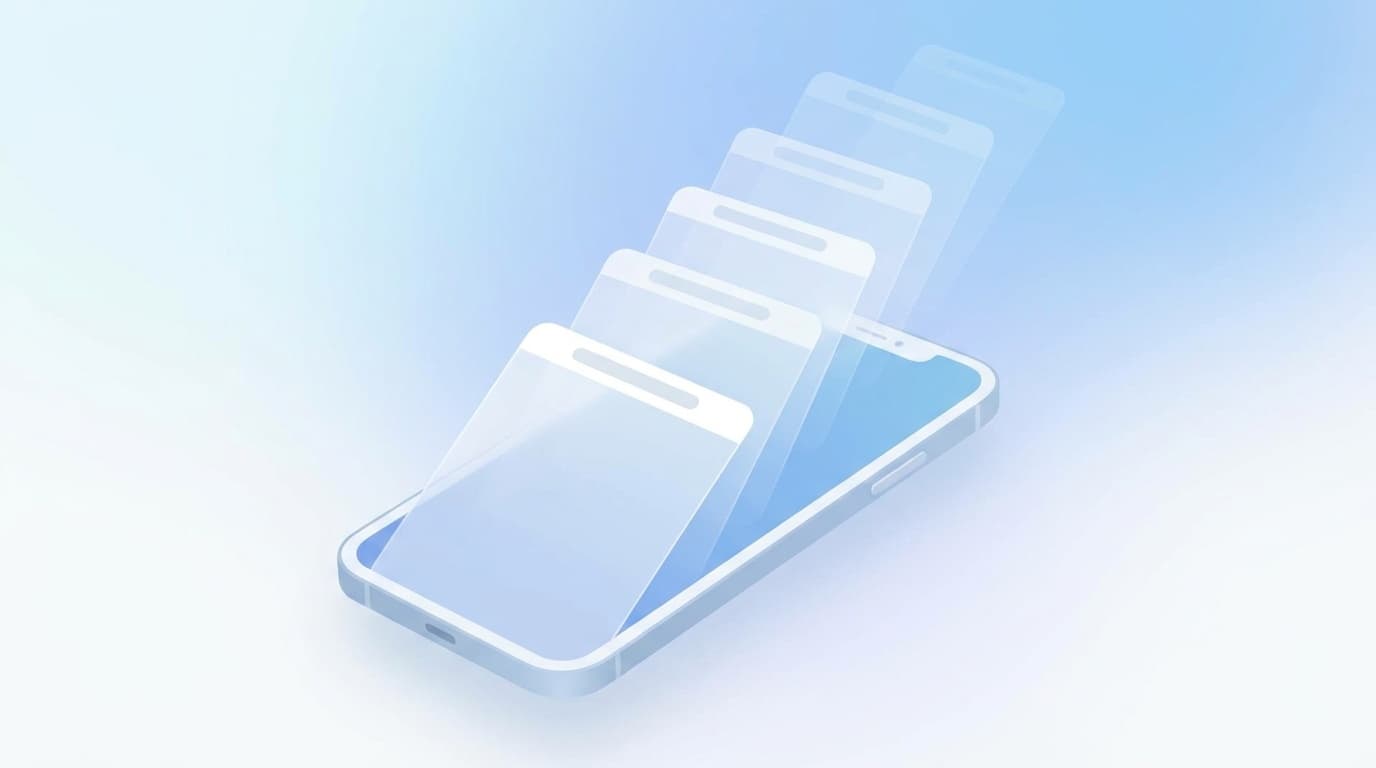
安全に閉じるには、Appスイッチャーを使います。
Face ID搭載のiPhone(iPhone X以降)の場合
- 画面の一番下から上に向かってゆっくりスワイプし、途中で指を止める
- 開いているアプリの一覧(Appスイッチャー)が表示される
- Safariの画面を上にスワイプして閉じる
ホームボタンがあるiPhone(iPhone SE など)の場合
- ホームボタンをすばやく2回押す
- Appスイッチャーが表示される
- Safariの画面を上にスワイプして閉じる
母の場合は電話越しに「画面の下の方から、ゆーっくり上にスワイプして、途中で止めてね」と伝えたら、5分もかからずに閉じることができました。もしスワイプがうまくいかない場合は、iPhoneの電源を一度オフにして再起動しても大丈夫です。
閉じた後にやっておくこと
偽警告を閉じただけで被害はないのですが、念のため2つの確認をしておくと安心です。
Safariの履歴とデータを消去する
偽警告ページのデータがSafariに残っていると、次にSafariを開いたときにまた同じページが表示されることがあります。
- 「設定」アプリを開く
- 「アプリ」をタップ
- 「Safari」をタップ
- 「履歴とWebサイトデータを消去」をタップ
- 確認画面で「履歴とデータを消去」を選ぶ
ブックマークや保存済みのパスワードはこの操作では消えません。消えるのは閲覧履歴とCookie(Webサイトがブラウザに保存する小さなデータ)だけです。
不審なプロファイルが入っていないか確認する
万が一、偽警告の画面でボタンを押してしまった場合は、不審な「構成プロファイル」がインストールされていないかチェックしてみてください。
- 「設定」→「一般」→「VPNとデバイス管理」を開く
- 「構成プロファイル」の項目に見覚えのないものがなければ問題なし
もしこの項目自体が表示されていなければ、プロファイルは1つも入っていない状態なので心配いりません。母のiPhoneもここを一緒に確認して、不審なものがなかったので安心してもらえました。
今後出にくくするSafariの予防設定
偽警告を100%防ぐことは難しいのですが、Safariの設定を2つ見直すだけで遭遇する確率をぐっと下げることができます。
- 「設定」→「アプリ」→「Safari」を開く
- 「ポップアップブロック」がオンになっているか確認する
- 「詐欺Webサイトの警告」がオンになっているか確認する
どちらも初期設定ではオンですが、iOSアップデート後にオフになっていたケースを筆者のフリーランス仲間が報告しています。確認は10秒で終わるので、いちど見てみてください。
「詐欺Webサイトの警告」をオンにしておくと、Appleが管理しているフィッシングサイトのリストと照合して、危険なページを開こうとしたときに赤い画面で警告してくれます。こちらはAppleが出す本物の警告で、偽のポップアップとはまったく別物です。
フリーランス仲間とのZoom飲み会でもこの話題で盛り上がったのですが、4人中3人が「ポップアップブロック」の存在を知らなかったのには驚きました。知っているだけで防げるトラブルはけっこうあります。
FAQ
偽警告の画面で「OK」を押してしまったけど大丈夫?
ボタンを押しただけで、その先のページで個人情報を入力していなければ基本的に問題ありません。ブラウザを閉じてSafariの履歴を消去し、念のため「VPNとデバイス管理」に不審なプロファイルがないか確認してください。
iPhoneにもウイルス対策アプリは必要?
iOSはサンドボックス構造で保護されているため、パソコンのような「ウイルス対策ソフト」は基本的に不要です。App Store以外からアプリをインストールしない、iOSを最新に保つ、の2点を守るだけで十分な対策になります。
本物のAppleからの警告と偽物の見分け方は?
Safariの画面上に表示されるポップアップ型の「ウイルス警告」はすべて偽物です。Appleが出す本物のセキュリティ警告は、「設定」アプリ内の通知や、Safariの場合は画面全体が赤くなる「詐欺Webサイトの警告」だけになります。ポップアップで電話番号やアプリのインストールを求められたら100%詐欺です。
偽警告が何度も出る場合はどうすればいい?
Safariの「履歴とWebサイトデータを消去」を実施してください。それでも繰り返し表示される場合は、カレンダーアプリにスパムの予定が登録されていないかも確認してみてください。「設定」→「カレンダー」→「アカウント」に見覚えのないアカウントがあれば削除します。
参考文献
- Safari のポップアップ広告やポップアップウインドウについて — Apple サポート
- 偽セキュリティ警告(サポート詐欺)対策特集ページ — IPA 独立行政法人情報処理推進機構
- 情報セキュリティ安心相談窓口の相談状況(2026年第1四半期) — IPA 独立行政法人情報処理推進機構
- iPhone にウイルス感染の警告画面が表示された場合の対処方法 — トレンドマイクロ サポート