母がネットスーパーにログインできなくなった朝の電話
先日、実家の母から朝いちばんに電話がかかってきました。「ネットスーパーにログインできなくなった。パスワードもわからない」と困り果てた声です。昨日まで普通に使えていたのに、iOSアップデートのあとSafariのCookieがクリアされて自動ログインが外れてしまったのが原因でした。
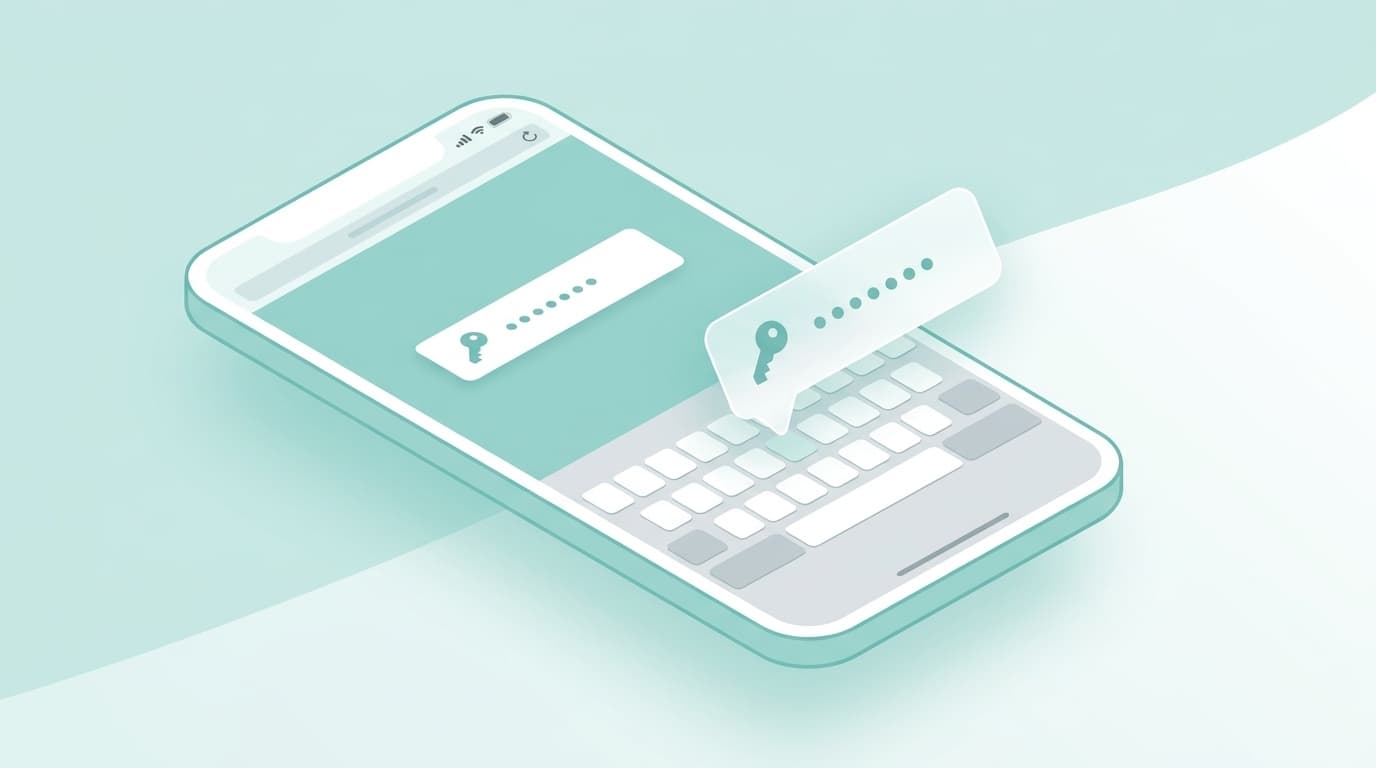
母のiPhoneを確認してみると、実はiCloudキーチェーン(iPhoneの標準パスワード管理機能)にパスワードがちゃんと保存されていました。ただ、パスワードの自動入力がオフになっていて、ログイン画面でキーボードの上に鍵マークが出てこない状態だったんです。
設定をオンに切り替えるだけで、すぐにパスワードが自動入力されてログインできました。所要時間は2分ほど。母は「こんな機能があったの?」と驚いていましたが、フリーランス仲間とのZoom飲み会でこの話をしたら、4人中2人が「自分もパスワードの自動入力が効かなくなったことがある」と言っていて、意外とよくあるトラブルのようです。
パスワード自動入力が効かなくなるおもな原因
Safariでパスワードの自動入力が出てこなくなる原因は、大きく分けて5つあります。
1. 「パスワードを自動入力」がオフになっている
iOSアップデートや設定変更で、気づかないうちにオフになっていることがあります。母のケースはまさにこれでした。
2. iCloudキーチェーンの同期がオフになっている
iCloudキーチェーン自体が無効になっていると、パスワードがiPhoneに同期されず自動入力も効きません。
3. プライベートブラウズモードで開いている
Safariのプライベートブラウズ(タブバーが黒い状態)では、Appleの公式サポートによるとパスワードの保存も自動入力も無効になります。
4. Webサイト側が自動入力をブロックしている
一部のネットバンキングやセキュリティの厳しいサイトでは、ブラウザの自動入力をあえて無効にしている場合があります。
5. iOS 26の「盗難デバイスの保護」が干渉している
2026年6月時点のiOS 26では、「盗難デバイスの保護」機能がオンだと自宅以外の場所でパスワードの自動入力に追加認証が必要になるケースがあります。
設定の確認手順(3つのスイッチを順番にチェック)
焦らなくて大丈夫です。確認すべき設定は3箇所だけ。上から順番に見ていきましょう。
スイッチ1:パスワード自動入力の設定
- ホーム画面で「設定」アプリを開く
- 「一般」をタップ
- 「自動入力とパスワード」をタップ
- 「パスワードとパスキーを自動入力」がオン(緑色)になっているか確認
- オフ(灰色)になっていたら、タップしてオンに切り替える
ここがオフになっている場合が圧倒的に多いです。母のiPhoneもここでした。
スイッチ2:iCloudキーチェーンの同期設定
- 「設定」アプリを開く
- いちばん上の自分の名前(Apple ID)をタップ
- 「iCloud」をタップ
- 「パスワードとキーチェーン」をタップ
- 「このiPhoneを同期」がオン(緑色)になっているか確認
もしここがオフになっていた場合は、オンに切り替えた直後はパスワードの同期に数分かかることがあります。少し待ってからSafariでログイン画面を開き直してみてください。
スイッチ3:Safariの自動入力設定
- 「設定」アプリで「アプリ」をタップ
- 「Safari」を探して開く
- 「自動入力」をタップ
- 「連絡先の情報を使用」がオンになっているか確認
この3箇所がすべてオンになっていれば、Safariのログイン画面でキーボードの上に鍵マークが表示されるようになります。
保存済みパスワードの探し方
「パスワードが保存されているかどうかもわからない」という場合は、iPhoneの中に保存されているパスワード一覧を確認できます。
- 「設定」アプリを開く
- 「パスワード」をタップ(Face IDまたはパスコードで認証が求められます)
- 検索窓にサイト名やサービス名を入力(例:「Amazon」「楽天」)
- 該当するサービスをタップすると、ユーザ名とパスワードが表示される
母のネットスーパーのパスワードも、この画面で見つかりました。iCloudキーチェーンはログインのたびにパスワードを自動保存してくれるので、自分で意識して保存した覚えがなくてもiPhoneの中に残っていることが多いです。
ここにパスワードが見つからない場合は、Gmailなどのメール受信トレイで「会員登録」「アカウント作成」と検索すると、登録時の確認メールからサービスとメールアドレスの組み合わせがわかることがあります。パスワード自体はメールには書かれていませんが、ログイン画面の「パスワードを忘れた場合」からリセットできます。
プライベートブラウズの罠に気をつける
Safariのタブバーが黒くなっている場合は、プライベートブラウズモードで開いています。このモードではパスワードの保存も自動入力も無効になるため、いくら設定をオンにしても鍵マークが出てきません。
通常のブラウズに戻すには、Safariの画面下にあるタブボタン(四角が重なったアイコン)をタップし、左下の「プライベート」をもう一度タップして「タブグループ」を選びます。タブバーが白に戻れば通常モードです。
母はプライベートブラウズの存在自体を知りませんでしたが、何かの拍子にタブグループを切り替えてしまい、気づかずにプライベートブラウズで使い続けていたことが過去に一度ありました。画面の色が暗いなと感じたら、まずタブバーの色を確認してみてください。
それでも自動入力が出ないときの追加対処
3つのスイッチをすべてオンにしてもパスワードの自動入力が出てこない場合は、以下を試してみてください。
- Safariの履歴とWebサイトデータを消去する:「設定」→「アプリ」→「Safari」→「履歴とWebサイトデータを消去」。保存済みのパスワードは消えませんので安心してください
- 自動入力のスイッチをオフ→オンにする:スイッチ1の「パスワードとパスキーを自動入力」を一度オフにして、5秒ほど待ってから再度オンにすると接続がリフレッシュされます
- iPhoneを再起動する:音量上ボタンを短く押す→音量下ボタンを短く押す→サイドボタンを長押しして「スライドで電源オフ」で電源を切り、10秒後に再度サイドボタンで起動
- iOSを最新バージョンに更新する:「設定」→「一般」→「ソフトウェアアップデート」で確認。iOS 26.xの途中バージョンで自動入力の不具合が報告されており、最新版で修正されているケースがあります
もし違う画面が表示される場合は、iOSのバージョンによってメニューの配置が変わることがあります。設定アプリ上部の検索窓で「パスワード」と入力すれば、該当する設定にすぐたどり着けます。
パスワード管理をもう少し楽にするコツ
iCloudキーチェーンは無料で使えるiPhone標準のパスワード管理機能です。2026年6月時点で、Apple公式によればエンドツーエンド暗号化で保護されており、Apple自身もパスワードの中身を見ることはできません。
使いこなすコツをいくつか紹介します。
- 新規登録時は「強力なパスワードを使用」を選ぶ:Safariがランダムな強力パスワードを提案してくれます。自分で覚える必要はなく、iCloudキーチェーンが記憶してくれます
- 「セキュリティに関する勧告」を定期的に確認する:「設定」→「パスワード」→「セキュリティに関する勧告」で、漏洩したパスワードや使い回しのパスワードを教えてくれます
- 家族にiCloudキーチェーンの存在を教えておく:母のように、パスワードがiPhoneに保存されていることすら知らない人は多いです
筆者も以前は付箋にパスワードを書いてモニターに貼っていた時期がありましたが、iCloudキーチェーンに切り替えてからはパスワードを忘れて困ることがなくなりました。母には「設定のパスワードを開けばぜんぶ見られるから、付箋はもう剥がしてね」と伝えてあります。
FAQ
iCloudキーチェーンに保存したパスワードはAndroidでも使える?
直接は使えません。ただし、WindowsパソコンにiCloud for Windowsをインストールすれば、Chromeブラウザの拡張機能経由でiCloudキーチェーンのパスワードを自動入力できます。AndroidへのパスワードエクスポートはiOS標準機能では対応していないため、乗り換え時には手動でのパスワード移行が必要です。
Safariの履歴を消去したら保存済みパスワードも消える?
消えません。「履歴とWebサイトデータを消去」で削除されるのは閲覧履歴、Cookie、キャッシュだけです。iCloudキーチェーンに保存されたパスワードは別の場所に暗号化して保管されているため、履歴の消去では影響を受けません。
子どもに保存済みパスワードを見られないようにできる?
「設定」→「パスワード」を開くにはFace IDまたはパスコードの認証が必要なので、iPhoneのロック解除パスコードを知らない限り中身は見られません。スクリーンタイムの「コンテンツとプライバシーの制限」で「パスワードの変更」を許可しない設定にすることもできます。
サードパーティのパスワードマネージャーとiCloudキーチェーンは併用できる?
できます。iOS 26では「設定」→「一般」→「自動入力とパスワード」で、iCloudキーチェーンと1Passwordなどのサードパーティアプリを同時に有効にできます。ログイン画面でどちらのパスワードを使うか選択する形になります。
参考文献
- iCloud キーチェーンを設定する — Apple公式サポート
- iCloudキーチェーンがオンにならない、または同期しない場合 — Apple公式サポート
- iPhoneでパスワードを管理・保存する方法 | iCloudキーチェーンの使い方 — トレンドマイクロ TrendLife