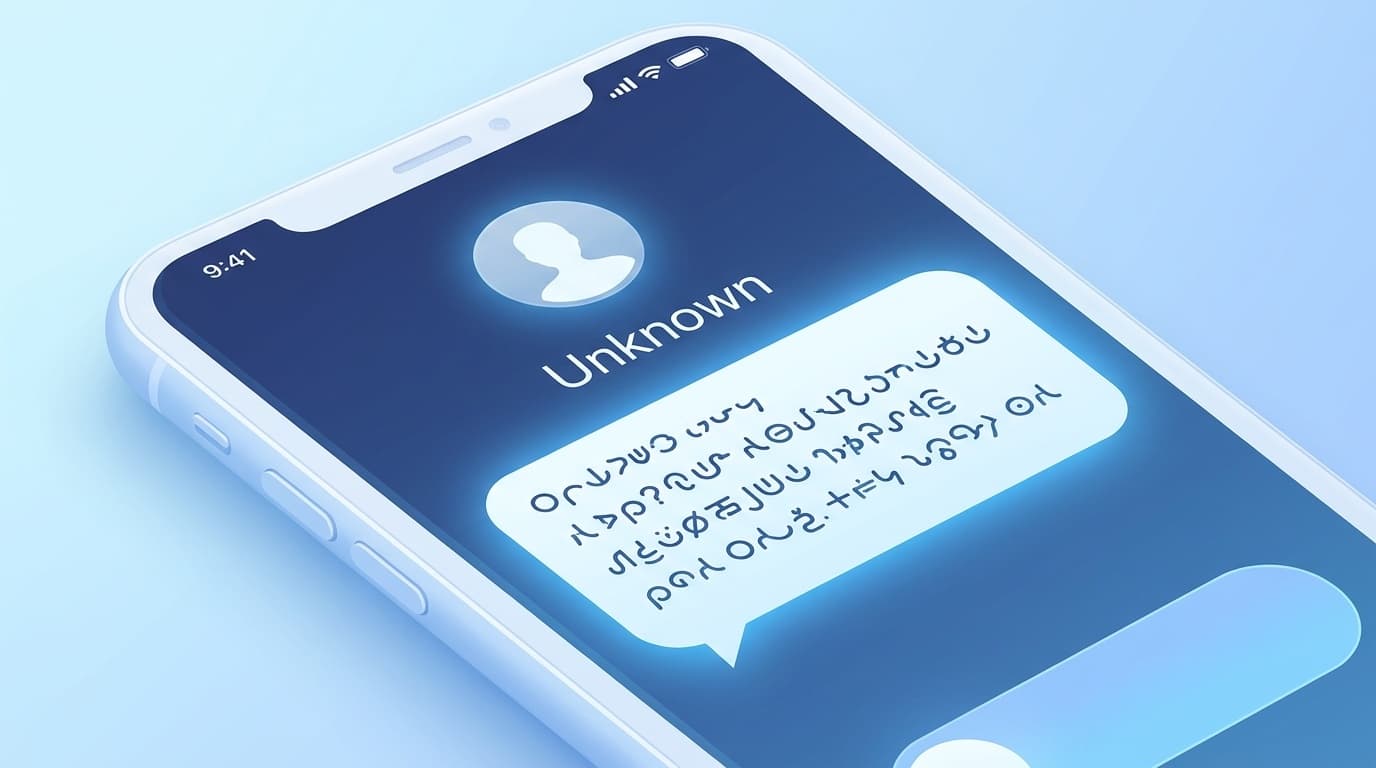
先週、実家の母から「iPhoneにウイルスが見つかったって画面に出てる!どうしよう!」と慌てた声で電話がかかってきました。話を聞くと、Safariでレシピサイトを見ていたら突然「お使いのiPhoneはウイルスに感染しています」というポップアップが全画面に出て、消せなくなったとのこと。結論から言うと、あれは偽物です。iPhoneがSafariの画面でウイルス検出の警告を出すことはありません。
焦らなくて大丈夫です。画面に何が表示されていても、そこに書いてあるボタンやリンクに触れなければ被害は起きません。偽警告の見分け方、安全な閉じ方、今後ブロックする設定まで順番に進めていきましょう。
なぜiPhoneに「ウイルス警告」が出るのか
まず知っておいてほしいのは、iPhoneのiOSにはSafariの画面上でウイルススキャンを実行してポップアップで結果を表示する仕組み自体がないということです。つまり、Safariで表示される「ウイルスが検出されました」「トロイの木馬に感染しています」「セキュリティ対策が必要です」といった警告は、すべて偽物になります。
偽警告の正体は、悪意のあるWebサイトに埋め込まれた広告スクリプトです。レシピサイトやニュースサイトを見ていても、そのサイトに配信されている広告経由で偽警告のページに飛ばされることがあります。サイト運営者側にも悪意がないケースがほとんどです。
偽警告の目的は主に3つ。不正なアプリをインストールさせること、個人情報やクレジットカード番号を入力させること、そして表示された電話番号に電話をかけさせて遠隔操作ソフトを入れさせることです。
本物と偽物の見分け方
見分けるポイントはシンプルです。
Safariのブラウザ画面内に表示されている時点で偽物。これが大原則です。iOSが本当にセキュリティ上の警告を出す場合は、Safariの中ではなく「設定」アプリ内の通知として表示されます。
他にも偽物によくある特徴があります。
- 「あと○分以内に対処してください」とカウントダウンで焦らせてくる
- 「今すぐこのアプリをインストールしてください」とApp Storeへ誘導する
- 電話番号が表示され「Appleサポートに電話してください」と書かれている(Apple公式サポートの番号は0120-277-535で、ポップアップには表示されません)
- 「OK」「閉じる」「×」ボタンを押しても別のページに飛ばされ、閉じられない
- バイブレーションが鳴ったり、警告音が流れたりする(Webサイトの機能で意図的に鳴らしているだけです)
母の場合も、画面に大きく「Apple Security」と書かれていて一見それらしく見えましたが、SafariのURL欄には見慣れない英数字の羅列が並んでいました。apple.comではないURLが表示されている時点で偽物と判断できます。
偽警告が出たときの正しい閉じ方
大事なのは、画面上のボタンやリンクには一切触れないことです。「OK」も「閉じる」も「×」も押してはいけません。見た目はボタンでも、裏側にフィッシングサイトへのリンクが仕込まれている場合があります。
安全に閉じる手順は次のとおりです。
- Safariの画面右下にあるタブ切り替えアイコン(四角が重なったマーク)をタップする
- 偽警告が表示されているタブの左上にある「×」ボタンをタップしてタブを閉じる、または左にスワイプする
もしタブ切り替えアイコンが反応しない場合は、Safariを強制終了します。
- 画面の下端から上にゆっくりスワイプして、途中で指を止める(ホームボタンのあるiPhoneはホームボタンを素早く2回押す)
- アプリの一覧(App スイッチャー)が表示されるので、Safariのプレビュー画面を上にスワイプして終了させる
母には電話越しにこの手順を伝えました。「画面の下から上にスーッとやって、止めて」と言ったら一発で App スイッチャーが出て、Safariを閉じることができました。5分もかからなかったです。
閉じた後にやっておくこと
Safariを閉じただけでは、同じサイトを再び開いてしまう可能性があります。次の設定でブラウザの履歴を消しておきましょう。
- ホーム画面から「設定」アプリを開く
- 下にスクロールして「アプリ」をタップ
- 一覧から「Safari」を探してタップ
- 「履歴とWebサイトデータを消去」をタップ
- 確認画面が出たら「消去」を選ぶ
この操作でSafariに保存されたCookie(クッキー)やキャッシュ(一時データ)が消え、偽警告ページへの接続情報もなくなります。ブックマークは消えないので安心してください。
もし偽警告に表示されたボタンを押してしまった場合は、追加の対処が必要です。何かアプリをインストールしてしまったなら、すぐに削除してください。個人情報やパスワードを入力してしまった場合は、該当するサービスのパスワードを別の端末からすぐに変更し、クレジットカード番号を入力したならカード会社に連絡して利用停止の相談をしてください。
偽警告を今後表示させないための設定
Safariには偽サイトやポップアップをブロックする設定が用意されています。初期状態でオンになっているはずですが、念のため確認しておくと安心です。
- 「設定」アプリを開く
- 「アプリ」→「Safari」をタップ
- 以下の2項目がオンになっているか確認する
- 「ポップアップブロック」(オンにすると、勝手に開くポップアップ広告を防げます)
- 「詐欺Webサイトの警告」(オンにすると、既知のフィッシングサイトにアクセスしようとしたときにiOSが本物の警告を出してくれます)
ただし、これらの設定をオンにしていても、広告スクリプト経由のリダイレクトを100%防げるわけではありません。Appleの公式サポートページでも、ポップアップブロックを有効にしたうえで「画面を乗っ取るように見えるポップアップやWebページには反応しないでください」と案内しています。
フリーランス仲間とのZoomでこの話題を出したら、4人中3人が「同じやつ出たことある」と言っていました。仲間のひとりは広告ブロック機能のあるブラウザ(Braveなど)をサブで使っていて、怪しいサイトを開くときだけそちらを使う方法で対策しているとのこと。SafariとBraveを使い分ける方法も選択肢のひとつです。
それでも不安なときの確認方法
偽警告を閉じた後でも「本当に大丈夫?」と不安が残る方もいると思います。
iPhoneの「設定」→「一般」→「VPNとデバイス管理」を開いてみてください。ここに見覚えのないプロファイル(構成プロファイル)がインストールされていなければ、偽警告経由で不正な設定を入れられている可能性はほぼゼロです。この項目自体が表示されない場合は、プロファイルが1つもインストールされていない状態なので問題ありません。
母にも同じ確認をしてもらったところ、プロファイルは何も入っていませんでした。「何もないなら安心だよ」と伝えたら、ほっとした声が返ってきました。
FAQ
iPhoneにはウイルス対策アプリを入れなくていいの?
iOSはアプリが他のアプリやシステムファイルにアクセスできない「サンドボックス」という仕組みで動いており、App Storeからインストールしたアプリは厳しい審査を通過しています。そのためWindowsのようなウイルス対策ソフトは基本的に不要です。ただし、フィッシング対策やVPN機能を持つセキュリティアプリは別途役に立つ場合があります。
偽警告が出たとき、画面のスクリーンショットを撮っても大丈夫?
スクリーンショットを撮ること自体は安全です。画面に触れずに電源ボタン+音量アップボタンの同時押しで撮影できます。証拠として残しておくと、後から家族やAppleサポートに相談するときに役立ちます。
偽警告でバイブレーションや警告音が鳴ったのですが、ウイルスが入った証拠では?
Webサイト側のJavaScript(ウェブページの動きをつくるプログラム)で振動や音声を鳴らしているだけで、iPhoneがウイルスに感染したわけではありません。焦らせてボタンを押させるための演出です。
「Appleセキュリティ」と書かれた警告は本物の可能性がありますか?
Safariの画面内に「Appleセキュリティ」「Apple Security」と表示されるものは偽物です。Apple公式の警告はSafariのポップアップとしては表示されません。本物のAppleからの通知は「設定」アプリ内に表示されるか、Apple IDに登録したメールアドレスに届きます。
参考文献
- Safariでポップアップ広告やポップアップウインドウをブロックする — Apple公式サポート
- ウイルス感染の警告画面は本物?スマホに偽の感染警告が表示された場合の対処方法 — トレンドマイクロ
- 偽のセキュリティ警告に注意 — 情報処理推進機構(IPA)