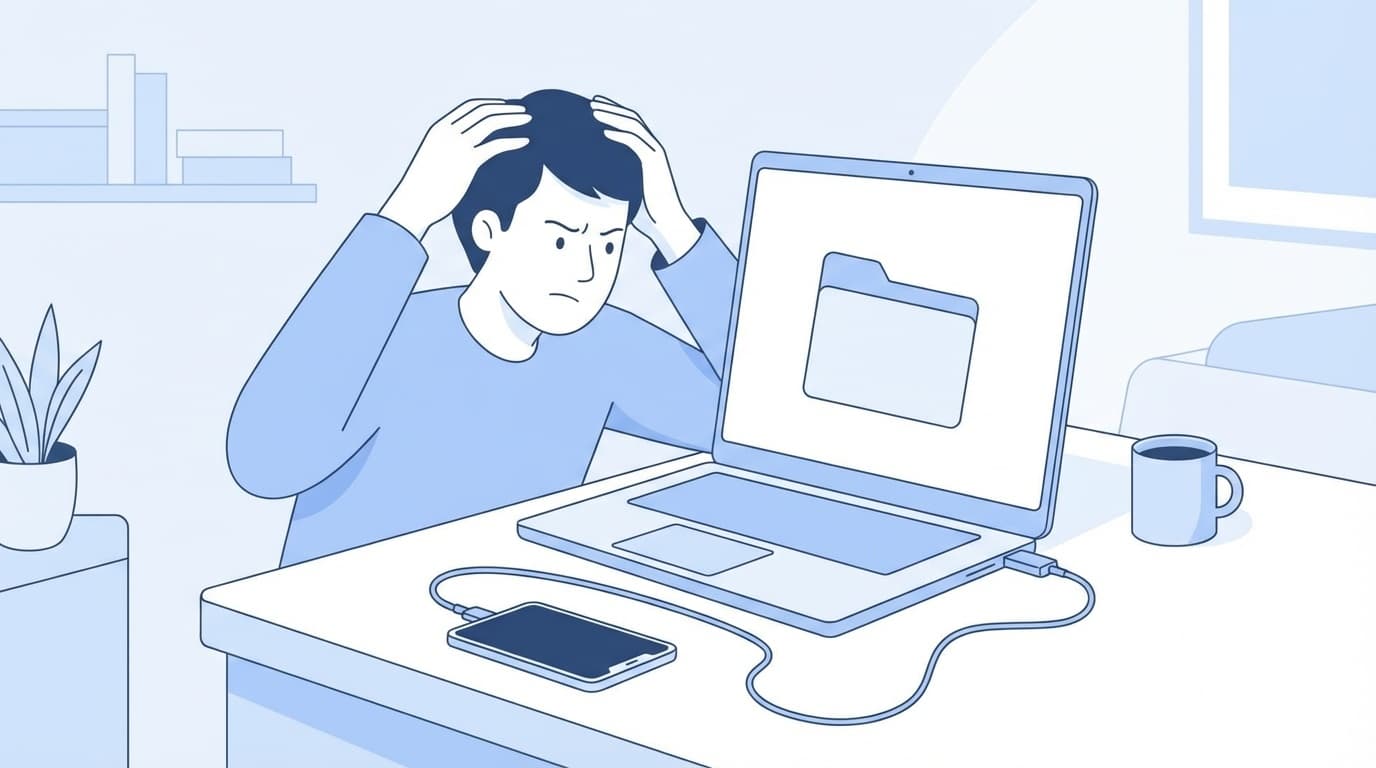
「スクリーンショットを撮ろうとしたのに、何も起きない」「画面が一瞬光るだけで保存されない」。焦ってしまいますよね。まずは安心してください。iPhoneのスクショが撮れなくなる原因はほとんどの場合、設定のちょっとしたズレやストレージ不足です。壊れたわけではありません。
先日、母のiPhoneでまさに同じ症状が出ました。母は「ボタンが押せなくなった!修理に出さなきゃ!」と焦っていましたが、原因を調べたら AssistiveTouch(画面上に出る白い丸ボタン)のメニューが音量ボタンを覆っていて、物理的にボタンが押しづらくなっていただけでした。5分で解決。こういうケースがとても多いんです。
2026年5月時点のiOS 18環境で、スクリーンショットが撮れない原因5つと、ボタンを使わずにスクショを撮る代わりの方法をご紹介します。上から順に当たってみてください。
まず確認:機種に合った正しいボタン操作を押せているか
意外と多いのが「そもそもボタンの組み合わせが間違っている」ケース。iPhoneは機種によってスクショの操作が違います。
- Face ID搭載モデル(iPhone X以降):サイドボタン+音量を上げるボタンを同時押し→すぐ離す
- ホームボタン搭載モデル(iPhone SE 第2・第3世代、iPhone 8以前):サイドボタン+ホームボタンを同時押し→すぐ離す
ポイントは「同時に押して、すぐ離す」こと。長押しするとSiriや電源オフ画面が出てしまいます。押すタイミングがほんの少しズレるだけで失敗するので、両手で挟むようにキュッと押してパッと離してみてください。
原因1:AssistiveTouchや画面上のボタンが物理ボタンを隠している
AssistiveTouch(アクセシビリティ機能のひとつで、画面上に仮想ボタンを表示する機能)をオンにしていると、白い丸ボタンが画面端に常駐します。
この丸ボタンがちょうど音量ボタンの上に重なっていると、指がボタンに届きにくくなることがあります。母のiPhoneがまさにこれでした。AssistiveTouchの位置をドラッグで画面中央寄りに移動するだけで解消します。
確認手順はこちら。
- 「設定」→「アクセシビリティ」→「タッチ」→「AssistiveTouch」を開く
- オンになっている場合は、画面上の白い丸ボタンを指でドラッグして位置を変えてみる
- もう一度スクリーンショットを試す
もしAssistiveTouchを使っていないなら、オフにしてしまっても構いません。
原因2:iPhoneのストレージがいっぱいで保存できない
スクショ撮影時に画面が白く光るけれど写真アプリに保存されない。これはストレージ容量不足のサインです。iPhone内部の空き容量が数百MBしか残っていないと、画像1枚すら保存できなくなります。
- 「設定」→「一般」→「iPhoneストレージ」を開く
- 上部のバーで空き容量を確認する
- 空きが1GB未満なら不要なアプリや動画を削除して空きを作る
空き容量を2〜3GB確保できたら、もう一度スクショを試してみてください。
原因3:iOSの一時的な不具合(再起動で直るパターン)
ストレージも十分、ボタンも正しい。それでも撮れない場合はiOSのシステムが一時的に引っかかっている可能性があります。再起動で直ることが多いです。
Face ID搭載モデルの再起動手順。
- 音量を上げるボタンを押してすぐ離す
- 音量を下げるボタンを押してすぐ離す
- サイドボタンをAppleロゴが出るまで長押し
ホームボタン搭載モデルの場合はサイドボタン+音量下ボタンをAppleロゴが出るまで同時長押しです。再起動後にスクショが撮れれば、一時的なバグだったということになります。
原因4:スクリーンタイムやアプリ側の制限で禁止されている
あまり知られていませんが、一部のアプリや動画配信サービスはスクリーンショットを意図的にブロックしています。Netflix、Amazonプライム・ビデオなどの再生中画面でスクショを撮ると真っ黒な画像になるのは仕様です。故障ではありません。
また、スクリーンタイム(お子さん向けの利用制限機能)の設定によってスクショが無効化されるケースもまれにあります。
- 「設定」→「スクリーンタイム」→「コンテンツとプライバシーの制限」を開く
- 制限がオンになっている場合は一度オフにしてスクショを試す
原因5:ボタンの物理的な故障・劣化
ここまで試しても改善しない場合は、サイドボタンや音量ボタン自体の劣化・故障の可能性があります。特に3年以上使っているiPhoneは、ボタンの反応が鈍くなることがあります。
ただし修理に出す前に、次のセクションで紹介する「ボタンを使わない撮り方」を試してみてください。日常的にはこれで十分対応できます。
ボタンを使わずにスクショを撮る3つの方法
物理ボタンが壊れていても、あるいはボタン操作が苦手でも、スクショを撮る方法は複数あります。
方法1:背面タップ(iPhone 8以降・iOS 14以降)
iPhoneの背面をトントンと叩くだけでスクショが撮れる機能。ボタンにまったく触れなくていいので、いちばんおすすめです。
- 「設定」→「アクセシビリティ」→「タッチ」→「背面タップ」を開く
- 「ダブルタップ」または「トリプルタップ」に「スクリーンショット」を割り当てる
- iPhoneの背面(リンゴマークあたり)を指でトントンと叩く
ケースを付けたままでも反応します。フリーランス仲間にもこの設定を教えたら「もうボタン押す気がなくなった」と言われました。それくらい快適です。
方法2:AssistiveTouchのメニューから撮る
- 「設定」→「アクセシビリティ」→「タッチ」→「AssistiveTouch」をオンにする
- 画面に出る白い丸ボタンをタップ
- 「デバイス」→「その他」→「スクリーンショット」をタップ
手順がやや多いですが、確実に撮れるのがメリット。カスタムメニューに「スクリーンショット」を直接置けば1タップで撮れるようにもできます。
方法3:Siriに頼む
「Hey Siri、スクリーンショットを撮って」と話しかけるだけでもOK。両手がふさがっているとき、料理中にレシピ画面を保存したいときなどに重宝します。
FAQ
スクショを撮ったはずなのに写真アプリに保存されていないのはなぜ?
ストレージ残量が極端に少ない(数百MB以下)と、撮影の白い光は出ても画像の保存に失敗します。「設定」→「一般」→「iPhoneストレージ」で空きを確認し、最低でも1GB以上は確保してください。
スクショを撮ると画面が真っ黒な画像になるのは故障?
NetflixやAmazonプライム・ビデオなどの動画再生中にスクショを撮ると、著作権保護の仕組みで画面が真っ黒になります。これはiPhoneの故障ではなくアプリ側の仕様なので、対処法はありません。
背面タップが反応しないときはどうすればいい?
厚みのあるケースやバンカーリングを付けていると感度が落ちることがあります。また、リンゴマークの少し下あたりを指先でしっかり叩くのがコツです。ゆっくり押すのではなくトントンとリズミカルに。
スクリーンショットを撮るときのシャッター音は消せる?
日本で販売されたiPhoneはマナーモード(消音モード)にしてもスクショのシャッター音が鳴る仕様になっています。これはカメラの盗撮防止のための日本独自仕様で、通常の設定では消すことができません。
古いiPhoneでも背面タップは使える?
背面タップはiPhone 8以降かつiOS 14以降が条件です。iPhone 7以前の機種では使えないため、AssistiveTouchかSiriを利用してください。
参考文献
- iPhone でスクリーンショットを撮る — Apple サポート
- iPhone で「背面タップ」を使う — Apple サポート
- Tap the back of iPhone to perform actions or shortcuts — Apple Support (iOS User Guide)