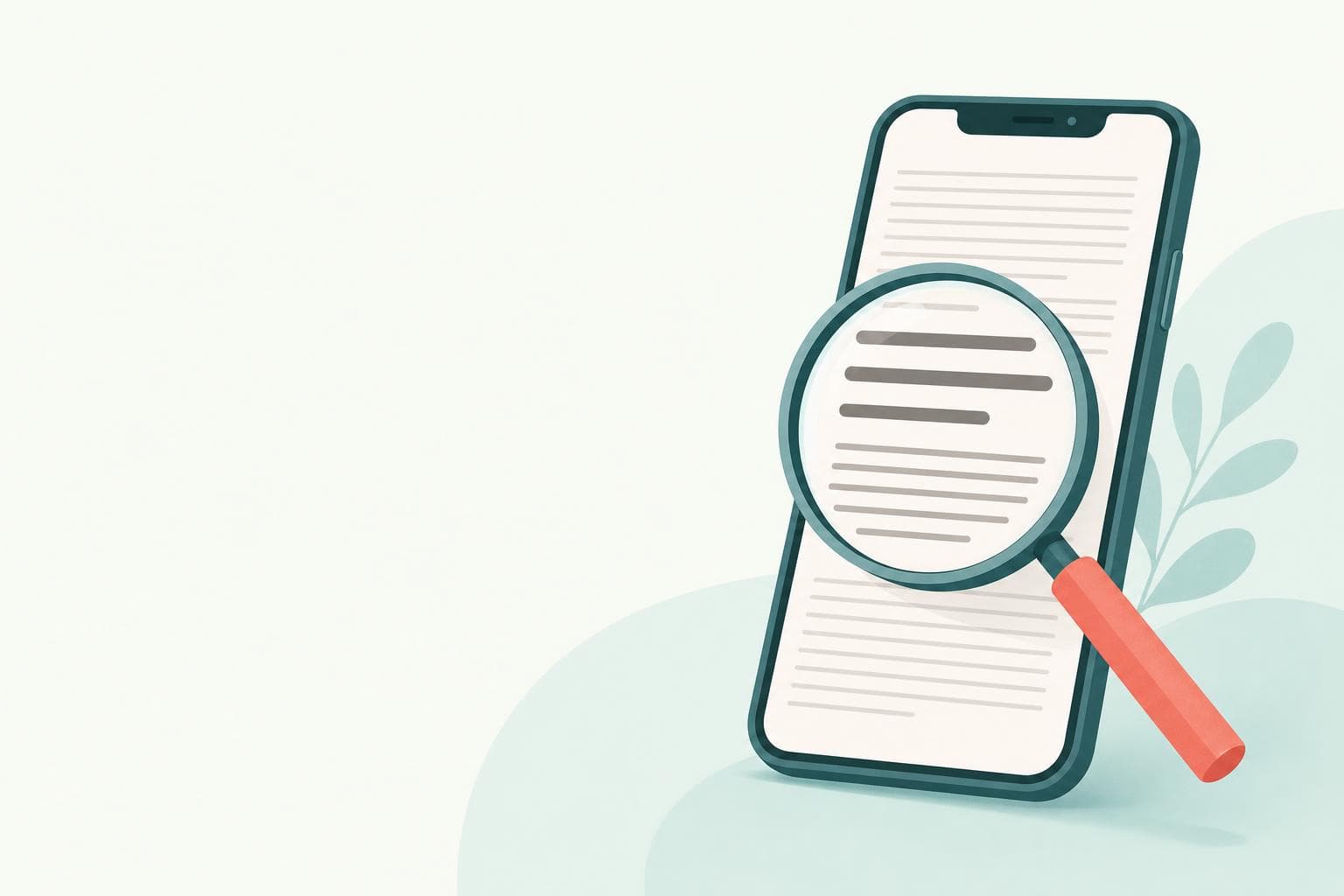
実家の母から「最近iPhoneの文字がぜんぶ小さくて、LINEもメールも読むのがつらい」と電話がかかってきました。以前からたまに言われていたのですが、iOS 26にアップデートしてからLiquid Glassのデザインで背景が透けるようになり、余計に文字が見づらくなったようです。
iPhoneには文字を大きく・太く・読みやすくする設定がいくつも用意されています。ただ、設定の場所がアクセシビリティの中に隠れていて、知らないと見つけられません。母のiPhoneを一緒に設定したところ、5分もかからず「ぜんぜん違う、これなら読める!」と喜んでくれました。
文字サイズを大きくする(いちばん効果が大きい)
最初に試してほしいのがこの設定です。iPhoneのほぼすべてのアプリで、文字の大きさを一括で変えられます。
- 「設定」アプリを開く
- 「画面表示と明るさ」をタップ
- 「テキストサイズを変更」をタップ
- 下のスライダーを右にドラッグして、好みの大きさに調整する
スライダーを動かすとリアルタイムで文字サイズが変わるので、読みやすい大きさを実際に目で見ながら選べます。母の場合はデフォルトから2段階大きくしたところで「ちょうどいい」となりました。
もっと大きくしたい場合は、もうひとつ別の設定があります。「設定」→「アクセシビリティ」→「画面表示とテキストサイズ」→「さらに大きな文字」をオンにすると、通常より大きなサイズまでスライダーが広がります。母のように老眼が進んでいる方には、こちらのほうが合うかもしれません。
「太字」をオンにすると文字がくっきり見える
文字サイズを大きくしても、細い書体だとまだ読みづらいことがあります。そんなときは「太字」をオンにしてみてください。
- 「設定」→「画面表示と明るさ」を開く
- 「太字」のスイッチをオンにする
これだけで、ホーム画面のアプリ名からLINEのトーク、Safariのメニューまで、iPhoneのあらゆる文字が太くなります。iPhoneが一瞬再起動のような動きをしますが、データには影響ありません。
職場で「iPhoneの太字オンにしてみて」と教えたら、翌日「なにこれ全然違う」と3人から連絡が来ました。意外と知られていない設定です。文字サイズはそのままで太字だけオンにしても、かなり読みやすさが変わります。
「拡大表示」で画面全体を大きくする
文字だけでなく、アイコンやボタンも含めて画面全体を大きく表示したい場合は「拡大表示」が使えます。
- 「設定」→「画面表示と明るさ」を開く
- いちばん下にある「表示」をタップ
- 「拡大」を選択して、右上の「設定」をタップ
拡大表示にすると、ホーム画面に並ぶアイコンの数が減り、ひとつひとつのアイコンが大きくなります。文字もアイコンもボタンも全部大きくなるので、細かいタップが苦手な方には特に効果的です。
ただし、画面に表示される情報量は減ります。「LINEのトーク一覧で表示される件数が少し減ったな」と感じるかもしれませんが、読みやすさのほうが大事という方にはおすすめです。
アプリごとに文字サイズを変える方法
「LINEは大きくしたいけど、Safariはそのままでいい」という場合は、アプリごとに個別で文字サイズを設定できます。iOS 15以降で使える機能です。
- コントロールセンターに「テキストサイズ」を追加する(「設定」→「コントロールセンター」→「テキストサイズ」の+ボタンをタップ)
- 文字を大きくしたいアプリ(たとえばLINE)を開いた状態で、コントロールセンターを開く
- 「テキストサイズ」のアイコンをタップ
- 下部の切り替えで「LINEのみ」を選択してから、スライダーで大きさを調整する
この方法なら、LINEだけ文字を大きくして、他のアプリはデフォルトのまま使うことができます。母のiPhoneではLINEとメールアプリだけ2段階大きく設定しました。
iOS 26で見づらくなった場合の追加設定
iOS 26で導入されたLiquid Glass(リキッドグラス)デザインは、背景が透けて見えるおしゃれな見た目ですが、文字が背景に溶け込んで読みにくくなることがあります。文字サイズや太字の設定と合わせて、以下も確認してみてください。
- 「透明度を下げる」をオンにする:「設定」→「アクセシビリティ」→「画面表示とテキストサイズ」→「透明度を下げる」。背景の透け感がなくなり、文字がはっきり見えるようになります
- 「コントラストを上げる」をオンにする:同じ画面にあるスイッチで、文字と背景のコントラストが強くなります
- 壁紙を暗めの単色にする:明るい壁紙だとLiquid Glassの透明部分で文字が埋もれやすいです。ネイビーやダークグレーの壁紙に変えるだけでも、かなり読みやすくなります
母のiPhoneではこの3つを全部オンにして、壁紙もネイビーに変更しました。翌週の電話で「画面がすっきり見える」と喜んでいたので、しばらくはこの設定で落ち着きそうです。
Androidの場合
Androidスマホでも同じように文字サイズと表示サイズを変更できます。メーカーによって画面の名前が少し異なりますが、おおむね以下の手順です。
- 「設定」→「ディスプレイ」(または「画面設定」)を開く
- 「フォントサイズ」のスライダーで文字の大きさを変更
- 「表示サイズ」のスライダーでアイコンやボタンを含む画面全体の大きさを変更
Google Pixelの場合は「設定」→「ディスプレイ」→「表示サイズとテキスト」からまとめて調整できます(2026年7月時点、Android 16)。Galaxyの場合は「設定」→「ディスプレイ」→「画面のズームとフォント」です。もし見つからない場合は、設定アプリの検索窓で「フォント」と入力してみてください。
太字の設定は「設定」→「ユーザー補助」→「太字」で変更できます。こちらもオンにするだけで、画面全体の文字がくっきりと見えるようになります。
FAQ
文字サイズを大きくするとアプリの表示が崩れることはある?
ごく一部のアプリでは、文字が大きすぎるとボタンのテキストが途切れたり、レイアウトが少しずれたりすることがあります。気になった場合は、前述のアプリごとの文字サイズ設定で、そのアプリだけサイズを下げることで対処できます。
文字サイズの変更はLINEのトーク画面にも反映される?
反映されます。LINEアプリには独自のフォントサイズ設定(「設定」→「トーク」→「フォントサイズ」)もあるため、iPhone本体の設定と合わせて両方を調整するとより読みやすくなります。
「さらに大きな文字」と「拡大表示」は同時に使える?
同時に使えます。ただし両方を最大にすると画面に表示される情報量がかなり少なくなるため、まずは文字サイズだけ調整して、それでも足りなければ拡大表示を追加するのがおすすめです。
設定を元に戻したいときはどうすればいい?
同じ設定画面でスライダーを中央(デフォルト位置)に戻すだけです。太字や拡大表示もスイッチをオフにすれば元に戻ります。設定を変えてもデータには一切影響しないので、気軽に試してみてください。
参考文献
- iPhoneの画面表示と明るさを調整する — Apple サポート
- iPhoneのアクセシビリティ機能を使って画面表示を調整する — Apple サポート
- テキストとディスプレイの設定を変更する — Google Androidヘルプ