先月、フリーランス仲間とのZoom飲み会で「月末になるとYouTubeがカクカクになる」と嘆いている人がいて、4人中3人が「ギガ足りない問題」を抱えていることが発覚しました。うちでも息子が夏休みに入ったとたん、家族全体のモバイルデータがみるみる減っていった経験があります。
でも、ギガが足りないからといって、すぐにプランを上げる必要はありません。まずは「どのアプリが通信量を食っているのか」を確認してみてください。犯人がわかれば、設定を1つ変えるだけで月に数GBの節約になることもあります。
犯人を特定する:アプリごとの通信量を確認する方法
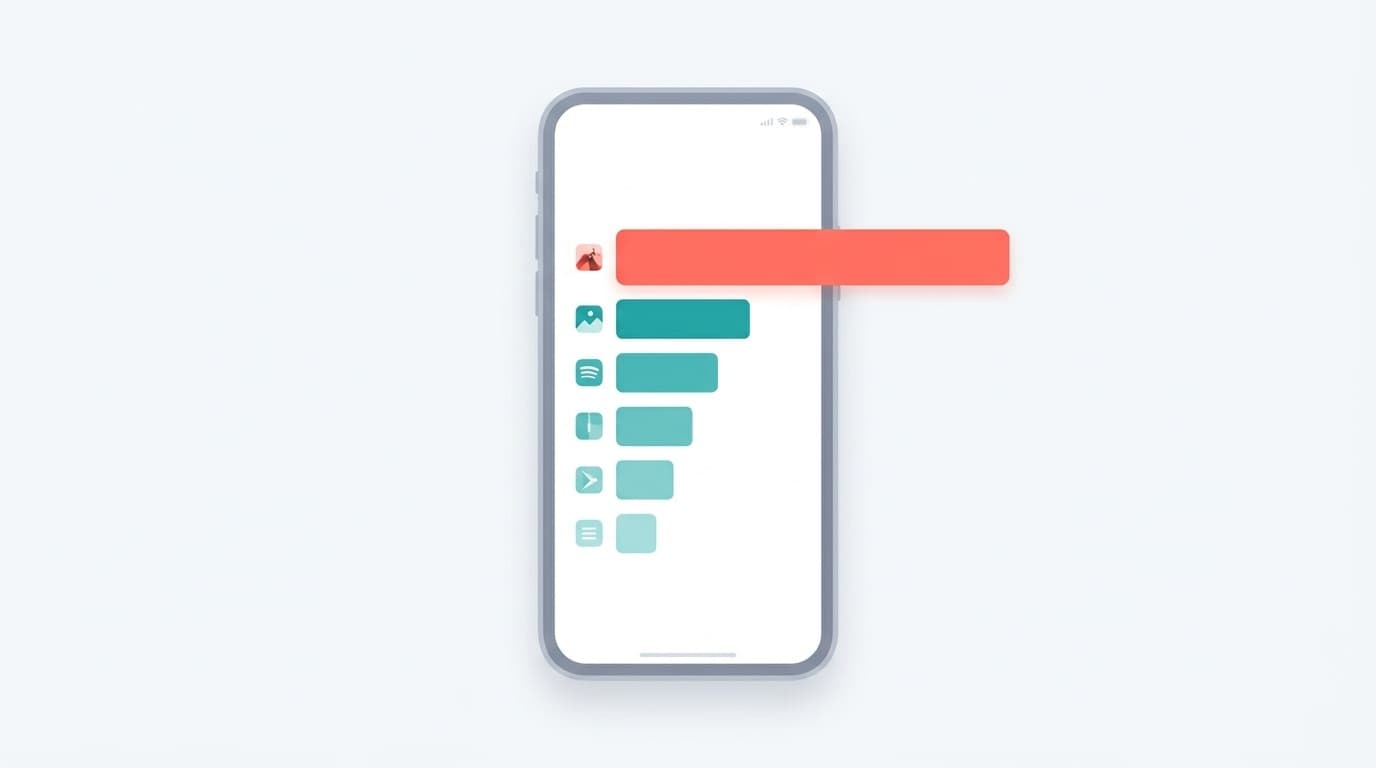
ギガが減る原因を調べるには、まずスマホの設定画面でアプリごとの通信量を確認します。多くの場合、上位2〜3個のアプリが通信量の大半を占めています。
iPhoneの場合:
- 「設定」アプリを開く
- 「モバイル通信」をタップ
- 下にスクロールすると、アプリ名と通信量の一覧が表示される
アプリは通信量が多い順に並んでいるので、上にあるものほどギガを使っています。注意点として、この数値は「統計情報をリセット」してからの累計です。月初にリセットしておくと、その月のデータ通信量をアプリごとに把握できます。リセットは同じ画面のいちばん下にある「統計情報をリセット」から実行できます。
Androidの場合:
- 「設定」アプリを開く
- 「ネットワークとインターネット」をタップ
- 「モバイルネットワーク」→「アプリのデータ使用量」を開く
Androidはメーカーによってメニュー名が違うことがあります。見つからない場合は、設定画面の検索窓に「データ使用量」と入力してみてください。Google公式ヘルプ(モバイルデータ使用量を節約、管理する - Google Pixel ヘルプ)にも手順が掲載されています。
Androidの便利なところは、期間を指定してデータ使用量を確認できること。月の途中でも「今月だけ」の通信量をアプリごとに見られます。
よくある犯人とその対処法
アプリごとの通信量を確認すると、だいたい同じ顔ぶれが上位に並びます。
YouTube・Netflix・TikTokなどの動画アプリ
最大の犯人はほぼ確実に動画です。YouTubeを標準画質(480p)で1時間観ると約500MB、高画質(1080p)だと約2.5GBのデータ通信を使います。Wi-Fiに繋がっていない場所で動画を観る習慣があるなら、ここを見直すだけで効果は大きいです。
YouTubeアプリは「設定」→「動画の画質設定」→「モバイルネットワーク使用時」で「データセーバー」に切り替えると、画質を自動的に下げて通信量を抑えてくれます。TikTokも「設定とプライバシー」→「データセーバー」をオンにすると効果があります。
InstagramやX(旧Twitter)などのSNS
テキストだけなら通信量は微々たるものですが、写真や動画の自動再生がオンになっていると積もり積もって数百MBになることがあります。Instagramは「設定」→「アカウント」→「モバイルデータの使用」→「データ使用量を軽減」をオンにしてみてください。
Googleフォト・iCloudなどの自動バックアップ
写真や動画をクラウドに自動バックアップする設定がモバイルデータ通信でも動く状態になっていると、撮影するたびにギガを消費します。Googleフォトは「設定」→「バックアップ」→「モバイルデータ通信を使用してバックアップ」をオフにすれば、Wi-Fi接続時だけバックアップするように変更できます。iCloudの場合は「設定」→「写真」→「モバイルデータ通信」をオフにします。
OSやアプリの自動アップデート
意外と見落としやすいのがアプリの自動アップデートです。大型のアプリ更新が入ると1回で数百MBを消費することがあります。iPhoneは「設定」→「App Store」→「アプリのアップデート」をオフにすると、Wi-Fi接続時だけ自動更新されます。Androidは「Google Play ストア」→「設定」→「ネットワーク設定」→「アプリの自動更新」→「Wi-Fi経由のみ」を選択してください。
Wi-Fiに繋がっているのにギガが減る落とし穴
「家ではWi-Fiに繋いでるのに、なぜかギガが減ってる」という声もよく聞きます。実家の母からも先月同じ相談がありました。原因はいくつかあります。
Wi-Fiアシスト(iPhoneの場合)
iPhoneには「Wi-Fiアシスト」という機能が初期設定でオンになっています。Wi-Fiの電波が弱いとき、自動的にモバイルデータ通信に切り替えてくれる便利な機能ですが、これが原因で「Wi-Fiに繋がっているつもりなのにギガが減る」ことがあります。
確認方法は「設定」→「モバイル通信」で画面をいちばん下までスクロールすると「Wi-Fiアシスト」の項目があります。その下に「Wi-Fiアシストが使用したデータ量」も表示されるので、数値が大きい場合はオフにしてみてください。Apple公式(Use cellular data on your iPhone or iPad)にも説明があります。
Wi-Fiの接続が切れている
自宅でWi-Fiアイコンが表示されていても、ルーターの不調で実際にはインターネットに繋がっていないことがあります。その場合、スマホは自動的にモバイルデータ通信に切り替わります。ルーターの再起動(電源を30秒オフにしてからオンにする)で改善することが多いです。
アプリがWi-Fi外で動く設定になっている
一部のアプリは「Wi-Fi時のみ」と設定していても、アプリのアップデートや仕様変更で設定がリセットされることがあります。気になるアプリは定期的に設定を見直してみてください。
iPhone・Androidの「データセーバー」を活用する
アプリごとの設定が面倒なら、スマホ全体のデータセーバー機能を使う方法もあります。
iPhoneの「省データモード」
「設定」→「モバイル通信」→「通信のオプション」→「省データモード」をオンにすると、アプリのバックグラウンド通信が制限され、自動ダウンロードや動画の自動再生が抑えられます。Wi-Fi接続時の設定もあり、「設定」→「Wi-Fi」→接続中のネットワーク名の「ⓘ」→「省データモード」で切り替えできます。
Androidの「データセーバー」
「設定」→「ネットワークとインターネット」→「データセーバー」をオンにすると、ほとんどのアプリがバックグラウンドでのモバイルデータ通信を行わなくなります。Google公式(データ使用量が気になる場合は Android のデータセーバーを使おう)によれば、データセーバーをオンにしても、LINEやメールの通知は届きます。ただし、写真の読み込みが遅くなったり、動画が低画質になったりすることがあります。
データセーバーをオンにしたまま、特定のアプリだけ制限から外すことも可能です。LINEやメッセージアプリなど、リアルタイム通知が必要なアプリは「データの無制限使用」をオンにしておくと、通知の遅延を防げます。
月初のリセット習慣で「いつの間にか」を防ぐ
ギガ不足を繰り返さないためにいちばん効果的だったのは、月初にデータ通信量をリセットして「今月のアプリごとの通信量」を見える化することでした。
iPhoneの場合、「設定」→「モバイル通信」→いちばん下の「統計情報をリセット」を毎月1日にタップするだけです。リマインダーアプリやGoogleカレンダーに「毎月1日:通信量リセット」を登録しておくと忘れません。うちではGoogleカレンダーの月初リマインダーに入れてから、家族全員のギガ消費がぐっと減りました。
Androidは自動で期間ごとの集計をしてくれるので、月初のリセットは不要です。ただし「データ使用量の警告」を設定しておくと、契約ギガの70〜80%に達した時点で通知が届くので便利です。「設定」→「ネットワークとインターネット」→「モバイルネットワーク」→「データ使用量の警告と制限」から設定できます。
もしこの記事の手順を試してもギガの減りが異常に早い場合は、バックグラウンドで不審なアプリが通信している可能性もあります。アプリごとのデータ使用量を確認して、見覚えのないアプリが大量に通信していたら、そのアプリを削除することをおすすめします。
FAQ
Wi-Fiに繋がっているときはギガは消費されない?
基本的にはWi-Fi経由の通信ではモバイルデータ通信量(ギガ)は消費されません。ただし、iPhoneの「Wi-Fiアシスト」がオンだとWi-Fiの電波が弱いときに自動でモバイルデータに切り替わることがあります。「設定」→「モバイル通信」のいちばん下で確認できます。
データセーバーをオンにするとLINEの通知は届かなくなる?
iPhone・Androidともに、データセーバーをオンにしてもLINEの通知は基本的に届きます。ただしAndroidの場合、LINEを「データの無制限使用」に追加しておくとより確実です。画像の自動読み込みが遅くなることはあります。
iPhoneの「統計情報をリセット」を押すとデータが消える?
消えるのは通信量のカウント(数値)だけです。写真、アプリ、連絡先など端末のデータには一切影響しません。安心してリセットしてください。
格安SIMの「低速モード」に切り替えるとギガは消費されない?
mineoやIIJmioなどの格安SIMには、速度を制限する代わりにギガを消費しない「低速モード」(節約モード)があります。テキストのメッセージやラジオなど軽い用途なら低速モードでも十分使えます。ただし動画や画像の多いSNSは読み込みが遅くなります。2026年7月時点で、楽天モバイルやahamoには低速モード切替機能はありません。
参考文献
- Use cellular data on your iPhone or iPad — Apple Support
- モバイルデータ使用量を節約、管理する — Google Pixel ヘルプ
- データ使用量が気になる場合は Android のデータセーバーを使おう — Android 公式