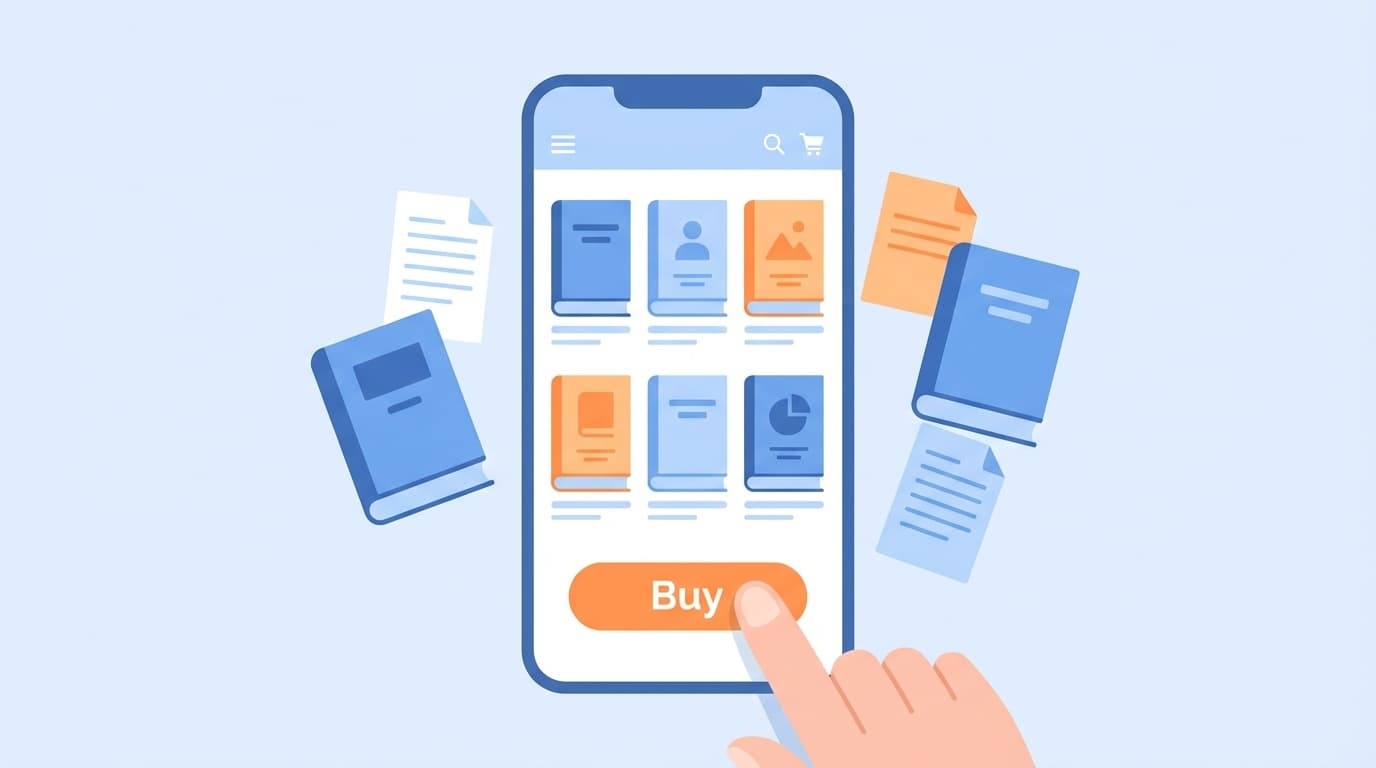
「Kindleアプリで本を買おうとしたのに、購入ボタンがない!」——スマホでKindle本を買おうとして戸惑った経験、ありませんか?
じつはこれ、長年にわたってスマホユーザーを悩ませてきた"あるある"トラブルです。でも2025年12月に施行された「スマホソフトウェア競争促進法」(通称スマホ新法)によって、状況が大きく変わりました。
この記事では、2026年2月現在の最新情報をもとに、Kindleアプリから本を購入する方法を初心者向けにわかりやすく解説します。
そもそもなぜKindleアプリから本が買えなかったの?
Kindleアプリで本が買えなかった理由は、AppleやGoogleの「アプリ内課金ルール」にあります。
ざっくり言うと、App StoreやGoogle Playでアプリを配信しているサービスは、アプリ内で商品を売ると売上の最大30%を手数料として取られる仕組みになっていました。Amazonはこの手数料を避けるために、あえてKindleアプリから購入ボタンを削除していたんです。
つまり「バグ」や「不具合」ではなく、Amazonが意図的に購入機能を外していたというわけですね。
そのため、Kindle本を買うにはわざわざSafariやChromeなどのブラウザを開いて、Amazon.co.jpにアクセスして購入する必要がありました。正直、かなり面倒でした。
スマホ新法で何が変わった?【2025年12月〜】
2025年12月18日に「スマホソフトウェア競争促進法」が全面施行されました。この法律は、公正取引委員会が所管する日本独自の規制で、AppleやGoogleに対して「アプリ内で外部の決済手段やリンクを制限してはならない」と定めたものです。
これにより、iPhoneやiPadのKindleアプリに「Amazon.co.jp/getbook」という購入ボタンが追加されました。
ボタンをタップすると「開示シート」(Appleによる注意画面)が表示され、「続ける」をタップするとAmazon.co.jpの書籍ページに飛んで、そのまま決済できます。ブラウザを自分で開く手間がなくなったわけです。
ちなみに、アメリカでは2025年5月から同様の機能が提供されていました。これはEpic Games対Appleの裁判でEpic側が勝訴し、裁判所がAppleに外部購入リンクを妨げてはならないと命じたことがきっかけです。日本ではスマホ新法の施行が後押しとなりました。
iPhoneでKindle本を買う方法【2026年2月最新】
2026年2月現在、iPhoneやiPadでKindle本を買うには2つの方法があります。
方法1:Kindleアプリの「getbook」ボタンから買う(新しい方法)
- Kindleアプリを開く
- 読みたい本を検索して、本の詳細ページを表示する
- 「Amazon.co.jp/getbook」ボタンをタップする
- Appleの開示シートが表示されるので「続ける」をタップ
- Safariが開いてAmazon.co.jpの購入ページに遷移する
- Amazonにログインして「1-Clickで今すぐ買う」で購入
- Kindleアプリに戻ると、購入した本が自動で同期される
注意点:この方法が使えるのはiPhoneとiPadのみです。2026年2月現在、Mac版のKindleアプリではこのボタンは表示されません。
方法2:ブラウザから直接Amazon.co.jpで買う(従来の方法)
- SafariやChromeなどのブラウザアプリを開く
- Amazon.co.jpのKindleストアにアクセスする
- 読みたい本を検索して「Kindle版」を選択する
- 「1-Clickで今すぐ買う」で購入する
- Kindleアプリを開くと購入した本が同期される
Amazonアプリ(ショッピング用)からKindle本を探すと、Kindle版の購入ボタンが表示されないことがあります。その場合はブラウザでAmazon.co.jpを直接開くのが確実です。
AndroidでKindle本を買う方法
Android版のKindleアプリでは、以前からブラウザ経由での購入が主な方法でした。2026年2月現在、Android版でも外部リンクボタンが追加されつつありますが、端末やアプリのバージョンによって表示が異なる場合があります。
確実に購入するなら、以下の手順がおすすめです。
- ChromeなどのブラウザでAmazon.co.jpにアクセスする
- Kindleストアで読みたい本を検索する
- 「Kindle版」を選んで購入する
- Kindleアプリを開くと自動で同期される
Androidの場合、Amazonショッピングアプリからでも購入ページにアクセスできることがあります。ただし「Kindle版が表示されない」というトラブルも報告されているので、ブラウザ経由のほうが安定しています。
それでもKindle本が買えないときのチェックリスト
上記の方法を試しても購入できない場合は、以下のポイントを確認してみてください。
1. Amazonの居住国設定が「日本」になっているか
Amazonアカウントの「国/地域設定」が日本以外になっていると、日本のKindleストアの本が購入できません。コンテンツと端末の管理ページで確認・変更できます。
2. 1-Click設定が有効になっているか
Kindle本の購入には「1-Click注文」の設定が必要です。Amazon.co.jpの「アカウント設定」から1-Click設定を確認しましょう。
3. 支払い方法が有効か
登録しているクレジットカードの有効期限が切れていないか、残高不足になっていないか確認してください。Amazonギフト券の残高でも購入できます。
4. Kindleアプリが最新版か
「getbook」ボタンが表示されない場合は、Kindleアプリが最新版にアップデートされていない可能性があります。App StoreやGoogle Playからアップデートしてください。
5. VPNを使っていないか
VPNで海外のサーバーに接続していると、日本のKindleストアにアクセスできないことがあります。VPNをオフにしてから試してみてください。
FAQ
KindleアプリとAmazonアプリは何が違うの?
Kindleアプリは電子書籍の「閲覧専用」アプリで、Amazonアプリはショッピング全般のアプリです。Kindle本の購入は、Kindleアプリの「getbook」ボタンか、ブラウザでAmazon.co.jpを開いて行うのが確実です。Amazonショッピングアプリでは「Kindle版」の購入ボタンが表示されないことがあります。
スマホ新法の「getbook」ボタンはiPadでも使える?
はい、2026年2月現在、iPhoneとiPadの両方で「Amazon.co.jp/getbook」ボタンが表示されます。ただしMac版のKindleアプリでは表示されません。スマホソフトウェア競争促進法の対象がスマートフォンとタブレットのモバイルOSに限定されているためです。
Kindle本を買ったのにアプリに表示されない場合は?
Kindleアプリの「同期」ボタンをタップしてみてください。それでも表示されない場合は、一度サインアウトしてから再度サインインすると反映されることがあります。詳しくはこちらの記事で解説しています。
Kindleアプリ内で直接決済できるようになる予定はある?
2026年2月現在、Kindleアプリの「getbook」ボタンはあくまで外部ブラウザ(Amazon.co.jp)への遷移ボタンです。アプリ内で直接決済が完結する仕組みにはなっていません。今後、スマホ新法の運用やApple・Googleの方針変更により、アプリ内決済が実現する可能性はありますが、具体的な時期は未定です。
参考文献
- スマホソフトウェア競争促進法(スマホ法) — 公正取引委員会
- iPhoneの「Kindleアプリ」、ついに本が買えるように — GIZMODO Japan, 2025年5月
- 米Kindleアプリに電子書籍の購入リンクが追加。日本でもスマホ新法で実現? — 携帯総合研究所
- 2025年12月施行!スマホソフトウェア競争促進法の概要を解説 — BUSINESS LAWYERS
- Kindle本が「購入できない」ときに考えられる原因と対処法 — アプリオ