Windows 11のPCを使っていて、「あれ、デスクトップに置いてたファイルどこ行った?」「ドキュメントフォルダの中身がOneDriveに移動してる……」となった経験、ぶっちゃけPCショップ時代から相談の定番ネタなんですよね。
これ、実はWindows 11とOneDriveの「既知のフォルダーバックアップ(Known Folder Move)」という機能のしわざです。2026年2月時点、Windows 11のセットアップ時やアップデート後に、ユーザーが気づかないまま有効化されるケースが続出しています。
OneDriveがファイルを勝手に移動する原因と、ファイルをローカル(パソコン本体)に戻す手順、再発を防ぐ設定を順番に解説していきます。
そもそも何が起きてるの?「既知のフォルダーバックアップ」とは
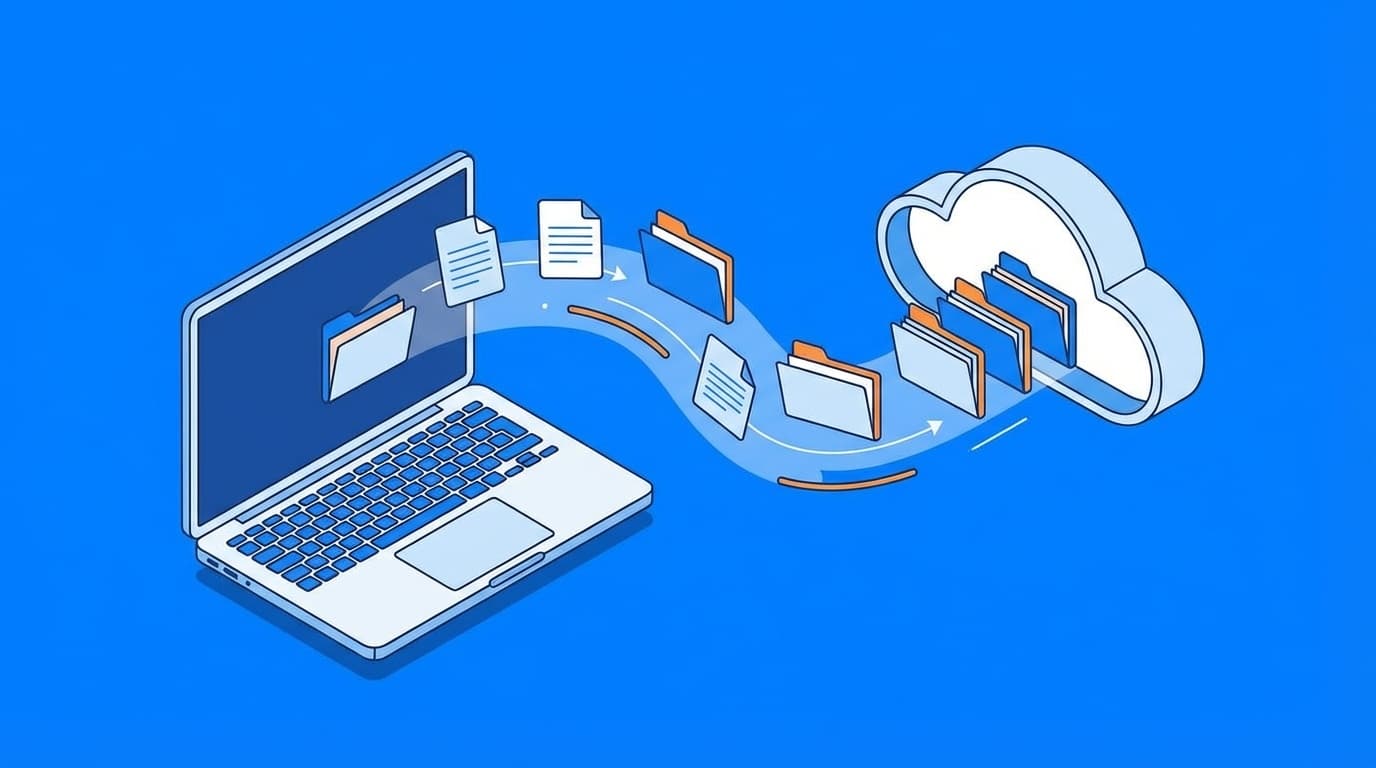
Windows 11には、デスクトップ・ドキュメント・ピクチャの3つのフォルダを自動的にOneDriveに同期(バックアップ)する機能が標準で入っています。これが「既知のフォルダーバックアップ(Known Folder Move=KFM)」です。
ざっくり言うと、パソコンのフォルダの「本籍地」がOneDriveのクラウド上に変わるイメージ。見た目は同じ「デスクトップ」フォルダなんですが、ファイルの実体はOneDrive経由でクラウドに保存されるようになります。
この機能自体はパソコンが壊れたときの保険として悪くないんですが、問題はユーザーが気づかないうちに勝手にオンになること。Office Watchの調査(2026年)によると、Windows 11の初期セットアップ(OOBE)で「今すぐバックアップ」ボタンが大きく表示される一方、「このPCにのみ保存」は小さいリンクで目立たない場所に置かれています。
つまり、セットアップ時に何となくボタンを押し進めただけで、知らないうちにOneDriveバックアップがオンになっている。自分も妻のノートPCを初期セットアップしてたとき、油断して画面流したら同じことをやらかして、後日復旧する羽目になりました。
「ファイルが消えた!」と焦る前に確認すること3つ
OneDriveにファイルが移動しても、ファイルが削除されたわけではありません。まずは落ち着いて、以下の3つを順に確認してください。
1. エクスプローラーのアドレスバーを確認
デスクトップやドキュメントフォルダを開いて、上部のアドレスバーを見てみてください。パスがC:\Users\ユーザー名\OneDrive\デスクトップになっていたら、OneDriveバックアップが有効になっています。通常はC:\Users\ユーザー名\Desktop。
2. OneDriveの雲アイコンを確認
タスクバー(画面右下)に雲のマークのOneDriveアイコンがあるか確認します。アイコンをクリックして「設定」→「同期とバックアップ」→「バックアップを管理」で、どのフォルダがバックアップ対象になっているかが一目でわかります。
3. OneDriveの容量を確認
無料版のOneDriveは容量が5GBしかありません。バックアップが勝手にオンになっていると、あっという間に容量オーバーになって「ストレージがいっぱいです」と警告が出ます。これが表示されたら、ほぼ確実にKFMが有効。これ意外と知らない人多いんですよね。
OneDriveバックアップを停止してファイルをローカルに戻す手順
ここからが本題。OneDriveのバックアップを停止して、ファイルをパソコン本体に戻す方法を、順を追って解説していきます。
ステップ1:バックアップを停止する
- タスクバーのOneDriveアイコン(雲マーク)をクリック
- 右上の歯車アイコン→「設定」をクリック
- 左メニューから「同期とバックアップ」を選択
- 「バックアップを管理」をクリック
- 「デスクトップ」「ドキュメント」「ピクチャ」それぞれのトグルをオフにする
- 確認画面で「バックアップを停止」をクリック
Microsoftの公式サポートページにも詳しい手順が載っています。
⚠ 注意:バックアップを停止しただけでは、ファイルは元の場所に自動で戻らない仕様です。OneDriveフォルダ内にファイルが残ったままになるので、次のステップで手動で移動します。
ステップ2:ファイルをOneDriveからローカルに移動する
- エクスプローラーで
C:\Users\ユーザー名\OneDrive\デスクトップを開く - 中のファイルをすべて選択(Ctrl + A)
- 切り取り(Ctrl + X)
C:\Users\ユーザー名\Desktopフォルダを開く- 貼り付け(Ctrl + V)
「ドキュメント」「ピクチャ」も同じ要領で、OneDriveフォルダ内からローカルのフォルダにファイルを移動してください。
ポイント:ファイル数が多い場合、移動に時間がかかります。途中で電源を切ったりすると壊れるファイルが出るので、放置しておくのが安全です。
ステップ3:フォルダの場所が正しいか確認する
Microsoft Q&Aのスレッドで紹介されている方法も合わせて使えます。
- エクスプローラーのナビゲーションペインで「ドキュメント」を右クリック→「プロパティ」
- 「場所」タブをクリック
- 「標準に戻す」ボタンをクリック
- パスが
C:\Users\ユーザー名\Documentsになっていることを確認して「OK」
デスクトップ・ピクチャも同様に確認しておくと安心。
二度と勝手にオンにさせない!再発防止の設定3つ
バックアップを停止しても、Windowsのアップデートやアカウント再設定で復活することがあります。根本的に防ぎたい人は、以下の設定を試してみてください。
方法1:OneDriveの自動起動を無効にする(初心者向け)
- Windowsの「設定」→「アプリ」→「スタートアップ」
- 「Microsoft OneDrive」をオフにする
OneDriveが起動しなければバックアップが勝手にオンになることもありません。ただし、OneDriveを他の用途(ファイル共有など)で使っている場合はオフにしないでください。
方法2:OneDriveをアンインストールする(OneDrive不要な人向け)
- 「設定」→「アプリ」→「インストールされているアプリ」
- 「Microsoft OneDrive」を探して「アンインストール」
Microsoft公式サポートによれば、アンインストールしてもOneDriveに保存済みのファイルは消えません(ブラウザからonedrive.comにアクセスすれば引き続き閲覧可能)。
方法3:レジストリで自動バックアップを無効化する(上級者向け)
企業のIT管理者や、設定を確実に固定したい上級者向けの方法です。Microsoft Learnの公式ドキュメントに記載されている手順をもとに紹介します。
- Win + Rで「ファイル名を指定して実行」を開く
regeditと入力してレジストリエディターを起動- 以下のパスに移動:
HKEY_LOCAL_MACHINE\SOFTWARE\Policies\Microsoft\OneDrive - 右クリック→「新規」→「DWORD(32ビット)値」を選択
- 名前を
KFMBlockOptInにして、値を1に設定
この設定で、OneDriveの「既知のフォルダーバックアップ」の自動オプトインがブロックされます。
⚠ 注意:レジストリの編集はシステムに影響を与える操作です。自分の経験では、ここをいじって起動しなくなったPCを何台も持ち込まれた覚えがあるので、必ず事前にレジストリのバックアップを取ってから作業してください。
OneDriveをうまく使いこなすコツ
ここまで「勝手に移動されて困る」という話をしてきましたが、OneDrive自体は便利なサービスです。問題なのは「知らないうちにオンになる」ことであって、意図的に使う分にはメリットがたくさんあります。
- パソコンが壊れてもファイルがクラウドに残る(バックアップとして優秀)
- 複数のパソコンでファイルを共有できる(会社と自宅など)
- スマホからもアクセスできる(外出先で確認したい時に便利)
使いこなすポイントは、同期するフォルダを自分で選ぶこと。デスクトップは同期せず、ドキュメントだけ同期する、といった使い分けが落ち着きどころです。
Microsoft 365(旧Office 365)を契約していればOneDriveの容量が1TBに増えるので、容量不足の心配はなくなります。2026年2月時点で、Microsoft 365 Personalは月額1,490円(年額14,900円)。
FAQ
OneDriveバックアップを停止したらファイルは消える?
消えません。バックアップを停止してもOneDriveフォルダ内にファイルは残ります。ただし自動でローカルに戻らないので、手動でファイルを移動する必要があります。
OneDriveをアンインストールしてもクラウド上のファイルは残る?
はい、残ります。Microsoft公式サポートによれば、アンインストールしてもOneDrive上のファイルには影響しません。ブラウザからonedrive.comにアクセスすれば閲覧・ダウンロードできます。
会社のパソコンでもこの問題は起きる?
会社のIT管理者がグループポリシーでOneDriveバックアップを管理している場合は、勝手にオンになることはありません。ただし、管理されていない環境や個人のMicrosoftアカウントでサインインした場合は同じ症状が出る可能性があります。
OneDriveの無料容量5GBを超えたらどうなる?
容量を超えるとファイルの同期が停止し、「ストレージがいっぱいです」という通知が表示されます。新しいファイルがクラウドにアップロードされなくなりますが、既存のファイルが削除されることはありません。
参考文献
- Back up your folders with OneDrive — Microsoft Support
- Turn off, disable, or uninstall OneDrive — Microsoft Support
- Windows の既知のフォルダーを OneDrive にリダイレクトして移動する — Microsoft Learn
- Why did Windows move my files to OneDrive? — Office Watch, 2026
- OneDrive ポリシーを使用して同期設定を制御する — Microsoft Learn