「同僚に共有してもらったはずのカレンダーが見えない」「自分の予定がスマホに反映されない」――Outlookの予定表トラブルは、仕事の段取りに直結するだけにかなり焦りますよね。
この記事では、2026年3月時点のMicrosoft 365環境をベースに、Outlookの予定表が同期されない・共有カレンダーが表示されない原因5つと、今すぐ試せる対処法をわかりやすく解説します。
そもそもOutlookの予定表はどうやって同期されている?
Outlookの予定表は、Microsoft 365(旧Office 365)やExchange Onlineのサーバーを経由してデータを同期しています。つまり、パソコンのデスクトップ版Outlook → クラウド(Exchange Online) → スマホアプリやWeb版Outlookという流れで予定データがやり取りされているわけです。
この同期の仕組みが途中で詰まると、「パソコンで入れた予定がスマホに出ない」「共有カレンダーが空っぽ」といった症状が起きます。原因はネットワーク・権限・キャッシュなど多岐にわたるので、順番に切り分けていきましょう。
原因1:共有カレンダーの招待を承諾していない
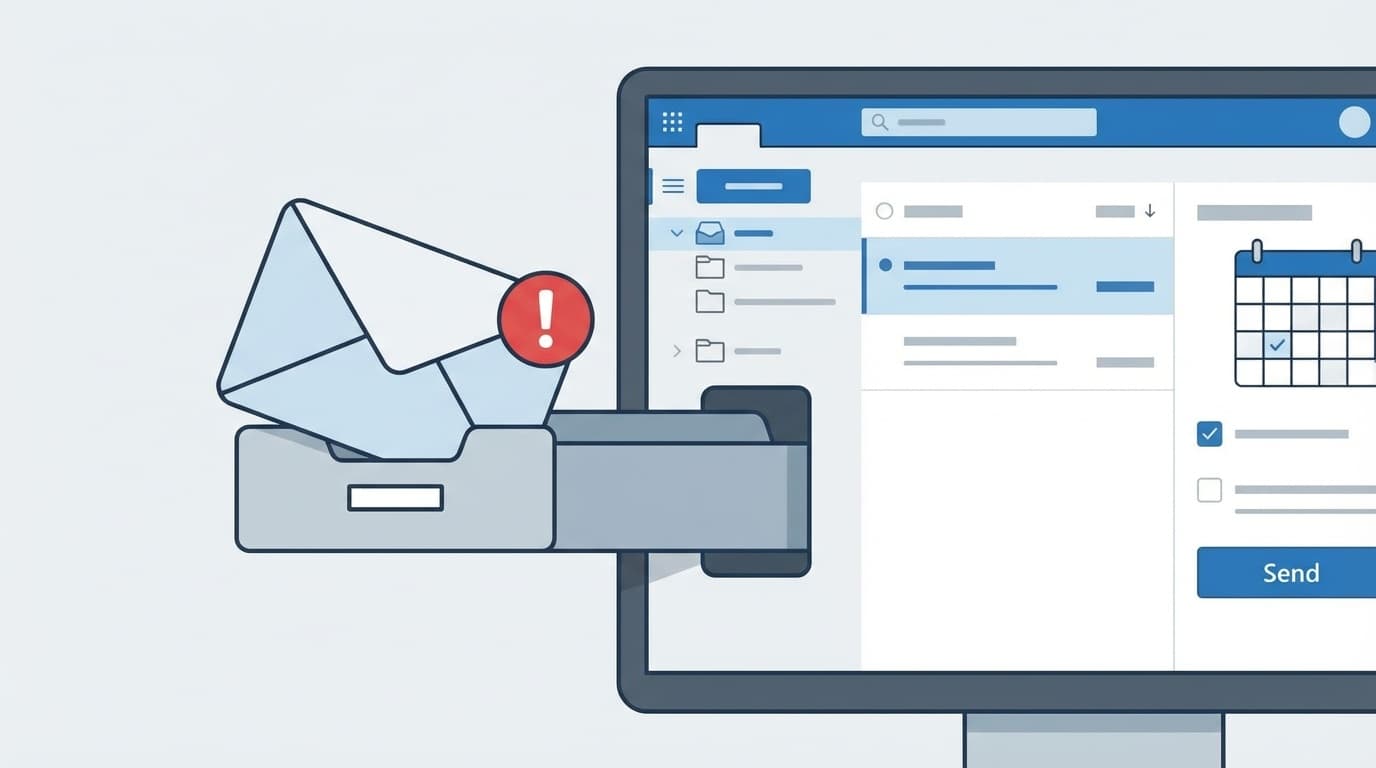
意外と多いのがこれ。他の人から予定表を共有してもらったのに、招待メールの「承諾」ボタンを押していないというケースです。
Microsoftの公式ヘルプによれば、共有の招待メールが届いたら、メール内の「承諾」をクリックして初めてカレンダーが自分のOutlookに追加されます。
対処法:
- 受信トレイで「予定表を共有」「Calendar sharing」などのキーワードで検索する
- 招待メールが見つかったら「承諾」ボタンをクリック
- 迷惑メールフォルダに入っている場合もあるので要チェック
- 招待メールが見当たらない場合は、共有元の人に再送をお願いする
原因2:アクセス権限のレベルが「空き時間情報のみ」になっている
カレンダーは表示されているのに、予定のタイトルや詳細が見えない(グレーの「予定あり」だけ表示される)場合、権限の問題です。
Outlookの共有カレンダーにはいくつかの権限レベルがあります:
- 空き時間情報のみ — 予定のある/なしだけ見える(タイトルは非表示)
- タイトルと場所を表示可能 — 件名と場所が見える
- すべての詳細を表示可能 — 予定の中身まで全部見える
- 編集可能 — 他の人の予定を追加・変更できる
組織のセキュリティポリシーによって、デフォルトが「空き時間情報のみ」に制限されていることがあります。
対処法:
- 共有元の人に「権限レベルを上げてほしい」とお願いする
- デスクトップ版Outlookでは:予定表を右クリック →「プロパティ」→「アクセス許可」タブで確認
- 組織全体のポリシーが原因の場合は、Microsoft 365の管理者に相談する
原因3:Outlookのキャッシュ(OSTファイル)が破損している
デスクトップ版Outlookは、サーバーのデータをローカルにキャッシュ(一時保存)しています。このキャッシュファイル(OSTファイル)が壊れると、予定表だけが同期されないという症状が出ることがあります。
対処法(Windows 11の場合):
- Outlookを完全に終了する
Windowsキー + Rを押して「ファイル名を指定して実行」を開く%localappdata%\Microsoft\Outlookと入力してEnter- フォルダ内の
.ostファイルを確認する(削除する前にバックアップを取っておくと安心) - OSTファイルを別のフォルダに移動する(またはファイル名を変更する)
- Outlookを再起動すると、新しいキャッシュが自動的に再作成される
ざっくり言うと、「古いキャッシュを捨てて、サーバーから新しいデータを取り直す」というイメージです。メール自体はサーバーに残っているので消えません。ただし、ローカルにしか保存していない下書きなどがある場合は注意してください。
原因4:「共有カレンダーの改善」機能が無効になっている
デスクトップ版Outlook(クラシック版)には、「共有カレンダーの改善(Shared Calendar Improvements)」という機能があります。これが無効だと、共有カレンダーの同期がうまくいかないことがあります。
Microsoftの公式ドキュメントでは、この機能を有効にする手順が案内されています。
対処法:
- 問題のある共有カレンダーをOutlookから一度削除する
- 「ファイル」→「アカウント設定」→「アカウント設定」を開く
- 対象のExchangeアカウントをダブルクリック
- 「共有カレンダーの改善を有効にする」にチェックを入れる
- Outlookを再起動する
- 共有カレンダーを再度追加する
要するに、「一度外して→機能をONにして→付け直す」という手順です。新しいOutlook(New Outlook)やWeb版Outlookを使っている場合は、この設定は不要です(最初から改善版が適用されています)。
原因5:スマホアプリの同期設定やアカウント追加の問題
パソコンでは見えるのにスマホ(iPhone・Android)のOutlookアプリに予定が出てこない場合は、アプリ側の問題であることが多いです。
Microsoftのモバイル同期に関するサポートページでも、以下のチェック項目が挙げられています。
対処法:
- Outlookアプリを最新版にアップデートする(App Store / Google Playで確認)
- アプリの「設定」→ 対象アカウントを選択 →「アカウントのリセット」を試す
- それでもダメなら、アカウントを一度削除して再追加する
- 共有カレンダーがスマホに出ない場合は、Web版Outlook(outlook.office.com)で共有カレンダーを開いた状態にすると、スマホアプリにも反映されることがある
- iPhoneの標準カレンダーアプリと同期している場合は、「設定」→「カレンダー」→「アカウント」から同期がONになっているか確認する
それでも直らないときに試す3つのこと
上の5つを試しても解決しない場合は、以下も検討してみてください。
- Web版Outlook(outlook.office.com)で確認する — Web版で正常に表示されるなら、デスクトップアプリ側の問題。Web版でもおかしいなら、サーバー側(Exchange Online)の問題です
- Outlookをセーフモードで起動する —
Windowsキー + Rでoutlook.exe /safeと入力。アドインが原因の場合はこれで切り分けられます - Microsoft 365の管理者に相談する — 組織のポリシーやExchange Onlineの設定が原因の場合、自分では変更できないことがあります。IT部門に「予定表の同期ができない」と伝えましょう
FAQ
Outlookの共有カレンダーが「このフォルダーを表示できません」と出るのはなぜ?
共有元のユーザーがアクセス権限を付与していないか、権限変更後に同期が反映されていない可能性があります。共有元に権限を再設定してもらい、Outlookを再起動してみてください。
新しいOutlook(New Outlook for Windows)でも同じ対処法が使える?
新しいOutlookはWeb版ベースのため、OSTファイルの削除やセーフモードは使えません。代わりにアカウントの削除→再追加、またはブラウザのキャッシュクリアが有効です。2026年3月時点では、クラシック版と新しいOutlookが併存しています。
Googleカレンダーの予定をOutlookに同期できる?
はい、可能です。GoogleカレンダーのICS形式のURLをOutlookの「インターネット予定表」として追加すれば、Googleカレンダーの予定がOutlookに表示されます。ただし、同期は一方向(Google→Outlook)で、反映に数時間かかることがあります。
Teams会議の予定がOutlookの予定表に出てこないのですが?
TeamsとOutlookは同じMicrosoft 365アカウントで連携しています。Teams会議が表示されない場合は、同じアカウントでサインインしているか確認してください。別アカウントでTeamsにログインしていると、予定が別の予定表に入ってしまいます。
予定表の同期にはどのくらい時間がかかる?
通常は数秒〜数分で同期されます。ただし、共有カレンダーやインターネット予定表(ICS)の場合は、最大で数時間かかることもあります。すぐに反映させたい場合は、Outlookの「送受信」→「すべてのフォルダーを送受信」を手動で実行してみてください。
参考文献
- Outlookの共有予定表に関する既知の問題 — Microsoft サポート
- Outlookの予定表共有の更新を有効または無効にする — Microsoft サポート
- 携帯電話またはタブレットで予定表と連絡先を同期できない — Microsoft サポート
- Outlook.comで予定表を共有する — Microsoft サポート