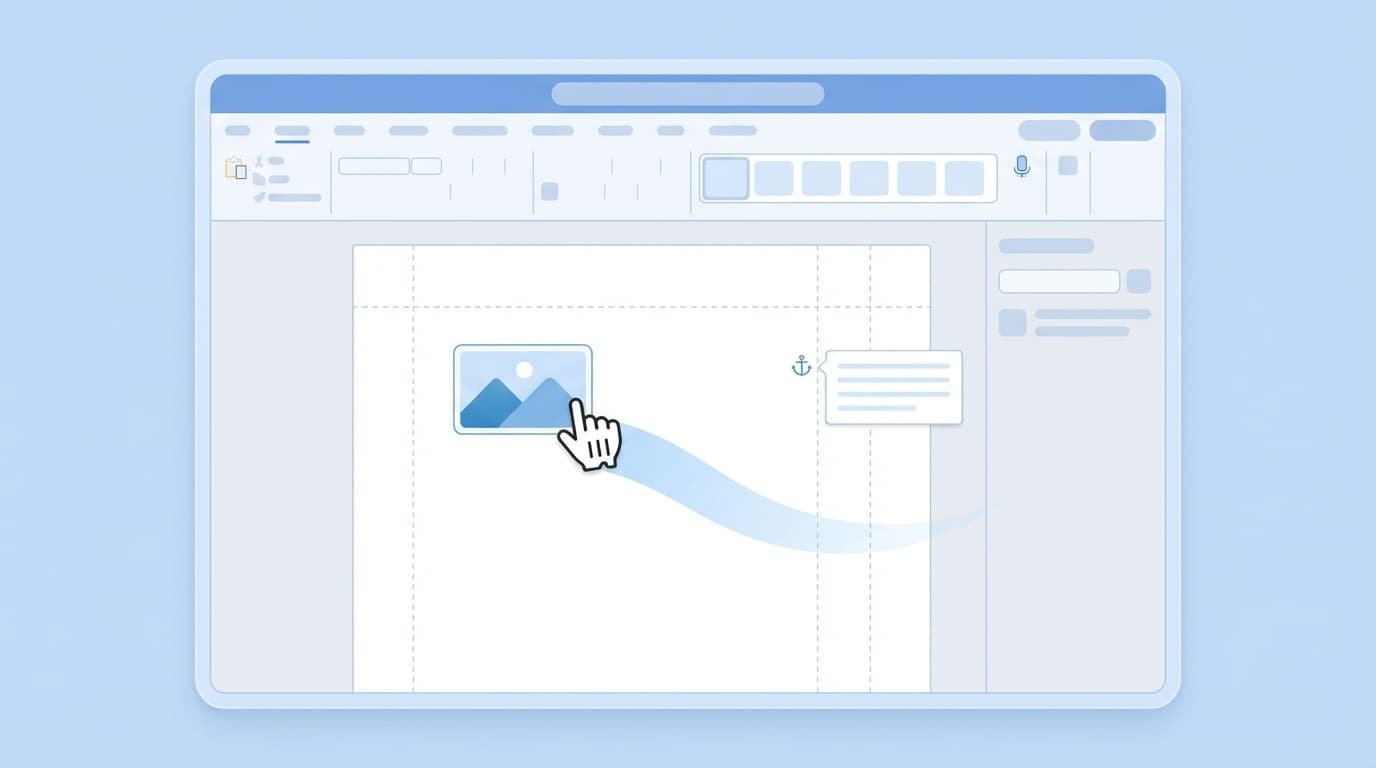
Wordで画像を挿入したのに、思った場所に動かせない……。ドラッグしても微動だにしないか、動いたと思ったら変な位置に飛んでしまう。さらに、せっかく配置した画像が文章を編集するたびにズレる。これ、Word初心者が最初にぶつかる「あるある」のひとつです。
原因はほぼ100%、「文字列の折り返し」の設定と「アンカー」の仕組みを知らないこと。この2つを理解すれば、画像を自由自在に配置できるようになります。この記事では、2026年3月時点のMicrosoft 365(Word for Microsoft 365)の画面をもとに、画像が動かせない原因と正しい設定方法をわかりやすく解説します。
そもそも画像が動かせない原因は「行内」配置になっているから
Wordに画像を挿入すると、初期設定では「行内(ぎょうない)」という配置モードになっています。これは画像を「大きな1文字」として扱うモードで、文字と同じように行の中に固定されます。
つまり、画像は文字の一部としてしか存在できないので、マウスでドラッグしても自由な位置には動かせません。「なんで動かないの!?」というイライラの正体がこれです。
解決するには、「文字列の折り返し」を「行内」以外に変更する必要があります。これだけで、画像を好きな場所にドラッグできるようになります。
「文字列の折り返し」を変更して画像を自由に動かす方法
設定変更はとても簡単です。以下の手順で行います。
方法1:レイアウトオプションから変更する(最速)
① 画像をクリックして選択すると、右上に小さなアイコン(レイアウトオプション)が表示されます。
② そのアイコンをクリックすると、折り返しの選択肢が一覧で表示されます。
③ 「四角形」を選択します。これで画像を自由にドラッグできるようになります。
方法2:リボンメニューから変更する
① 画像をクリックして選択します。
② 上部のリボンに表示される「図の形式」タブをクリックします。
③ 「配置」グループにある「文字列の折り返し」をクリックします。
④ 「四角形」「狭く」「内部」「上下」「背面」「前面」のいずれかを選びます。
折り返しの種類と使い分け
どの設定を選べばいいか迷ったら、以下を参考にしてください。
- 四角形:画像の周囲を四角く避けて文字が流れる。最も汎用的で迷ったらこれ
- 狭く:画像の輪郭に沿って文字が回り込む。丸い画像やイラスト向き
- 上下:画像の上下にだけ文字が配置される。横には文字が来ない
- 背面:画像が文字の後ろに配置される。透かしや背景的に使いたいとき
- 前面:画像が文字の上に重なる。文字との位置関係を気にせず自由に置きたいならこれ
ざっくり言うと、「四角形」か「前面」を選んでおけば、たいていの場面で困りません。
画像が勝手にズレる原因は「アンカー」にあり
「文字列の折り返し」を変更して画像を自由に動かせるようにしたのに、文章を編集するとまた画像がズレる……。この現象の犯人が「アンカー」です。
アンカーとは、画像がどの段落に紐づいているかを示す「いかり(⚓)」マークのこと。Wordでは、すべての画像(行内以外)が必ずどこかの段落にアンカーで結びついています。
アンカーが結びついている段落を削除したり、大きく移動したりすると、画像も一緒に動いてしまいます。これが「勝手にズレる」正体です。
アンカーを表示する方法
アンカーは初期設定では非表示になっています。以下の手順で表示しましょう。
① 「ホーム」タブの「段落」グループにある「編集記号の表示/非表示(¶)」ボタンをクリックします。
② 画像をクリックすると、紐づいている段落の左余白に⚓マークが表示されます。
アンカーを固定して画像がズレないようにする
① 画像をクリックして選択します。
② 右上の「レイアウトオプション」アイコンをクリックします。
③ 下部にある「ページ上の位置を固定」にチェックを入れます。
これで、紐づいた段落が移動しても、画像はページ上の同じ位置にとどまるようになります。
さらに確実にしたい場合は、「レイアウトの詳細設定」を開き、「アンカーを段落に固定する」にもチェックを入れましょう。アンカーが別の段落に移動するのを防げます。
毎回設定するのが面倒!デフォルトを変更する方法
画像を挿入するたびに「文字列の折り返し」を変更するのは面倒ですよね。Wordでは、デフォルトの折り返し設定を変更できます。
① 「ファイル」→「オプション」をクリックします。
② 左メニューの「詳細設定」をクリックします。
③ 「切り取り、コピー、貼り付け」セクションにある「図を挿入/貼り付ける形式」を見つけます。
④ 初期値の「行内」を「四角形」や「前面」など好みの設定に変更します。
⑤ 「OK」をクリックして完了です。
これ以降、新しく挿入する画像はすべて変更後の設定が適用されるので、毎回変更する手間がなくなります。
それでも動かないときのチェックリスト
「文字列の折り返し」を変更しても画像が動かせない場合、以下の原因が考えられます。
1. テキストボックス内に画像を挿入している
テキストボックスの中に挿入した画像は、「文字列の折り返し」の変更ができません。テキストボックスの外(本文領域)に直接画像を挿入し直しましょう。
2. 文書が「編集の制限」で保護されている
「校閲」タブの「編集の制限」で文書が保護されていると、画像の移動や設定変更ができません。「保護の中止」をクリックして解除してください(パスワードが設定されている場合は管理者に確認)。
3. ヘッダー/フッター領域に画像がある
ヘッダーやフッターに挿入した画像は、本文の編集中には選択・移動ができません。ヘッダー/フッター領域をダブルクリックして編集モードに入ってから操作しましょう。
4. Word Online(Web版)を使っている
ブラウザで使えるWord Online(office.com)では、「文字列の折り返し」の設定に一部制限があります。デスクトップ版のWordで開き直すと操作できる場合があります。
5. 互換モードで開いている
古い形式(.doc)で保存されたファイルを開くと、タイトルバーに「互換モード」と表示されます。この場合、一部のレイアウト機能が制限されることがあります。「ファイル」→「情報」→「変換」をクリックして.docx形式に変換すると解決します。
FAQ
「文字列の折り返し」の「四角形」と「前面」はどちらがおすすめ?
文章と画像をバランスよく配置したいなら「四角形」、画像を完全に自由な位置に置きたいなら「前面」がおすすめです。前面は文字の上に重なるので、画像の下の文字が隠れる点に注意してください。
アンカーマーク(⚓)が表示されないのはなぜ?
「ホーム」タブの「¶(編集記号の表示/非表示)」ボタンがオフになっている可能性があります。また、画像が「行内」に設定されている場合はアンカーが存在しないため表示されません。
画像を挿入するたびに設定を変えるのが面倒。一括で変える方法はある?
「ファイル」→「オプション」→「詳細設定」の「図を挿入/貼り付ける形式」を変更すると、以降に挿入するすべての画像にデフォルト設定が適用されます。すでに挿入済みの画像は個別に変更が必要です。
Mac版のWordでも同じ操作ができる?
はい、基本的な操作は同じです。画像を選択して「図の書式設定」タブの「文字列の折り返し」から変更できます。ただしデフォルト設定の変更手順はWindows版と若干異なります。
参考文献
- Word で画像の周囲で文字列を折り返す — Microsoft サポート
- Wrap text and move pictures in Word — Microsoft Support
- Change default text wrap setting for images — Microsoft Support