Wordで文書を作っていたら行間がやたら広い。フォント変えただけでスカスカになって、「自分が何かいじったっけ……?」と疑い始める、あの感じ。PCショップ時代も「Word が壊れた」と持ち込まれてくる相談の半分はこれだったんですよね。
結論から言うと、原因はだいたい5つに絞れます。順番にチェックすれば 3分で詰められるので、買い替えとかサポート問い合わせとかは一旦置いておきましょう。この記事は 2026年3月時点の Microsoft 365 版 Word(自分のメイン機の Windows 11 24H2 で確認)をベースに書いています。
そもそもWordの「行間」ってなに?
まず前提だけサクッと。Wordでいう「行間」は 文字の上端から次の行の文字の上端までの距離 です。行と行のスキマだけじゃなく、文字の高さも含むのがミソ。
だからフォントサイズを大きくすると、文字の高さが増える → 行間も自動で広がる、という挙動になります(自分も最初これを知らなくて、行間「1行」のまま 14pt にしたら一気にスカスカで意味わからなかった)。
ここを押さえておくと、以下の原因と対処法が頭に入りやすいです。
原因1:「行グリッド線に合わせる」がオンになっている(最多)
Wordには 「1ページの行数を指定時に文字を行グリッド線に合わせる」 という長ったらしい名前の設定があります。これがオンだと、フォントを変えたときに行間がガクッと広がることがあるんですよね。
とくに 游明朝・游ゴシック・メイリオ みたいに文字の上下に余白が多いフォントで顕著。Word が「グリッド線(目に見えない方眼紙みたいなもの)に文字を揃えよう」と頑張った結果、1行分に収まらないと判断して 2行分のスペースを確保してしまう という仕様です。
自分の経験では、Wordの行間トラブルの体感7割はこれが犯人でした。
直し方
- 行間を直したい段落を選択(全体なら Ctrl + A)
- 「ホーム」タブ → 「段落」グループの右下にある 小さい矢印(↘) をクリック
- 「インデントと行間隔」タブを開く
- 下のほうにある 「1ページの行数を指定時に文字を行グリッド線に合わせる」のチェックを外す
- 「OK」をクリック
これだけで、游フォント特有の不自然な広がりはほぼ解消します。Microsoft 公式サポート でもこの設定が行間に影響すると明記されているので、迷ったらまずここをオフ。
原因2:行間が「1行」以外に設定されている
意外と見落としやすいのが、行間の設定そのものが変わっている パターン。誰かが作った Word ファイルを引き継いだり、テンプレートを使ったりすると、行間が「1.5行」や「2行」で固められていることがあります(PCショップ時代、客先テンプレで詰まったやつのほぼ全部がこれだった)。
直し方
- 対象の段落を選択
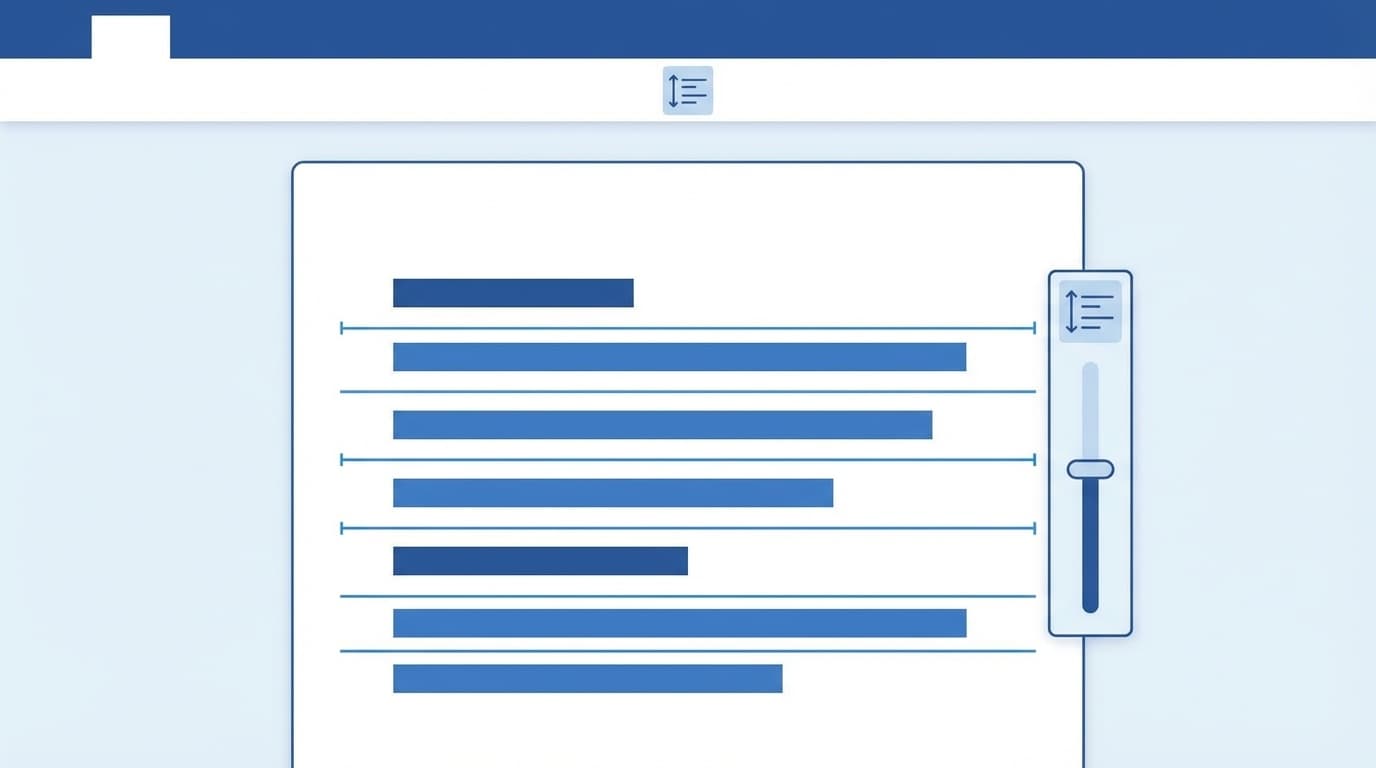
- 「ホーム」タブ →「行と段落の間隔」ボタン(↕のアイコン)をクリック
- 「1.0」 を選ぶ
もっと細かく揃えたいなら、「行間のオプション」を開いて 「行間」を「固定値」 にして、「間隔」に pt(ポイント)で数値を直接入れます。10.5pt のフォントなら 15〜18pt あたりが読みやすい着地点です。
原因3:「段落前」「段落後」の間隔が入っている
行間は詰まっているのに 段落と段落の間だけ広い 場合、犯人はこれ。Microsoft 365 の Word は、デフォルトで 「段落後: 8pt」 の間隔が入っているテンプレートを使うことが多いです。
つまり Enter で改行するたびに約3mmの余白が自動で入る仕組み。「行間が広い」と相談されたうちの半分は、よく見ると行間じゃなくて段落間の問題なんですよね。
直し方
- 段落を選択して「段落」ダイアログを開く(段落グループ右下の↘)
- 「インデントと行間隔」タブの「間隔」セクションを確認
- 「段落前」と「段落後」を両方「0pt」 に変更
- 「OK」をクリック
ちなみに「行と段落の間隔」ボタンから 「段落前にスペースを追加」「段落後にスペースを削除」 をワンクリックで切り替えることもできます(横着したいときはこっちで十分)。
原因4:スタイル(Normal)のデフォルトが変わっている
「新しい文書を作るたびに行間が広い」という人は、Normal スタイルの既定値 が変更されている可能性が高いです。Word の「標準」スタイルには行間・フォント・段落間隔がセットで定義されていて、これが書き換わると 全文書に影響 します。
これに気づくのには時間がかかった派で、自分は半年くらい毎回ファイル単位で直していました(恥ずかしい話)。
直し方
- 「ホーム」タブ → スタイルギャラリーの 「標準」を右クリック → 「変更」
- 左下の「書式」ボタン → 「段落」を選択
- 行間を「1行」、段落前後を「0pt」に設定
- 「このテンプレートを使用した新規文書」にチェック を入れて「OK」
これで、今後新しく作る文書はすべて設定した行間がデフォルトになります。Microsoft 公式ヘルプ でも同じ手順が案内されています。
原因5:ルビ(ふりがな)やフォントサイズ混在の影響
文書内でルビ(ふりがな)を振ったり、一部だけフォントサイズを大きくしている と、その行だけ行間が広がります。Word が大きい文字やルビ分のスペースを自動確保するためです。
自分が一番ハマったのは、社内文書の見出しだけ 16pt にしたら、その上の段落の行間が空いた件。よく見ると見出し側ではなく、見出しの直前の段落 が広がっていて、原因に辿り着くまで30分くらい無駄にしました(こういうのは固定値にすると一発で揃うので、結局これが王道)。
直し方
こうなったら 「固定値」で行間を統一 するのが確実です。
- 全体を選択(Ctrl + A)
- 「段落」ダイアログを開く
- 「行間」を 「固定値」 に変更し、「間隔」に適切なpt値を入力
- 「OK」をクリック
固定値にすると、フォントサイズやルビに関係なく行間が一定になります。ただし 値を小さくしすぎると文字が重なる ので注意。本文のフォントサイズの 1.4〜1.7倍くらいが目安です(10.5pt → 固定値15〜18pt)。
【早見表】行間トラブルの原因と対処法まとめ
| 症状 | 原因 | 対処法 |
|---|---|---|
| 游フォントに変えたら行間が倍になった | 行グリッド線への吸着 | 「行グリッド線に合わせる」をオフ |
| 全体的にスカスカ | 行間が1.5行 or 2行 | 行間を「1行」か「固定値」に変更 |
| 段落ごとに隙間がある | 段落前後の間隔 | 段落前・段落後を0ptに |
| 新規文書を作るたびに広い | Normalスタイルの既定値 | 標準スタイルを変更→既定に設定 |
| 一部の行だけ広い | ルビ or フォントサイズ混在 | 行間を「固定値」で統一 |
正直、慣れてくるとこの5パターンしか起きないので、いきなり全部やる必要はないです。原因1(行グリッド線) から順に潰していけば、ほとんどのケースは原因3までで決着します。
FAQ
行間を「固定値」にしたら文字が重なってしまいました。どうすればいいですか?
固定値のpt数が小さすぎます。フォントサイズの1.5倍くらいを目安に数値を上げてみてください。10.5ptのフォントなら 16〜18pt が適切です。
Wordの行間設定を変えても、印刷するとまた広くなるのはなぜ?
プリンタードライバーの「割り付け印刷」や「拡大/縮小」設定が影響している場合があります。印刷プレビューで確認し、プリンター側の設定も見直してみてください(メーカー側のドライバが「2 in 1」を勝手にオンにしているケースをショップ時代に何度か見ました)。
游明朝やメイリオを使いたいけど行間が広がるのが嫌です。フォントを変えずに直せますか?
はい。「行グリッド線に合わせる」をオフにするだけで、游明朝・メイリオでも行間が適切になります。フォントを変える必要はないです。
Wordの行間設定はどこにある?ボタンが見つかりません
「ホーム」タブの「段落」グループにある上下矢印(↕)のアイコンが「行と段落の間隔」ボタンです。リボンが折りたたまれている場合は、リボン右端の「∨」をクリックして展開してください。
Mac版のWordでも同じ方法で直せますか?
はい。Mac版 Word(Microsoft 365)でも「段落」ダイアログから同じ設定が変更できます。メニューの位置が若干違いますが、「フォーマット」→「段落」から同様の操作が可能です。