PCショップ時代、「パソコンが遅い」という持ち込み修理は週に何件も来ていた。で、中身を開けてタスクマネージャーのスタートアップを見ると、登録されているアプリが15個、20個は当たり前。最多記録はメーカー製ノートPCの22個だった。セキュリティソフトの体験版が2つ、クラウドストレージの同期アプリが3つ、メーカー独自のユーティリティがずらっと並んでいるのを見て、そりゃ重いよな、と思ったのを今でも覚えている。
Windows 11で「起動が遅い」と感じたら、だいたいの原因はスタートアップアプリの積み重ねか、ストレージの性能限界のどちらかに落ち着く。2026年6月時点のWindows 11(24H2 / 25H2)での確認手順と、実際に効果が大きかった対処法を整理しておく。
まず「どれくらい遅いか」を数字で把握する
体感だけで判断すると、原因の切り分けがぶれる。タスクマネージャーの「スタートアップ」タブには「前回のBIOS時間」が表示されていて、これがPCの電源オンからWindowsの読み込み開始までの秒数になる。UEFI環境のSSD搭載機なら5〜15秒が目安で、30秒を超えているならBIOS設定かストレージ側に問題がある可能性が高い。
もう一つ見るべきは、デスクトップが表示されてから実際に操作できるようになるまでの時間。これが1分以上かかるなら、スタートアップアプリの読み込みがボトルネックになっている。ぶっちゃけ、起動直後にディスク使用率が100%に張り付いているケースは、スタートアップの整理だけで劇的に変わることが多い。
スタートアップアプリを確認して不要なものを無効にする
Ctrl+Shift+Escでタスクマネージャーを開き、「スタートアップ アプリ」タブを選択する。Windows 11では各アプリの「スタートアップへの影響」が「高」「中」「低」で表示されるので、まず「高」のものから確認していく。
無効にしても問題ないアプリの判断基準はシンプルで、「自分が意図的に使っていないもの」は基本オフでいい。メーカー製PCに多いパターンを挙げておく。
- セキュリティソフトの体験版(McAfee、Norton等の試用版):Windows 11にはMicrosoft Defenderが標準搭載されているので、体験版を使う予定がなければ無効化よりアンインストールが確実
- メーカー独自ユーティリティ(○○アップデートナビ、○○サポートアシスタント等):手動で月1回起動すれば十分なものが多い
- クラウドストレージの同期アプリ(OneDrive、Dropbox、Google Drive等):使っていないサービスの同期は止める。OneDriveだけ残すなら他は無効に
- チャット・コミュニケーション系(Teams、Slack、Discord等):業務開始時に手動で起動すれば済む
自分の経験では、メーカー製PCの場合、購入時点で10個以上のスタートアップアプリが登録されているのが普通だった。Microsoftの公式ドキュメントでも、不要なスタートアップアプリの無効化はパフォーマンス改善の基本手順として案内されている。
設定アプリからも変更できる。「設定」→「アプリ」→「スタートアップ」で、トグルのオン/オフで切り替え可能。タスクマネージャーより見やすいので、PCに詳しくない家族に案内するならこっちのほうが伝わりやすい。
Windows 11の「高速スタートアップ」を確認する
Windows 11には「高速スタートアップ」という機能が標準で有効になっている。シャットダウン時にカーネルの状態をファイルに保存しておいて、次の起動時にそれを読み込むことで起動を速くする仕組みなんですよね。
ただし、これが原因で起動が不安定になるケースがある。15年やっててもこの設定は環境ごとに挙動が変わるのでややこしい。確認手順はこうだ。
- 「コントロールパネル」を開く(検索バーで「コントロールパネル」と入力)
- 「電源オプション」→ 左メニューの「電源ボタンの動作を選択する」
- 「現在利用可能ではない設定を変更します」をクリック
- 「高速スタートアップを有効にする」のチェック状態を確認
高速スタートアップが有効なのに起動が遅い場合、一度オフにして再起動し、通常起動の時間と比較してみる。環境によっては高速スタートアップが有効だと逆にドライバの初期化で詰まるケースがあるので、オフにしたほうが速くなることもある。結局のところ、試して比較するしかない。
なお、Windows 11 24H2以降はデフォルトでBitLocker(デバイスの暗号化)が有効になるPCが増えていて、これがSSDの読み書き速度に影響する場合がある。Microsoftの公式ヘルプによれば、ハードウェア暗号化対応のSSDなら影響は軽微とされているが、ソフトウェア暗号化になっている場合は体感で分かる程度の差が出ることもある。
バックグラウンドで動くWindowsサービスを確認する
スタートアップアプリを整理しても起動直後が重いなら、Windowsのバックグラウンドサービスが原因の可能性がある。タスクマネージャーの「プロセス」タブでCPU使用率やディスク使用率の降順にソートして、犯人を特定する。
工房の検証機で実際にあったケースだが、起動直後にメモリ使用率が82%に張り付いていたことがあった。朝のベンチマーク前の温度チェック中に気づいて、タスクマネージャーで確認したら「サービスホスト: 配信の最適化」が数GBのメモリを食っていた。Windows Updateの配信の最適化(Delivery Optimization)のP2P共有をオフにしたら、アイドル時のメモリ使用率が40%台に戻った。
起動直後に負荷が高くなりがちなサービスと対処法を挙げておく。
- SysMain:使用頻度の高いアプリをメモリに先読みする機能。HDD搭載機では逆効果になることが多い。services.mscから無効化できる
- Windows Search Indexer:ファイルの検索インデックスを構築する。大量のファイルがあると起動直後に走り続ける。インデックス対象フォルダを絞ると改善する
- 配信の最適化(DoSvc):Windows Updateのファイルをネットワーク内の他PCと共有する機能。「設定」→「Windows Update」→「詳細オプション」→「配信の最適化」からP2P共有をオフにできる
2026年5月のプレビュー更新プログラムKB5089573では、スタートアップアプリの起動速度が改善されたとMicrosoftが発表している。Windows Updateを最新にしておくこと自体が、起動速度の改善につながる場合もある。
ストレージがHDDならSSD換装を検討する
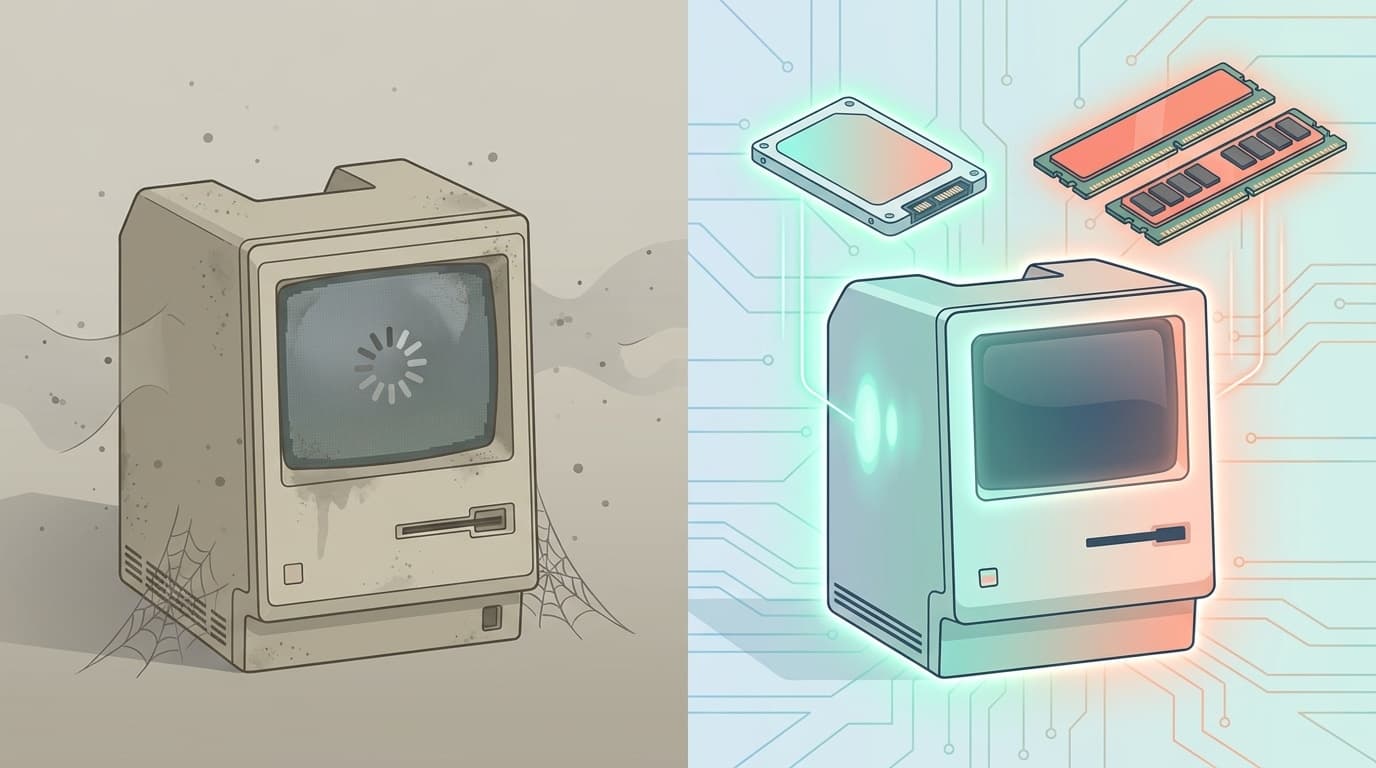
ここまでの設定見直しで改善しない場合、ストレージがHDDであることが根本原因の可能性が高い。正直なところ、2026年の時点でHDD搭載のPCにWindows 11を入れて快適に使うのは厳しい。
妻のノートPC(HDD搭載モデル)をWindows 11 24H2にアップグレードした直後、ディスク使用率が100%に張り付いて操作不能になったことがある。SysMainを無効にして一時的にしのいだが、結局SSD換装をしたら世界が変わった。起動時間が2分以上から30秒以下になって、妻に「新しいパソコン買ったの?」と聞かれたくらいだ。
SSD換装のざっくりした費用感(2026年6月時点)はこんな感じ。
- SATA SSD 500GB:4,000〜6,000円程度
- NVMe SSD 500GB:5,000〜8,000円程度
- SSDケース(データ移行用):1,500〜3,000円程度
パーツ代だけなら1万円前後で済む。PCショップや家電量販店に換装を依頼すると、工賃込みで1万〜2万円程度が相場になる。買い替えに比べれば圧倒的に安いので、5年以上使っているPCなら検討する価値は十分ある。
ただし、ノートPCの場合は分解の難易度が機種によってまったく違う。裏蓋のネジを外すだけでアクセスできる機種もあれば、キーボードを外さないとたどり着けない機種もある。自分のPCの型番で分解手順を検索してから判断したほうがいい(メーカーの保証が切れる点も忘れずに)。
それでも改善しない場合のチェックリスト
上記を試しても起動が遅いままなら、別の原因を疑う必要がある。
- BIOS/UEFIの設定:起動デバイスの優先順位でUSBやネットワークブートが先になっていないか確認する。不要なブートデバイスを無効にすると数秒短縮できることがある
- メモリ不足:Windows 11の推奨メモリは4GBだが、実用上は8GB以上ないと起動直後にスワップが発生して重くなる。タスクマネージャーの「パフォーマンス」タブでメモリ使用率を確認
- ストレージの健康状態:CrystalDiskInfoで「注意」や「異常」が出ていないか確認する。SSDでも経年劣化で読み書き速度が落ちることはある
- Windows Updateの残処理:大型アップデート直後は、インデックス再構築やドライバ最適化がバックグラウンドで走るため、数日間は起動が遅くなることがある。2〜3日待って再確認
自分の工房でも、連休明けに検証機を起動するとWindows Updateが溜まっていて、再起動3回コースになることが定期的にある。連休前にアップデートを済ませておくだけで、連休明けの起動が段違いに速くなるので、長期間PCを使わないときは事前に更新チェックをしておくのがおすすめだ。
FAQ
スタートアップを全部無効にしても大丈夫ですか?
セキュリティソフト(Microsoft Defenderは常駐なのでスタートアップには表示されない)やクラウド同期など、自分が使っているサービスまで無効にすると不便になる。「知らないアプリ」「使っていないアプリ」だけ無効にするのが安全だ。無効にしても手動で起動すれば普通に使える。
「高速スタートアップ」はオンとオフどっちがいいですか?
SSD搭載機ならオンで問題ないことが多い。ただし、外付け機器の認識がおかしくなる、Windows Updateが完了しないなどの症状が出る場合はオフにしたほうが安定する。環境次第なので、両方試して比較するのが確実。
SSD換装とメモリ増設、どちらを先にやるべきですか?
起動速度の改善が目的ならSSD換装が圧倒的に効果が大きい。HDD→SSDの換装で起動時間が半分以下になるケースが多い。メモリが4GBしかない場合は、SSD換装と同時に8GB以上への増設も検討すると効率的。パーツ代は合計で1万円ちょっとで収まることが多い。
Windows 11のクリーンインストールで起動は速くなりますか?
5年以上使ったPCなら効果は大きい。レジストリの肥大化や不要ファイルの蓄積がリセットされる。ただし、データのバックアップとアプリの再インストールが必要になるので、SSD換装のタイミングでクリーンインストールするのが最も効率的な方法になる。
参考文献
- Windows クライアントのパフォーマンスを管理する — Microsoft Learn
- Windows の起動時に自動的に実行されるアプリを変更する — Microsoft サポート
- BitLocker の概要 — Microsoft Learn
- Windows 11 でアプリケーションの自動起動のタイミングが遅くなる事象について — Microsoft Japan Windows Technology Support Blog, 2025年11月
- CrystalDiskInfo — Crystal Dew World