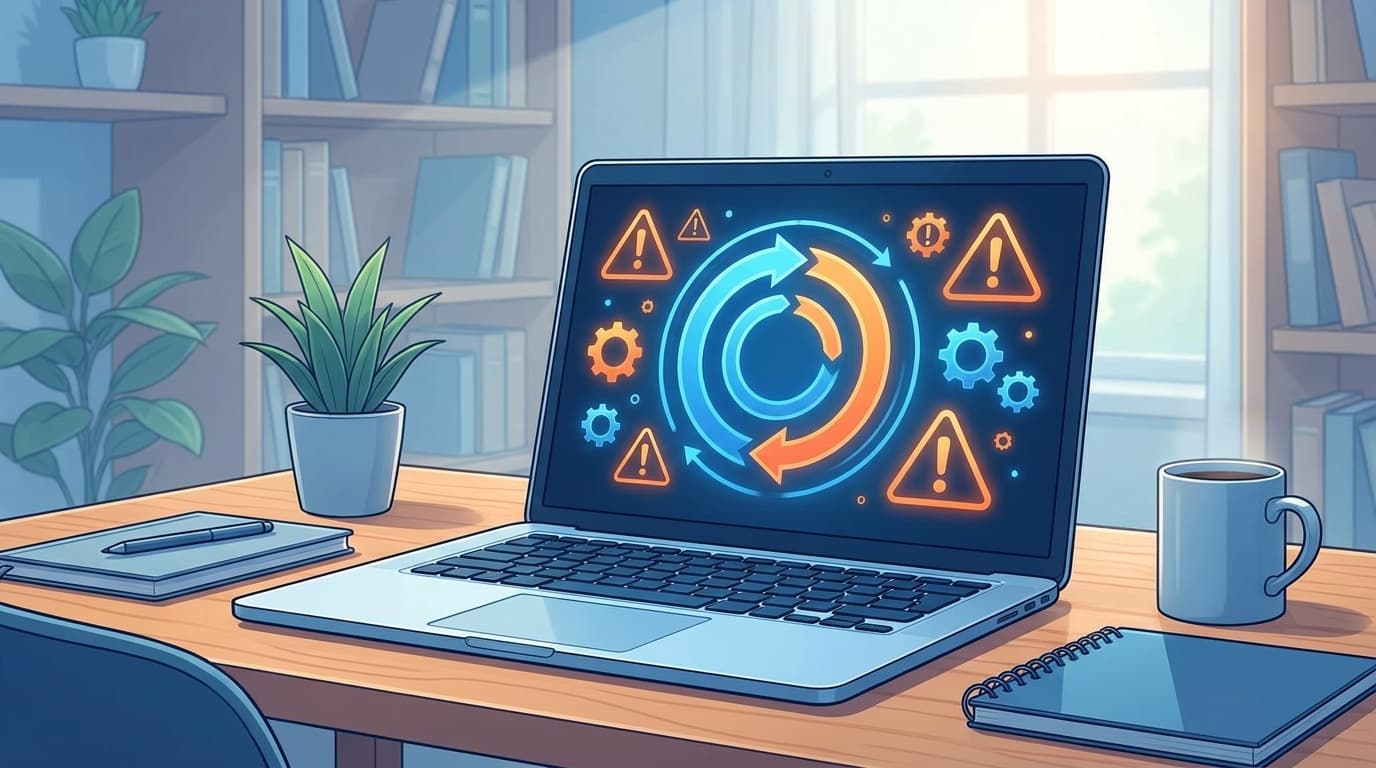
パソコンで作業していたら、何の前触れもなく画面が真っ暗になって勝手に再起動が始まった――。保存していなかったファイルが消えてしまったり、再起動のループから抜け出せなくなったりすると、本当に焦りますよね。
2026年4月現在、Windows 11ではWindows Updateの不具合をきっかけにパソコンが勝手に再起動を繰り返すトラブルが多発しています。特に2026年4月配信の更新プログラム「KB5083769」適用後に再起動ループに陥るケースが相次いでいます。
この記事では、パソコンが勝手に再起動する主な原因6つと、修理に出す前に自分でできる対処法をわかりやすく解説します。
パソコンが勝手に再起動する原因6つ
「急に再起動した」といっても、原因はさまざま。大きく分けるとソフトウェア(Windows側)の問題とハードウェア(部品側)の問題に分かれます。
原因1:Windows Updateの不具合
もっとも多い原因がこれ。Windowsの更新プログラムをインストールした直後に、パソコンが正常に起動できなくなるケースです。
2026年だけでも、2月のKB5077181と4月のKB5083769で再起動ループの報告が相次いでいます。特にKB5083769は、AMD Ryzen搭載のパソコンで画面がモザイク状に乱れてからブルースクリーンになり、そのまま再起動を繰り返すという深刻な不具合が報告されています。
原因2:デバイスドライバーの不具合
グラフィックボード(映像を処理するパーツ)やWi-Fiアダプター、プリンターなどのドライバー(パーツとWindowsをつなぐソフト)が古かったり、Windows 11と相性が悪かったりすると、突然の再起動が起きることがあります。
特にグラフィックドライバーの更新直後や、新しい周辺機器を接続した直後に起きやすいパターンです。
原因3:パソコンの過熱(熱暴走)
CPUやGPU(グラフィック処理チップ)の温度が上がりすぎると、パーツを守るためにパソコンが自動的に電源を落として再起動します。
通気口にホコリが溜まっている、部屋の温度が高い、パソコンを柔らかい布団の上で使っている――こんな状況だと熱がこもりやすくなります。
原因4:メモリやストレージの故障
メモリ(RAM)に不具合があると、処理中にエラーが起きてシステムが強制再起動することがあります。また、SSDやHDDなどのストレージ(保存領域)に不良セクタが発生している場合も同様です。
これらはパソコンを数年以上使っている場合に起きやすく、頻度が徐々に増えていくのが特徴です。
原因5:システムファイルの破損
Windowsの動作に必要なシステムファイルが壊れると、起動途中でエラーが発生して再起動を繰り返すことがあります。
強制終了を繰り返したり、停電で突然電源が切れたりした後に起きやすい症状です。
原因6:電源ユニットの劣化(デスクトップPC)
デスクトップパソコンの場合、電源ユニット(コンセントから来た電気をパーツに配る装置)が劣化していると、負荷がかかったタイミングで電力が足りなくなり、突然電源が落ちて再起動することがあります。
ゲームや動画編集など、重い作業をしているときだけ落ちる場合はこの原因を疑いましょう。
【最優先】Windows Updateが原因の場合の対処法
2026年4月現在、もっとも多い原因がWindows Updateの不具合です。まずはこちらを確認しましょう。
ステップ1:回復環境(WinRE)を起動する
再起動ループでWindowsにログインできない場合は、パソコンの電源ボタンを長押しして強制終了→電源オンを2〜3回繰り返すと、自動的に「回復環境(WinRE)」が起動します。
青い画面で「オプションの選択」と表示されたら成功です。
ステップ2:問題の更新プログラムをアンインストールする
回復環境が起動したら、以下の順に操作します。
- 「トラブルシューティング」を選択
- 「詳細オプション」を選択
- 「更新プログラムのアンインストール」を選択
- 「最新の品質更新プログラムをアンインストールする」を選択
これでKB5083769やKB5077181などの問題のあるアップデートが削除され、正常に起動できるようになるケースが多いです。
ステップ3:Windows Updateを一時停止する
無事にWindowsが起動したら、同じ更新プログラムが再びインストールされないよう、一時的にWindows Updateを停止しましょう。
- 「設定」→「Windows Update」を開く
- 「更新の一時停止」で1〜5週間の停止期間を選ぶ
Microsoftが修正版を配信するまで待つのが安全です。
Windows Updateが原因ではない場合の対処法
最近のアップデートに心当たりがない場合は、以下を順番に試してみてください。
対処法1:外付け機器をすべて外して起動する
USBメモリ、外付けHDD、プリンターなど、パソコン本体以外の機器をすべて外した状態で起動してみましょう。外付け機器が原因で再起動が起きている場合は、これだけで解決します。
正常に起動したら、機器を1つずつ接続し直して、どれが原因か特定しましょう。
対処法2:「自動的に再起動する」をオフにする
Windowsにはシステムエラーが発生したときに自動で再起動する設定があります。これをオフにすると、エラーの内容(ブルースクリーンのエラーコード)を確認できるようになります。
- キーボードのWindowsキー + Rを押して「sysdm.cpl」と入力しEnter
- 「詳細設定」タブ→「起動と回復」の「設定」をクリック
- 「システムエラー」欄の「自動的に再起動する」のチェックを外す
- 「OK」をクリック
次にエラーが起きたとき、ブルースクリーンに表示されるエラーコード(例:KERNEL_DATA_INPAGE_ERROR)をメモして検索すると、原因の特定に役立ちます。
対処法3:システムファイルを修復する
Windowsのシステムファイルが壊れている場合は、コマンドプロンプトで修復できます。
- スタートメニューで「cmd」と検索し、「管理者として実行」をクリック
- 以下のコマンドを順番に入力してEnter
sfc /scannow
完了したら続けて以下を実行します。
DISM /Online /Cleanup-Image /RestoreHealth
どちらも完了まで10〜30分ほどかかります。「破損が見つかり、修復されました」と表示されたら、再起動して症状が改善したか確認しましょう。
対処法4:パソコン内部のホコリを掃除する
通気口や排気口にホコリが詰まっていないかチェックしましょう。エアダスター(スプレー式のホコリ飛ばし)で通気口からホコリを吹き飛ばすだけでも効果があります。
ノートパソコンの場合は、冷却台(ノートパソコンの下に置く扇風機付きの台)を使うのも有効です。
それでも直らない場合はどうする?
上記の対処法をすべて試しても再起動が止まらない場合は、ハードウェア(メモリやストレージ、電源ユニット)の故障が疑われます。
この場合は、自分で修理するのは難しいので、以下の方法で専門家に相談しましょう。
- メーカーサポートに連絡:保証期間内なら無償修理の可能性あり。NEC、富士通、DellなどのWebサイトから修理受付が可能
- パソコン修理専門店に持ち込む:保証が切れている場合は街のパソコン修理店も選択肢
- データのバックアップを最優先に:修理に出す前に、外付けHDDやクラウドに大切なデータをコピーしておく
修理費用はメモリ交換で5,000〜15,000円、ストレージ交換で10,000〜30,000円程度が目安です(2026年4月時点、部品代+工賃込み)。電源ユニットの交換は15,000〜25,000円程度です。
FAQ
パソコンの再起動ループから抜け出すにはどうすればいいですか?
電源ボタンを長押しして強制終了→電源オンを2〜3回繰り返すと、Windows回復環境(WinRE)が起動します。そこから「更新プログラムのアンインストール」や「システムの復元」を試しましょう。
Windows Updateのあとに再起動を繰り返すようになりました。どうすればいい?
回復環境から「トラブルシューティング」→「詳細オプション」→「更新プログラムのアンインストール」で問題の更新プログラムを削除し、Windows Updateを一時停止してMicrosoftの修正を待ちましょう。
ゲーム中にだけパソコンが落ちて再起動します。原因は何ですか?
高負荷時にだけ落ちる場合は、パソコンの過熱(熱暴走)か電源ユニットの容量不足・劣化が疑われます。通気口のホコリ掃除を試し、改善しない場合は電源ユニットの点検を検討してください。
再起動のたびにデータが消えてしまいます。どうしたらいい?
まずは外付けHDDやクラウドストレージ(OneDriveやGoogleドライブ)にデータをバックアップしてください。WordやExcelの「自動保存」機能をオンにしておくと、突然の再起動でも被害を最小限にできます。
参考文献
- 2026年4月14日 — KB5083769 (OS ビルド 26200.8246 および 26100.8246) — Microsoft サポート
- Windowsがランダムに再起動または自動再起動される — Dell 日本 サポート
- Windows 11でパソコンが勝手に再起動する場合の対処方法 — NEC LAVIE Q&A
- Windows 11でシステムエラー発生時に自動で再起動しないよう設定する方法 — NEC LAVIE Q&A