GW明けに工房の検証機7台を一斉に立ち上げたら、溜まりに溜まったWindows Updateが降ってきて再起動3回コースになった。自分はこのパターンに慣れているからいいけど、初めて遭遇すると「フリーズしたのか?」と不安になると思う。
Windows 11のWindows Updateが途中で止まって進まなくなる症状には、2026年6月時点でいくつかの既知パターンがある。対処は原因によって違うので、まず「本当に止まっているのか」を見極めるところから始めたい。
「止まっている」のか「処理中」なのかを見分ける
Windows Updateが進まないように見えても、バックグラウンドでファイルの展開やドライバの適用が動いていることがある。特に累積更新プログラムは容量が大きく、HDDのPCだと30分以上かかるケースも珍しくない。
判断基準はシンプルで、PCのアクセスランプ(HDDやSSDのLED)がチカチカ点滅しているなら処理中だ。ノートPCならファンの音も手がかりになる。ランプが消灯してファンも静かなのにパーセンテージが動かないなら、止まっている可能性が高い。
自分の目安としては、ランプ消灯状態で1時間以上動きがなければ「止まった」と判断している。PCショップ時代も、お客さんには「2時間以上動かないなら持ち込んでください」と案内していた。焦って電源を切りたくなる気持ちはわかるんですが、まず1時間は待ったほうがいい。
2026年5月のKB5089573で35%付近がスタックする不具合
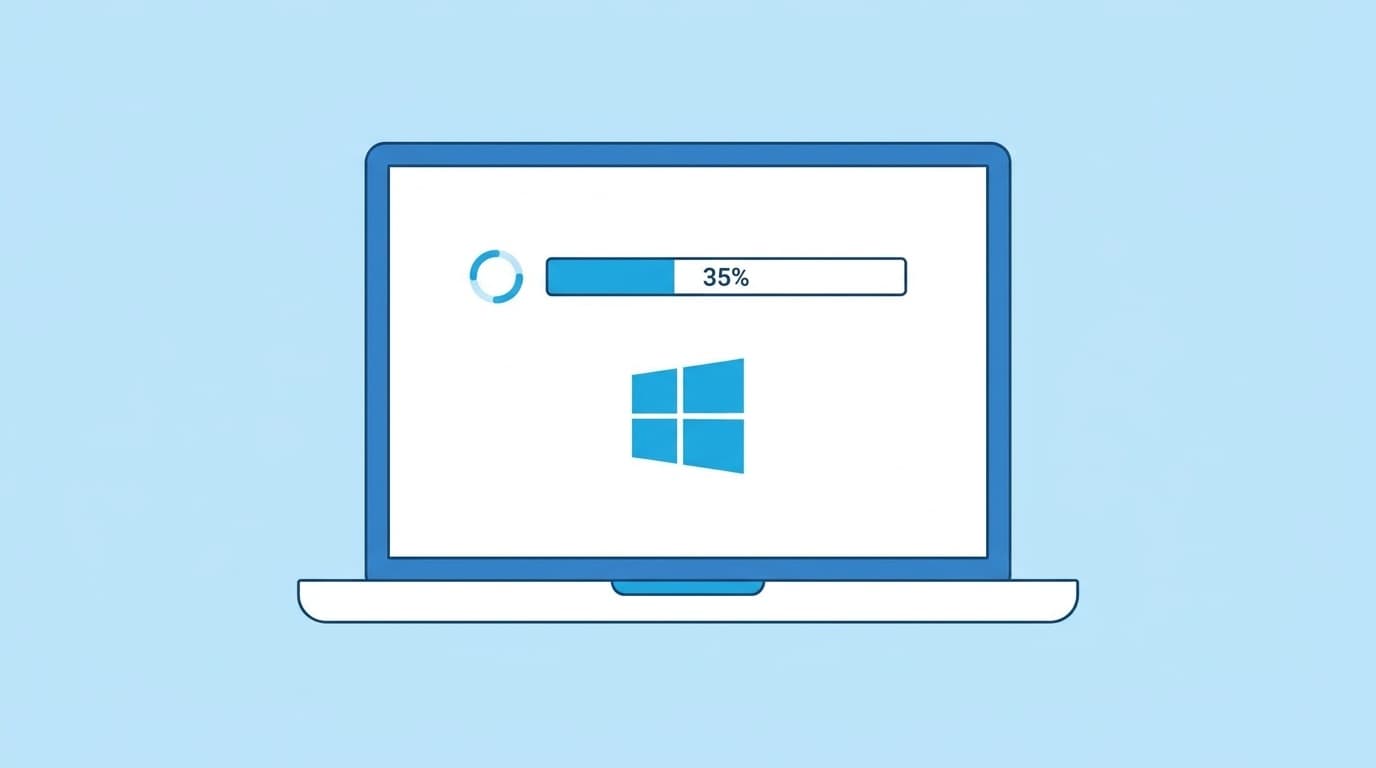
2026年5月にMicrosoftが配信した累積更新プログラムで、インストール中に35〜36%付近でスタックする不具合が報告された。再起動後にぐるぐるマークのまま進まず、最終的にWindowsが変更をロールバックする症状だ。
Windows Latest(2026年6月1日)によると、Microsoftは原因を特定済みで、2026年5月26日配信のKB5089573で修正している。
この症状に当たっている場合、Windowsが自動的にロールバックしてデスクトップに戻ってくるのを待ち、そのあと「設定」→「Windows Update」→「更新プログラムの確認」で修正版を適用すれば解決する。ロールバック自体は15〜30分ほどで完了するケースが多い。
トラブルシューティングツールを最初に試す
特定のKBに限らず「なんか更新が進まない」場合、最初に試すのはWindows組み込みのトラブルシューティングツールだ。
「設定」→「システム」→「トラブルシューティング」→「その他のトラブルシューティングツール」→「Windows Update」の順で開いて「実行」をクリックする。ツールが更新コンポーネントの状態をチェックして、壊れたキャッシュや保留中のインストールを自動修復してくれる。Microsoft公式のトラブルシューティングページでも最初の手順として案内されている。
ぶっちゃけ、これだけで直るケースが体感3割くらいある。5分もかからないのでまず試してほしい。
コンポーネントリセットで更新キャッシュを初期化する
トラブルシューティングツールで直らない場合、次の手はWindows Updateコンポーネントのリセットだ。自分は工房の共有フォルダにこのコマンド列をテキストファイルで常備していて、年に2〜3回お世話になっている。
コマンドプロンプトを管理者として開き、以下の順番で実行する。
1. 関連サービスを停止する
net stop wuauserv
net stop cryptSvc
net stop bits
net stop msiserver
2. キャッシュフォルダをリネームする
ren C:\Windows\SoftwareDistribution SoftwareDistribution.old
ren C:\Windows\System32\catroot2 catroot2.old
3. サービスを再開する
net start wuauserv
net start cryptSvc
net start bits
net start msiserver
リネームしたフォルダはWindowsが自動で再作成するので、手動で何かする必要はない。このあと「設定」→「Windows Update」→「更新プログラムの確認」を実行すると、キャッシュがクリアされた状態でダウンロードが始まる。
(ちなみにリネーム前のフォルダは数百MBから数GBになっていることがあるので、更新が無事に終わったあとで.oldフォルダを削除するとストレージの節約になる)
Microsoft Updateカタログから手動インストールする
コンポーネントリセットでもダメなら、Microsoft UpdateカタログからKB番号で検索して、更新プログラムを直接ダウンロードする方法がある。
「設定」→「Windows Update」→「更新の履歴」で失敗しているKB番号を確認して、カタログサイトで検索する。自分のPCのアーキテクチャ(x64が大半)に合った.msuファイルをダウンロードし、ダブルクリックで手動インストールする。
この方法はWindows Updateの通信経路を完全にバイパスするので、ネットワーク起因の問題やプロキシ環境の干渉を回避できる。企業の社内PCでプロキシとWindows Updateの相性が悪いケースには特に有効なんですよね。
それでも直らない場合のシステムファイル修復
ここまでやっても更新が通らない場合、Windowsのシステムファイル自体が破損している可能性がある。コマンドプロンプトを管理者として開き、DISMとSFCを順番に実行する。
DISM /Online /Cleanup-Image /RestoreHealth
sfc /scannow
DISMが先でSFCが後。DISMがWindows Updateから正常なファイルを取得し、SFCがそのファイルを使ってローカルの破損を修復する仕組みだ。15年やっててもこの順番は「あれ、どっちが先だっけ?」と毎回確認する。結局のところMicrosoftの公式手順に書いてある通りDISMが先なんです。
DISMに10〜20分、SFCに5〜10分ほどかかるので気長に待ってほしい。完了後にPCを再起動してからWindows Updateを再実行する。
FAQ
Windows Updateを強制終了しても大丈夫?
「更新プログラムを構成しています」の画面で電源ボタン長押しはリスクがある。ブートファイルの書き換え中に電源を切ると起動しなくなることがあるので、アクセスランプが消灯して1時間以上動きがない場合に限り電源ボタン長押し(5〜10秒)で強制終了してほしい。コンセント抜きは絶対に避けること。
更新が失敗したらデータは消える?
通常の累積更新プログラムの失敗ではデータは消えない。Windowsが自動でロールバックして更新前の状態に戻る。ただし強制終了を繰り返すとファイルシステムが破損するリスクがあるので、ロールバック完了まで待つのが安全だ。
「SoftwareDistribution」フォルダを削除しても平気?
リネームではなく直接削除しても動作上は問題ないが、リネームなら万が一の切り戻しができる。更新が正常に完了してから.oldフォルダを削除するのが安心だ。
毎月Windows Updateが失敗するときの原因は?
毎月繰り返す場合、セキュリティソフトの干渉かディスク容量不足が多い。特にサードパーティ製セキュリティソフトの体験版が2本入っているケースはPCショップ時代にかなりの頻度で見た。一時的にセキュリティソフトを無効にしてから更新を試し、Cドライブの空きが最低20GBあるかも確認してほしい。
参考文献
- Troubleshoot problems updating Windows — Microsoft Support
- Microsoft Update Catalog — Microsoft
- DISM またはシステム更新準備ツールを使用して Windows Update エラーを修正する — Microsoft Support
- Microsoft confirms Windows 11 update is failing on some PCs — Windows Latest, 2026年6月1日