パソコンを買おうと思って家電量販店やネット通販を開いたら、「Core Ultra 7」「16GB」「512GB NVMe SSD」……英語と数字の羅列が並んでいて、何がなんだかわからない。そんな経験はないだろうか。
筆者は自作PCを15年以上組み続けているが、正直に言うとスペック表の読み方は最初、誰だって「?」になるのが当たり前だ。でも安心してほしい。実はチェックすべきポイントはたった4つしかない。この記事では、2026年5月時点の最新事情を踏まえて「これさえ見れば失敗しない」スペック表の読み方を解説する。
スペック表で見るべき4つの項目
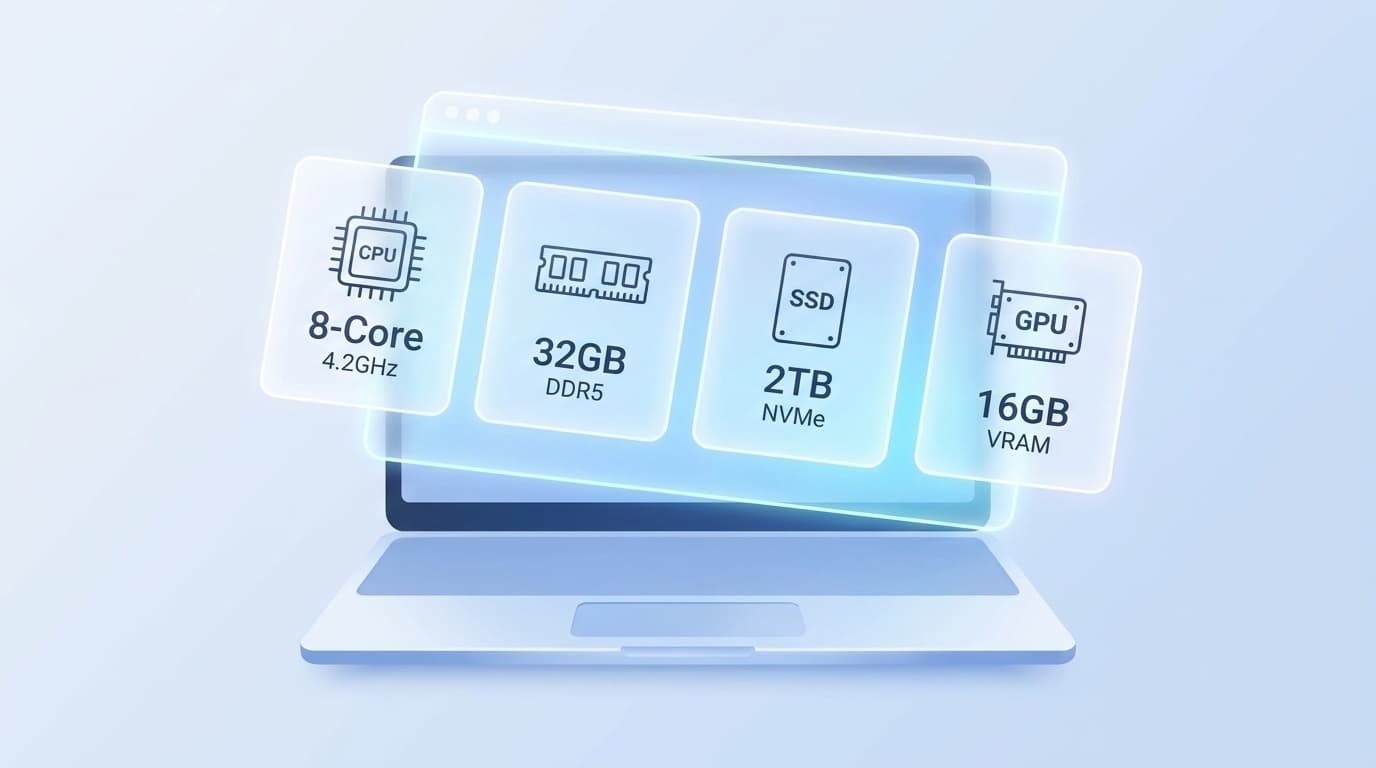
パソコンのスペック表には何十項目もの情報が載っているが、初心者が最初に見るべきは以下の4つだけだ。
- CPU(プロセッサー)— パソコンの「頭脳」。処理速度を決める
- メモリ(RAM) — 作業机の広さ。同時にたくさんのアプリを開けるかが決まる
- ストレージ(SSD/HDD) — データの保管庫。写真やアプリを保存する場所
- GPU(グラフィックス) — 画面を描く専門パーツ。ゲームや動画編集に影響
この4つが「パソコンの性格」を決める。逆に言えば、他の項目(画面サイズ、重量、端子の種類など)は好みの問題で、性能には直結しない。
CPUの読み方 —「Core i○」「Ryzen ○」の数字は何?
2026年5月現在、パソコンのCPUは大きく分けて2社が作っている。
- Intel(インテル): Core Ultra 5 / Core Ultra 7 / Core Ultra 9(ノート向け)、Core i5 / i7 / i9(デスクトップ向け)
- AMD(エーエムディー): Ryzen 5 / Ryzen 7 / Ryzen 9
ざっくり言うと、数字が大きいほど高性能だ。Core Ultra 5やRyzen 5が「中の上」、7が「上の下」、9が「最上位」というイメージでOK。
もう一つ大事なのが世代(せだい)。同じ「Core i7」でも第12世代と第14世代では2〜3割も性能が違う。2026年のノートPCなら「Core Ultra 200シリーズ」や「Ryzen AI 300シリーズ」が最新世代だ。ソフマップのCPU性能比較表で世代ごとのスコアが確認できる。
15年やっててもCPUの型番は新しい世代が出るたびにググり直す。恥ずかしいことじゃない。むしろメーカー公式の仕様表を見に行くのが一番確実だ。
メモリの選び方 — 2026年は「16GB」がスタートライン
メモリは「作業机の広さ」にたとえられる。机が狭い(メモリが少ない)と、一度に開けるアプリの数が限られて動作がモタつく。
2026年5月時点の目安はこうだ。
- 8GB: ブラウザとメールだけなら動くが、タブを10個以上開くと厳しい。正直、もう時代遅れ
- 16GB: 一般的な作業(ブラウザ、Office、動画視聴)に十分。2026年の最低ライン
- 32GB: 動画編集、AI機能の活用、ゲームをガッツリやるなら安心
Microsoftが推進する「Copilot+ PC」(AIをローカルで動かすパソコン)の最低要件が16GBに設定されている(INTERNET Watch, 2025年6月報道)。つまり今後数年使うことを考えると、8GBモデルを買ってしまうと早い段階で「重い……」となるリスクが高い。
迷ったら16GBを選んでおけばまず失敗しない。予算に余裕があれば32GBにすると3〜4年後でも快適に使える可能性がグッと上がる。
ストレージの選び方 — SSDとHDDの違い、容量の目安
ストレージはデータの保管庫だ。2種類ある。
- SSD(ソリッドステートドライブ): 高速。電源を入れて10秒で起動する。2026年はこっちが主流
- HDD(ハードディスクドライブ): 安くて大容量だが遅い。外付けバックアップ用ならあり
さらにSSDには「NVMe(エヌブイエムイー)」と「SATA(サタ)」の2種類があり、NVMeのほうが5〜7倍速い。2026年の新品パソコンならほぼNVMe SSD搭載なので、特に気にしなくてOKだ。
容量の目安はこう。
- 256GB: OSとアプリだけでほぼ埋まる。メインPCには少なすぎる
- 512GB: 一般的な使い方(書類・写真・アプリ)なら十分
- 1TB: ゲームを何本も入れたい人、動画を撮る人向け
自分の工房では5年使った検証機をSSD換装+メモリ増設で復活させた経験があるが、パーツ代1万円ちょっとで体感速度が購入時並みに戻ったこともある。つまりSSDの有無は体感速度を一番左右するパーツだと思っていい。
用途別「これを買っておけばOK」早見表
最後に、やりたいこと別の推奨スペックを一覧にまとめた。2026年5月時点の価格帯の目安も添えておく。
| やりたいこと | CPU | メモリ | ストレージ | GPU | 価格帯の目安 |
|---|---|---|---|---|---|
| ネット・メール・動画視聴 | Core Ultra 5 / Ryzen 5 | 16GB | 256〜512GB SSD | 内蔵で十分 | 8〜12万円 |
| Office作業・在宅ワーク | Core Ultra 5 / Ryzen 5 | 16GB | 512GB SSD | 内蔵で十分 | 10〜15万円 |
| 写真・軽い動画編集 | Core Ultra 7 / Ryzen 7 | 16〜32GB | 512GB〜1TB SSD | 内蔵 or エントリーGPU | 15〜20万円 |
| ゲーム(フォートナイト等) | Core i7 / Ryzen 7以上 | 32GB | 1TB SSD | RTX 4060以上 | 18〜25万円 |
| 本格的な動画編集・3D | Core i9 / Ryzen 9 | 32〜64GB | 1〜2TB SSD | RTX 4070以上 | 25万円〜 |
ポイントは、「やりたいことの1段上」を買っておくこと。「今はネットだけだけど、そのうち動画編集したいかも」なら在宅ワーク〜写真編集レベルのスペックにしておけば、3年後に後悔しにくい。
スペック表でよくある「罠」3つ
最後に、スペック表を見るときにありがちな落とし穴を3つ紹介する。
罠1:「SSD 256GB + HDD 1TB」は一見お得だが遅い
安いデスクトップPCに多い構成。OSはSSDに入るので起動は速いが、データをHDDに保存すると読み書きが遅くてストレスになる。できればSSD 512GB以上の一本構成を選びたい。
罠2:「メモリ8GB(最大16GB)」は増設前提
ノートPCの場合、メモリがオンボード(基板にはんだ付け)で増設不可能なモデルがある。「最大16GB」と書いてあっても、自分でメモリを買ってきて差せるとは限らない。購入前にメーカーの仕様書で「メモリスロット数」を確認しよう。
罠3: CPUの型番末尾「U」「H」「HX」で性能が全然違う
同じ「Core Ultra 7」でも、型番の末尾が「U」(省電力)と「H」(高性能)と「HX」(最高性能)では消費電力も性能も大幅に異なる。薄型モバイルノートは「U」が多く、ゲーミングノートは「H」「HX」が多い。用途に合った末尾を選ぼう。
FAQ
パソコンのスペックはどこで確認できる?
Windows 11なら「設定」→「システム」→「バージョン情報」で、CPU・メモリ・Windowsバージョンが表示される。ストレージは「設定」→「システム」→「ストレージ」で確認できる。
CPUはIntelとAMDどっちがいい?
2026年5月時点では、同価格帯なら性能差はほとんどない。IntelはAI処理用のNPUが強化された「Core Ultra」シリーズに注力しており、AMDはマルチコア性能とバッテリー効率に強みがある。こだわりがなければ、予算内で数字が大きいほうを選べばOK。
メモリ16GBと32GBで体感の差はある?
ブラウザで20〜30タブ開く程度なら16GBで十分快適だ。ただし、ブラウザのタブを大量に開きながらExcelやZoom、AI機能を同時に使うなら32GBのほうが余裕がある。「最近パソコンが重い」と感じやすい人は32GBにしておくと安心。
中古パソコンを買うときもスペック表の見方は同じ?
基本は同じだが、中古の場合は「CPU世代が古すぎないか」(3世代以内が目安)と「SSD搭載か」の2点を特に確認したい。古い世代のCPU+HDDの組み合わせは、いくら安くても動作の遅さにストレスを感じやすい。
ゲームをしない人にGPU(グラフィックボード)は必要?
不要。CPU内蔵のグラフィックス(Intel Arc Graphics / AMD Radeon Graphics)で、動画視聴や軽い写真編集は問題なくこなせる。専用GPUが必要なのは3Dゲーム・本格動画編集・3Dモデリングをする人だけだ。
参考文献
- Windowsパソコンのスペックの確認方法とは?スペックの選び方や用途別の目安も紹介 — NEC LAVIE公式サイト
- CPU性能比較【2026年版】おすすめCPUランキング&選び方 — ソフマップ
- もはや16GBじゃ戦えない? Copilot+ PCで不安になるメモリ大消費時代 — INTERNET Watch, 2025年6月
- AI PC・Copilot+ PCとは?NPU搭載PCの仕組み・選び方・ローカルAI活用を解説【2026年版】 — 株式会社renue
- IntelのCore Ultraとは?既存のCPUとの違いやシリーズの選び方を解説 — Lenovo公式