「大学からノートパソコンを用意してくださいって言われたけど、SSD?メモリ?何が何だかわからない……」。そんな新入生や保護者の方、めちゃくちゃ多いです。
2026年2月現在、ほとんどの大学が入学時にノートパソコンの持参(BYOD)を必須にしています。大学の案内には「メモリ16GB以上」「SSD 256GB以上」なんて書いてあるけど、パソコンにくわしくない人にとっては暗号みたいなもの。
この記事では、大学が指定するスペックの意味をひとつずつ噛み砕いて解説し、さらに「生協で買うべき?自分で選んだほうが安い?」という悩みにもズバリ答えます。読み終わるころには、自信を持ってパソコンを選べるようになりますよ。
大学が求める「推奨スペック」って何?用語をやさしく解説
大学の入学案内やWebサイトに書いてある「推奨スペック」。よく出てくる用語を、ざっくり翻訳していきます。
CPU(プロセッサー)=パソコンの頭脳
CPUは、パソコンが計算したり処理したりする「頭脳」のこと。2026年2月時点で大学が推奨しているのは、だいたいこのあたりです。
- Intel Core i5(第12世代以降)または Core Ultra 5
- AMD Ryzen 5(5000番台以降)
つまり「Core i5かRyzen 5以上を選んでおけばOK」ということ。Core i3やRyzen 3だと、レポート作成中にブラウザのタブをたくさん開くともたつく可能性があります。逆にCore i7やRyzen 7は快適ですが、文系学部ならオーバースペックでお財布に優しくないかも。
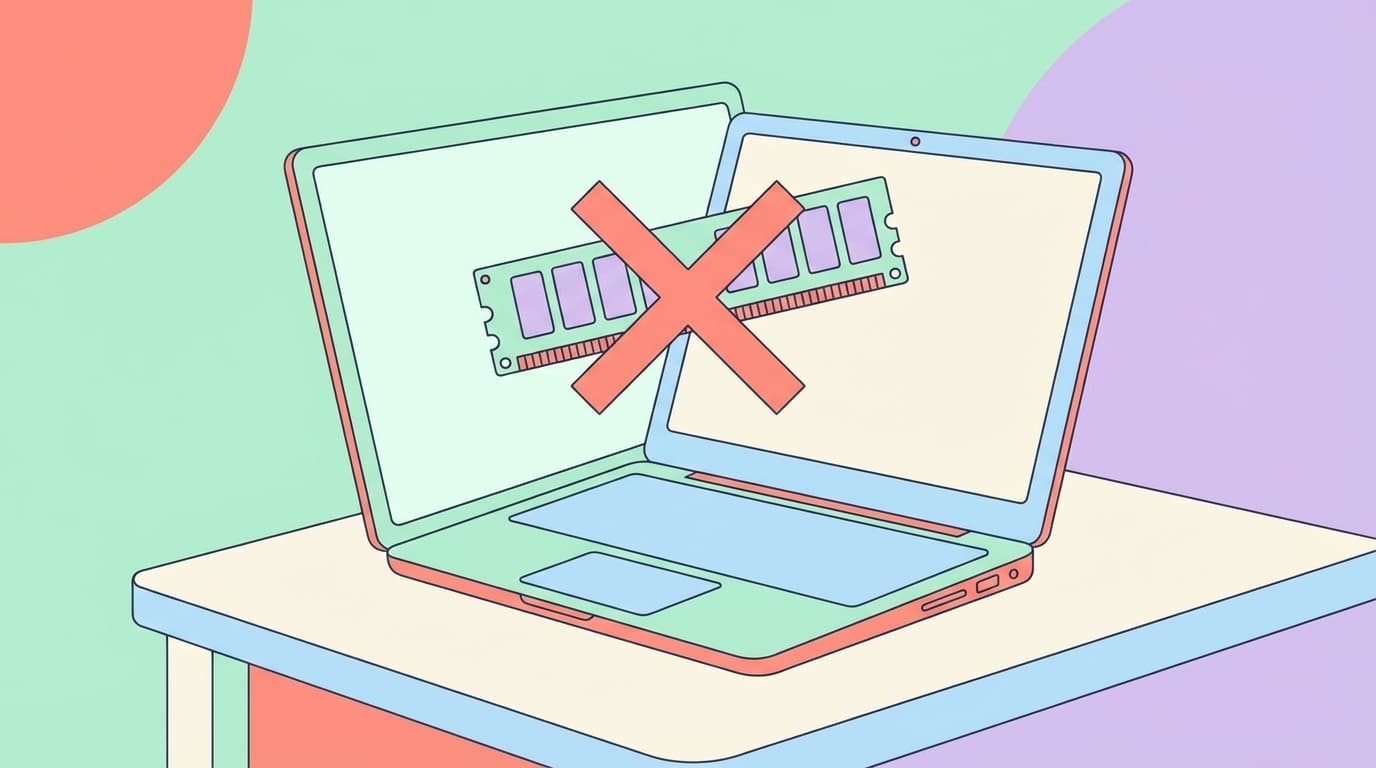
メモリ(RAM)=作業机の広さ
メモリは「作業机の広さ」にたとえられます。広ければ広いほど、同時にたくさんの作業ができます。
- 8GB:2026年の基準では正直キツい。Wordとブラウザを同時に開くだけでギリギリ
- 16GB:現在の大学推奨の標準。レポート・プレゼン・動画視聴を同時にやっても快適
- 32GB:動画編集やプログラミングをガッツリやるなら
結論:16GBを選んでおけば4年間安心です。PC Watchの2026年版BYOD特集でも、16GBが「もはや最低ライン」と紹介されています。
ストレージ(SSD)=引き出しの大きさ
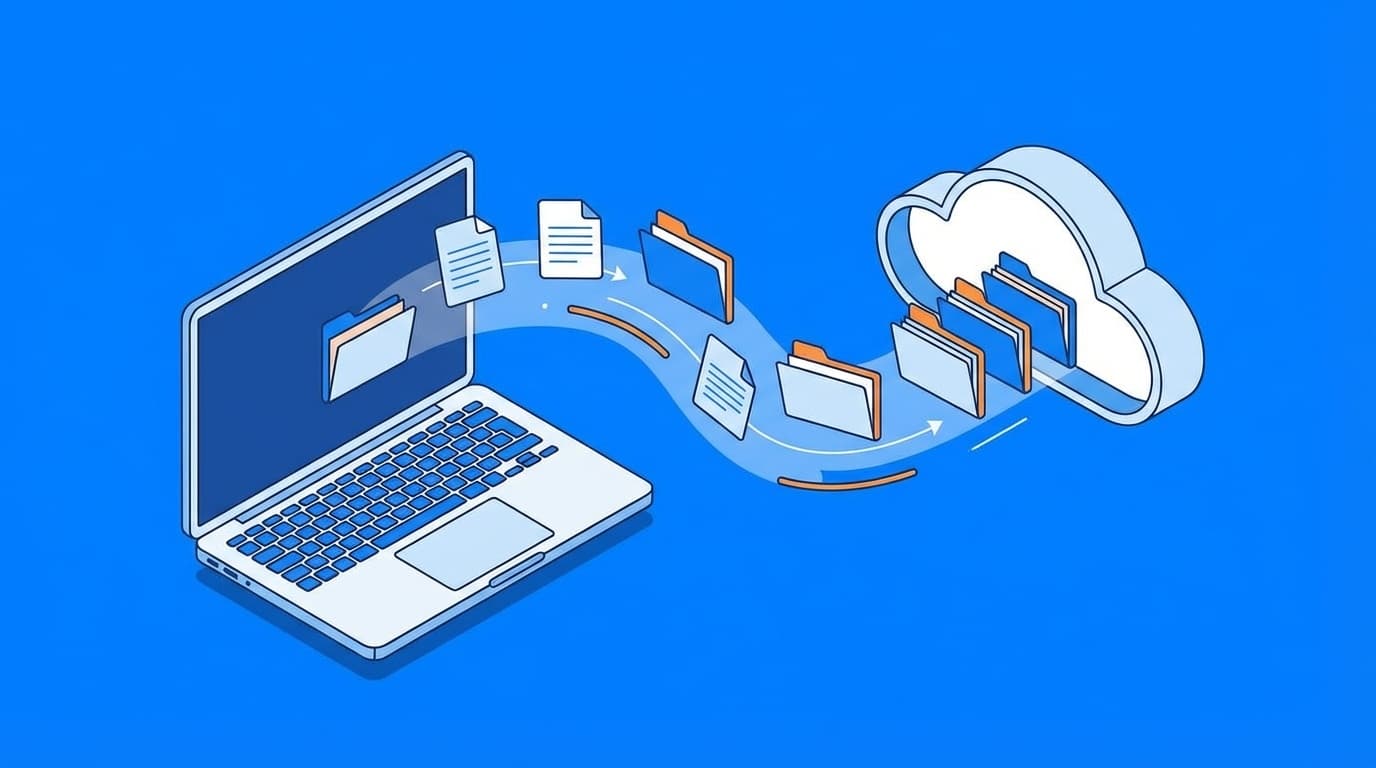
ストレージは、データを保存しておく「引き出し」。SSD(ソリッド・ステート・ドライブ)はHDD(ハードディスク)より圧倒的に速いので、2026年に新品で買うならほぼ100%がSSD搭載です。中古パソコンだとHDDの場合があるので注意。
- 256GB:大学の最低ラインだけど、写真や動画をため込むとすぐ足りなくなる
- 512GB:4年間使うならこっちがおすすめ。スマホのバックアップも余裕
256GBでもクラウド(GoogleドライブやOneDriveなど)をうまく使えば乗り切れますが、心配なら512GBを選びましょう。
そのほかよく指定されるもの
- OS:Windows 11が大多数。Macを指定する大学はごく一部(芸術系・デザイン系など)
- Webカメラ内蔵:オンライン授業やゼミ用。最近のノートPCならほぼ全機種に搭載
- HDMI端子:プレゼンでプロジェクターにつなぐため。なければUSB-C→HDMI変換アダプタで対応可
- 重さ:通学で持ち運ぶなら1.4kg以下が目安。毎日カバンに入れるので軽さは正義
- バッテリー:10時間以上持つと、1日中充電なしで使えて安心
生協パソコンは買うべき?「高い」にはワケがある
入学案内と一緒に届く生協のパソコンカタログ。「えっ、17万円!?」と驚く保護者の方も多いですよね。
2026年度の大学生協オリジナルモデルの一例を見てみましょう。
- 一般推奨モデル(dynabook RCA73相当):約175,800円(メモリ16GB / SSD 512GB)
- 高機能モデル(dynabook XCX94相当):約206,800円(Core Ultra 5 / 約953g / バッテリー約30時間)
同じようなスペックのパソコンをドスパラなどのBTOショップや家電量販店で買うと、10万〜13万円くらいで見つかることもあります。では、なぜ生協PCは高いのか?
生協PCに含まれる「安心料」
- 4年間のメーカー保証:通常は1年保証。それが4年に延長されている
- 動産保険つき:落としてバキバキに割れても、保証限度額の範囲で修理費ゼロ
- 学内の生協窓口で修理受付:授業の合間に持ち込める。代替機を貸してもらえる大学も
- 初期設定・セットアップサポート:Wi-Fi接続やOfficeのインストールを手伝ってもらえる
つまり、上乗せされている数万円は「4年分の保険+サポート代」なんです。パソコンに自信がない人にとっては、実はそこまでボッタクリではありません。
生協PCが向いている人・向いていない人
| 生協PCが向いている人 | 自分で買うほうがいい人 |
|---|---|
| パソコンの初期設定が不安 | 家にパソコンに詳しい人がいる |
| 壊してしまいそうで心配 | スペックを比較して安く買いたい |
| 「とにかく何も考えずに4年使いたい」 | ゲームや動画編集もしたい(高スペック希望) |
| 保護者が安心できるほうがいい | すでに使いたい機種が決まっている |
自分で選ぶなら押さえたい5つのチェックポイント
「生協じゃなくて自分で買う!」と決めたら、以下の5つを確認しましょう。
1. 大学の推奨スペック表を必ず確認する
大学の公式サイトや入学案内に「推奨スペック一覧」が載っています。学部・学科ごとに違うことがあるので、自分の学科のページをチェックしてください。とくに理工系・デザイン系は高スペックが求められる場合があります。
2. 予算は10万〜15万円が目安
価格.comマガジン(2026年2月)によると、大学生に最も選ばれている価格帯は10万〜15万円。メモリ16GB・SSD 512GBのモデルがこの価格帯に多くあります。5万円以下の格安PCは、性能不足で4年持たないリスクがあるので注意。
3. 重さは1.3kg以下を狙う
毎日リュックに入れて通学するなら、軽さは最重要ポイントのひとつ。教科書や水筒も入れると、パソコンが重いと肩がバキバキになります。1.3kg以下なら快適、1kg以下なら最高です。
4. バッテリーは公称10時間以上
大学のコンセントは争奪戦になりがち。公称10時間以上あれば、実際の使用で6〜7時間は持つので、1日の授業を乗り切れます。
5. 買う時期は2月中がベスト
毎年3月〜4月は新生活需要でノートPCの在庫が薄くなり、納期が長くなります。2026年はAI需要によるメモリ価格の高騰も重なり、例年以上に早めの購入が推奨されています。欲しいモデルが決まったら、在庫があるうちに買ってしまいましょう。
学部別「このスペックで大丈夫?」早わかり表
「結局、自分の学部だとどのくらい必要なの?」を一覧にまとめました。2026年2月時点の一般的な目安です(大学ごとに異なるので、最終的には自分の大学の推奨スペックを優先してください)。
| 学部系統 | CPU | メモリ | SSD | その他 |
|---|---|---|---|---|
| 文系全般 | Core i5 / Ryzen 5 | 16GB | 256GB〜 | 軽さ重視でOK |
| 経済・商学 | Core i5 / Ryzen 5 | 16GB | 512GB | Excel多用。テンキーは不要(外付けでOK) |
| 理工・情報 | Core i7 / Ryzen 7 | 16〜32GB | 512GB〜 | 仮想環境やプログラミングに余裕を |
| 建築・デザイン | Core i7 / Ryzen 7 | 16〜32GB | 512GB〜 | GPU搭載モデル推奨の場合あり |
| 医療・看護 | Core i5 / Ryzen 5 | 16GB | 256GB〜 | 実習レポート中心。軽さ・バッテリー重視 |
やってはいけないNG行動3選
最後に、パソコン選びでよくある失敗パターンを3つ紹介します。
NG1:「安いから」でメモリ8GBを選ぶ
2026年の大学生活では、Zoom・ブラウザ・Word・PDFビューアを同時に開くのが日常です。メモリ8GBだとこれだけでいっぱいいっぱい。あとからメモリを増設できないノートPCがほとんどなので、最初から16GBを選びましょう。
NG2:入学直前に駆け込みで買う
3月下旬〜4月上旬は在庫切れ・納期遅延のピーク。「入学式に間に合わない!」というケースが毎年発生しています。遅くとも3月上旬までには注文しておくのが安全です。
NG3:ゲーミングPCを大学用に買う
ゲーミングPCは高性能ですが、重い(2kg超)・バッテリーが持たない・デザインが派手、という3重苦。毎日持ち運ぶ大学用には向きません。ゲームは自宅用デスクトップ、大学用は軽量ノートと使い分けるのがベストです。
FAQ
MacとWindowsどっちがいい?
大学がWindows推奨なら素直にWindowsを選びましょう。一部の授業でWindows専用ソフトが必要になることがあり、Macだと動かせない場合があります。大学がMac可と明記しているなら好みでOKです。
中古パソコンでも大丈夫?
推奨スペックを満たしていれば使えますが、バッテリーの劣化や保証の短さがネック。4年間使い倒すなら新品のほうが安心です。とくにメモリ8GBの中古機は避けましょう。
Officeソフトは自分で買う必要がある?
多くの大学ではMicrosoft 365を在学中無料で使えるライセンスを提供しています。入学後に大学のポータルサイトで確認できるので、あわてて買わなくて大丈夫です。
タブレット(iPadなど)だけじゃダメ?
ノートの手書きやPDF閲覧にはタブレットが便利ですが、レポート作成・プレゼン資料・プログラミングなどはパソコンでないと厳しい場面が多いです。タブレットはサブ端末として使い、メインはノートPCにするのがおすすめです。
パソコンの初期設定は自分でできる?
Windows 11の初期設定はMicrosoftアカウントの作成とWi-Fi接続がメイン。画面の指示に従えば30分ほどで終わります。不安な方はパソコンが使えない新社会人向けの設定ガイドも参考にしてみてください。
参考文献
- 「春から大学行くんだけど、PC買ったほうがいい?」大学生「BYOD」事情2026年版 — PC Watch, 2026年
- 大学生向けノートパソコンおすすめ9選! 文系理系別の選び方【2026年2月】 — 価格.comマガジン, 2026年2月
- 大学生におすすめのパソコンをご紹介!学部別に必要な性能や選び方を解説 — ドスパラ公式, 2026年
- 2026年度入学者向け必携ノートPCの推奨スペックについて — 芝浦工業大学
- 大学生におすすめのノートパソコン 2026年1月版 — the比較