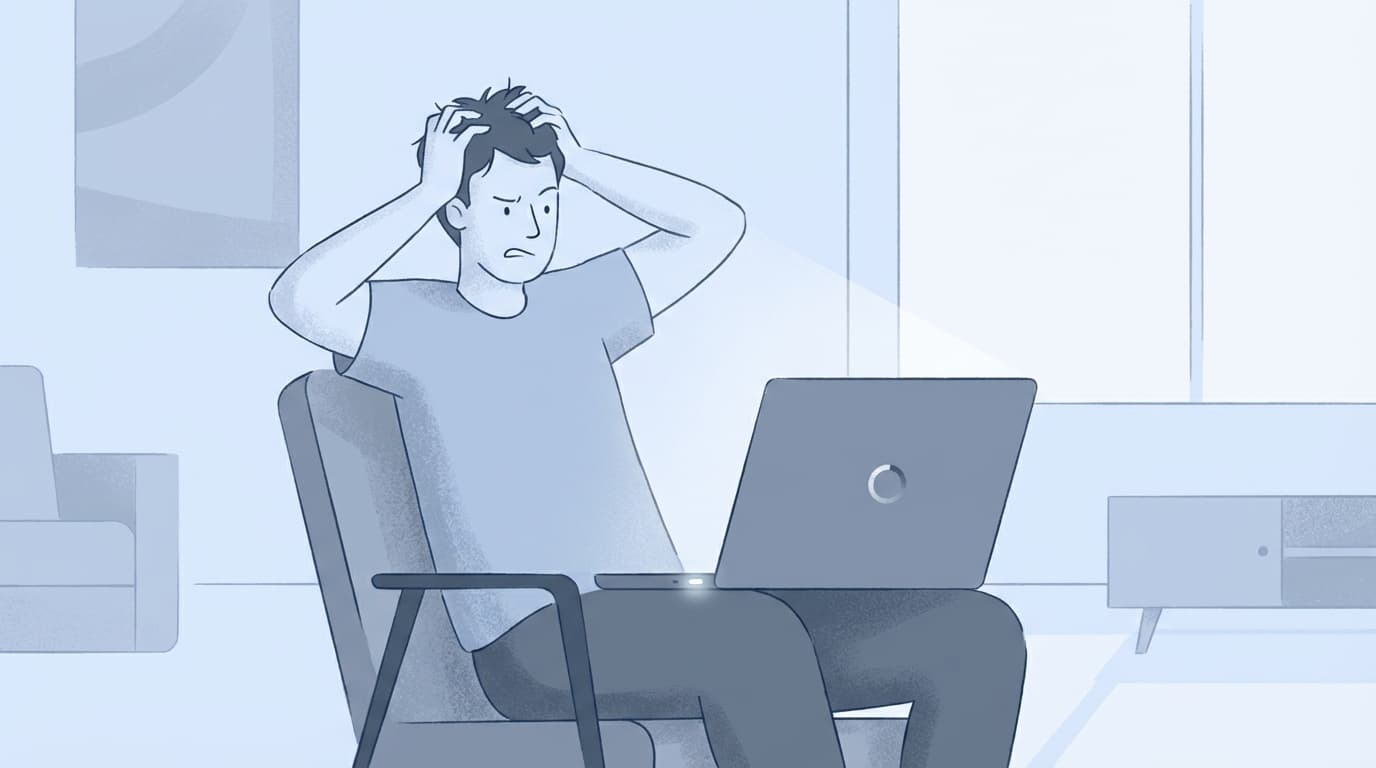
「シャットダウンを押したのに、いつまで経っても電源が切れない……」「画面が真っ暗なのにファンが回り続けている」――こんな経験はありませんか?
Windows 11では、2026年1月のセキュリティ更新プログラム(KB5073455)が原因でシャットダウンできなくなる不具合が世界中で報告されました。それ以外にも、高速スタートアップやバックグラウンドアプリの応答停止など、電源が切れなくなる原因はいくつもあります。
この記事では、パソコンの電源が切れない・シャットダウンが終わらない原因6つと、データを壊さない安全な強制終了の手順を、2026年3月時点の最新情報をもとにわかりやすく解説します。
まず試すこと:Shift+シャットダウンで「完全シャットダウン」する
いきなり電源ボタンを長押しするのはちょっと待ってください。まずはShiftキーを押しながら「シャットダウン」をクリックしてみましょう。
これは「完全シャットダウン」と呼ばれる方法で、高速スタートアップを一時的に無効にしてシステムを完全に終了させます。通常のシャットダウンではメモリやCPUの状態が一部保持されますが、完全シャットダウンではすべてリセットされるため、中途半端な状態で止まっている問題を解消できることがあります。
手順:
- スタートメニューの電源アイコンをクリック
- Shiftキーを押したまま「シャットダウン」をクリック
- 画面が暗くなり、電源ランプが消えれば成功
これでダメなら、以下の原因を順番にチェックしていきましょう。
原因1:Windows Updateが裏で処理中
シャットダウン画面に「更新してシャットダウン」やくるくる回るアイコンが表示されている場合、Windows Updateのインストールが進行中です。これを途中で止めると、最悪の場合Windowsが起動しなくなることもあります。
対処法:
- 更新中の表示が出ている間は、最低30分〜1時間は待つのが鉄則
- HDDアクセスランプ(ノートPCの場合は底面のLED)が点滅していれば、まだ処理中なので待つ
- 1時間以上経っても終わらない場合は、電源ボタンを10秒長押しして強制終了し、再起動後に「設定」→「Windows Update」で更新状況を確認する
原因2:2026年1月のKB5073455バグ(Secure Launch問題)
2026年1月のセキュリティ更新プログラムKB5073455をインストールした後、シャットダウンを選んでも勝手に再起動してしまう不具合が多数報告されました。The Registerの報道によると、MicrosoftはこれをSystem Guard Secure Launch(ファームウェアの整合性を起動時に検証するセキュリティ機能)との競合が原因と認めています。
対処法:
- 修正パッチKB5077797をインストールする(2026年1月17日に緊急リリース済み)。「設定」→「Windows Update」→「更新プログラムのチェック」で取得できます
- KB5077797が見つからない場合は、Microsoft Update Catalogから手動ダウンロードも可能
- 2026年2月10日以降の累積更新プログラム(KB5075941以降)にはこの修正が含まれているので、最新の状態にアップデートすれば解決します
なお、この問題はEnterprise/IoTエディションで特に多く発生しましたが、Home/Proエディションでも手動でSecure Launchを有効にしていた場合は影響を受けます。
原因3:高速スタートアップの不具合
「高速スタートアップ」は、次回の起動を速くするためにシステムの状態を一部保存しておく機能です。便利なのですが、古いドライバーや周辺機器との相性が悪いと、シャットダウン処理がいつまでも終わらなくなることがあります。
対処法(高速スタートアップを無効にする手順):
- 「コントロールパネル」を開く(スタートメニューで「コントロールパネル」と検索)
- 「ハードウェアとサウンド」→「電源オプション」をクリック
- 左メニューの「電源ボタンの動作を選択する」をクリック
- 「現在利用可能ではない設定を変更します」をクリック(管理者権限が必要)
- 「シャットダウン設定」にある「高速スタートアップを有効にする(推奨)」のチェックを外す
- 「変更の保存」をクリック
これで次回のシャットダウンから、システムの状態を保存せずに完全に電源を切るようになります。起動は少し遅くなりますが、SSD搭載のPCなら体感差はほとんどありません。
原因4:アプリが終了を妨げている
シャットダウン時に「このアプリがシャットダウンを妨げています」というメッセージが出ることがあります。これは、アプリが未保存のデータを持っていたり、バックグラウンドで処理中だったりして、Windowsの終了命令に応答できない状態です。
対処法:
- メッセージが出たら「強制的にシャットダウン」をクリックすればOK
- メッセージすら出ず固まっている場合は、Ctrl+Alt+Deleteを押して「タスクマネージャー」を開き、応答なしのアプリを「タスクの終了」で閉じてからシャットダウンを再試行
- ウイルス対策ソフト(特にサードパーティ製)がシャットダウンをブロックしていることもあるので、一時的に無効にして試してみる
原因5:USB機器や外付けデバイスとの競合
USBメモリ、外付けHDD、プリンター、USBハブなどの周辺機器が接続されたままだと、デバイスドライバーが終了処理で引っかかってシャットダウンが進まなくなることがあります。
対処法:
- マウスとキーボード以外のUSB機器をすべて取り外してからシャットダウンを試す
- これで解決した場合は、1台ずつ接続し直して原因のデバイスを特定する
- 原因のデバイスが見つかったら、メーカーサイトから最新のドライバーをダウンロードしてインストールする
原因6:帯電(静電気がたまっている)
パソコン内部に不要な電気がたまる「帯電」が起きると、電源管理チップが正常に動作せず、シャットダウンボタンを押しても反応しないことがあります。特にノートパソコンで長時間使い続けたときに起こりやすい現象です。
対処法(放電の手順):
- 電源ボタンを10秒長押しして強制的に電源を切る
- ACアダプター(電源ケーブル)を抜く
- 取り外し可能なバッテリーがあれば外す
- USBケーブルなど接続しているケーブルもすべて外す
- そのまま5分ほど放置する
- ACアダプターを接続し直して電源を入れる
これだけで、たまっていた電気が放出されて正常に動作するようになるケースが多いです。PCホスピタルなどのPC修理サービスでも、最初に試す定番の対処法として紹介されています。
どうしても電源が切れないときの「安全な強制終了」の手順
上のどれを試してもダメ、画面も真っ暗でマウスも動かない……という場合は、強制終了するしかありません。ただし、やり方を間違えるとデータが壊れるリスクがあるので、以下の手順を守ってください。
ステップ1:コマンドで強制シャットダウンを試す
キーボードが使える状態なら、以下のコマンドが最も安全です。
- Windowsキー+Rを押して「ファイル名を指定して実行」を開く
shutdown /s /t 0と入力してEnter
これはWindowsに「今すぐシャットダウンしろ」と直接命令するコマンドで、通常のシャットダウンボタンが効かない状況でも動作することがあります。
ステップ2:電源ボタン長押し(最終手段)
コマンドも効かない場合は、電源ボタンを10秒以上長押ししてください。これはハードウェアレベルで電源を遮断する操作で、OSの状態に関係なく電源が切れます。
注意点:
- HDDアクセスランプが点滅中(データ書き込み中)に強制終了すると、ファイルが破損するリスクがあります
- 頻繁に繰り返すとハードディスクやSSDの寿命を縮める可能性があります
- 強制終了後の再起動時に「自動修復」画面が出ることがありますが、慌てず画面の指示に従えば大丈夫です
ドスパラの公式ガイドでも、「電源ボタン長押しは最終手段であり、まずはCtrl+Alt+Deleteやコマンドでの終了を試すべき」と説明されています。
FAQ
シャットダウンが終わらないとき、何分くらい待てばいいですか?
Windows Updateが動いている場合は最低30分〜1時間は待ちましょう。HDDアクセスランプが完全に消灯して1時間以上反応がない場合は、電源ボタン長押しで強制終了しても問題ありません。
電源ボタン長押しで強制終了すると、パソコンが壊れますか?
1〜2回の強制終了で壊れることはほぼありません。ただし、書き込み中のファイルが破損する可能性はあります。日頃からOneDriveなどのクラウドバックアップを有効にしておくと安心です。
高速スタートアップを無効にするとパソコンの起動が遅くなりますか?
SSD搭載のPCであれば、起動時間の差は数秒程度です。シャットダウンの安定性を重視するなら、無効にしておくことをおすすめします。
シャットダウンではなく「スリープ」のままにしておくのはダメですか?
短時間の離席ならスリープで問題ありません。ただし、週に1回はシャットダウン(または再起動)することで、メモリのリセットやWindows Updateの適用が行われ、PCの動作が安定します。
参考文献
- January 17, 2026 — KB5077797 (OS Build 22631.6494) Out-of-band — Microsoft Support, 2026年1月
- 【2026年最新】Windows 11がシャットダウンできない原因と対処法 — PCホスピタル, 2026年
- [Windows 11] シャットダウンできない(電源が切れない)場合の対処方法 — VAIO公式FAQ
- パソコンを強制終了する安全な手順について — ドスパラ
- How to fix Windows 11's annoying shutdown bug — Tom's Guide, 2026年1月