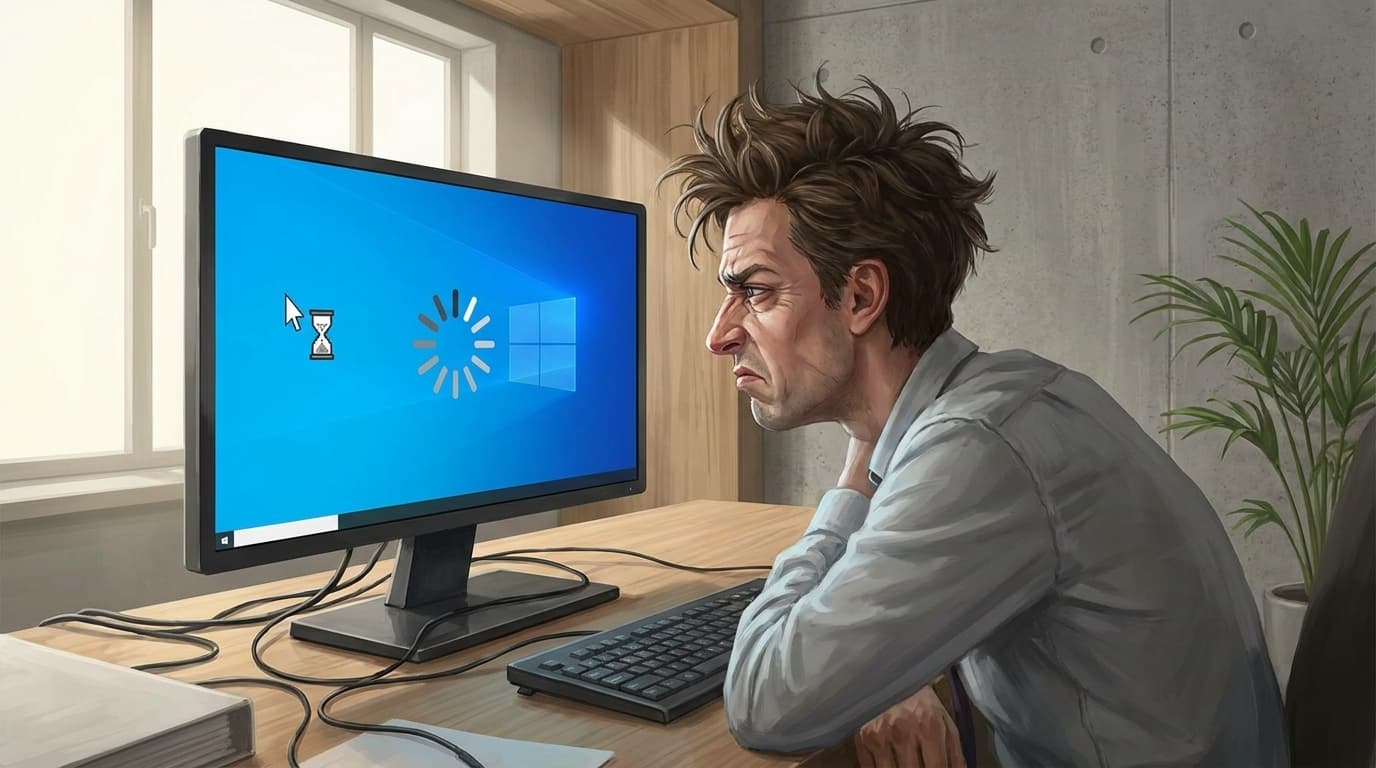
パソコンで作業中に突然マウスもキーボードも反応しなくなって、画面が完全にフリーズ――。「シャットダウンしたいのに、シャットダウンすらできない!」という経験、ありませんか?
2026年4月現在、X(旧Twitter)でも「パソコンが完全にフリーズしちゃって、シャットダウンすらできない」「帰ってきたらパソコンが勝手に更新した挙句フリーズしてた」といった悲鳴が多数上がっています。特にWindows 11では、2026年1月の更新プログラム(KB5073455)が原因で「シャットダウンしたのに再起動してしまう」という不具合も発生しました。
この記事では、パソコンがフリーズして操作不能になったときにいきなり電源ボタン長押しで強制終了する前に試すべき対処法を、原因別にわかりやすく解説します。
パソコンがフリーズする主な原因6つ
「フリーズ」と一口に言っても、原因はさまざまです。まずは心当たりがないかチェックしてみましょう。
1. メモリ(RAM)不足
メモリはパソコンの「作業デスク」のようなもの。ブラウザのタブを大量に開いたり、ExcelとZoomとTeamsを同時に起動したりすると、作業デスクがいっぱいになって処理が追いつかなくなります。8GB以下のパソコンでメモリ使用率が常時80%を超えている場合は要注意です。PCホスピタルの解説によると、現代のWindows 11では最低8GB、快適に使うなら16GB以上が推奨されています。
2. ディスク使用率100%
タスクマネージャーで「ディスク」の列が100%に張り付いている場合、ストレージが読み書きの限界に達しています。HDD搭載の古いパソコンで特に起きやすく、Windows Updateがバックグラウンドで動いているときによく発生します。
3. 特定のアプリの暴走
ブラウザやOfficeアプリ、Zoomなどが応答停止すると、画面全体が固まったように見えることがあります。ただし、この場合はパソコン自体ではなくそのアプリだけがフリーズしていることが多いです。
4. Windows Updateの問題
2026年1月、MicrosoftのセキュリティアップデートKB5073455を適用した一部のWindows 11(バージョン23H2)で、シャットダウンや休止ができず再起動してしまう不具合が報告されました。「Secure Launch」(セキュア起動)機能が有効な環境が対象で、窓の杜の報道によると、Microsoftは緊急修正パッチKB5077797を2026年1月17日にリリースしています。
5. グラフィックドライバーの不具合
画面が突然真っ暗になったり、表示がおかしくなった後にフリーズする場合は、グラフィックドライバー(GPUを動かすソフト)の不具合が考えられます。Windows Updateでドライバーが自動更新された直後に発生することもあります。
6. パソコンの熱暴走
ノートパソコンを布団やクッションの上で使ったり、排気口がホコリで詰まっていたりすると、CPU温度が上がりすぎて安全装置が働き、動作が極端に遅くなったりフリーズしたりします。特に夏場や、購入から3年以上経ったパソコンで起きやすいです。
フリーズしたときにまず試す対処法(強制終了の前に!)
パソコンが固まったとき、いきなり電源ボタンを長押しするのは最終手段です。作業中のデータが消えたり、最悪の場合ファイルが壊れたりするリスクがあります。まずは以下の方法を順番に試してください。
ステップ1:しばらく待つ(1〜2分)
意外と大事なのが「待つ」こと。Windows Updateの処理やディスクの読み込みが重いだけで、1〜2分待てば復帰することがあります。マウスカーソルがクルクル回っていたら、まだパソコンは頑張っている最中です。
ステップ2:Ctrl + Alt + Delete を押す
この3つのキーを同時に押すと、フリーズしていても反応することが多いです。青い画面が表示されたら、以下の操作ができます。
- 「タスクマネージャー」を選択 → 固まっているアプリを右クリック →「タスクの終了」で強制的に閉じる
- 右下の電源マークから「シャットダウン」や「再起動」を選ぶ
ステップ3:Alt + F4 を押す
デスクトップが見えている状態でAlt + F4を押すと、「Windowsのシャットダウン」ダイアログが表示されます。マウスが動かなくても、Tabキーで項目を移動してEnterキーで決定できます。
ステップ4:Ctrl + Shift + Esc でタスクマネージャーを直接開く
Ctrl + Alt + Deleteが反応しない場合、このショートカットでタスクマネージャーを直接起動できることがあります。「応答なし」と表示されているアプリを選んで「タスクの終了」をクリックしましょう。
ステップ5:Win + Ctrl + Shift + B でグラフィックドライバーを再起動
画面が真っ暗だけどパソコンの電源ランプは点いている…という場合に有効なのがこのショートカット。Windows 10/11で使える隠しコマンドで、グラフィックドライバーだけをリセットします。「ピッ」と音が鳴って画面が一瞬暗くなった後、復帰することがあります。データは消えません。
それでもダメなら:安全に強制終了する方法
上の方法をすべて試しても復帰しない場合は、やむを得ず強制終了します。
電源ボタンの長押し(4〜10秒)
パソコンの電源ボタンを4秒〜10秒ほど押し続けると、電源が切れます。ドスパラのサポートFAQによると、メーカーによって必要な長押し時間は異なりますが、画面が消えてファンが止まるまで押し続けてください。
注意点:
- 強制終了すると、保存していないデータは失われます
- 頻繁に強制終了を繰り返すと、ディスクのファイルシステムが破損するリスクがあります
- 強制終了後、再起動時に「自動修復」画面が出ることがありますが、通常は自動で復旧します
ノートパソコンで電源ボタンも効かない場合
バッテリーが取り外せるタイプなら、ACアダプターを抜いてバッテリーを外します。取り外せないタイプ(最近のモデルはほとんどこちら)は、電源ボタンを15〜30秒長押ししてみてください。
フリーズを繰り返す場合の根本対策5つ
一度きりのフリーズなら心配不要ですが、何度も繰り返す場合は根本的な対策が必要です。
対策1:スタートアップアプリを減らす
「設定」→「アプリ」→「スタートアップ」で、起動時に自動で立ち上がるアプリを確認しましょう。使わないアプリをオフにするだけで、起動直後のフリーズが劇的に減ることがあります。
対策2:ストレージの空き容量を確保する
Cドライブの空き容量が全体の20%を切ると、仮想メモリの確保ができず処理が極端に遅くなります。「設定」→「システム」→「記憶域」から不要ファイルを削除しましょう。「一時ファイル」だけでも数GBの空きが作れることがあります。
対策3:Windows Updateを最新にする
「設定」→「Windows Update」で更新プログラムを確認しましょう。2026年1月のシャットダウン不具合(KB5073455)のように、アップデート自体が原因のこともありますが、修正パッチも後から配信されるので、基本的には最新状態を保つのが安全です。
対策4:グラフィックドライバーを更新する
「デバイスマネージャー」→「ディスプレイアダプター」からドライバーを右クリック →「ドライバーの更新」を選択。NVIDIA・AMD・Intelの各メーカーサイトから最新ドライバーをダウンロードして手動インストールするのが確実です。
対策5:パソコン内部のホコリを掃除する
デスクトップPCなら側面パネルを開けて、ノートPCなら排気口周辺にエアダスターを使って、溜まったホコリを取り除きましょう。熱暴走が原因のフリーズには効果抜群です。
2026年1月のWindows 11シャットダウン不具合について
2026年1月13日にリリースされたWindows 11 バージョン23H2向けのセキュリティアップデート「KB5073455」を適用した一部の環境で、シャットダウンや休止状態への移行ができず、代わりに再起動してしまうという不具合が発生しました。
PC Watchの報道によると、Microsoftは2026年1月17日に緊急の定例外パッチ「KB5077797」をリリースしましたが、Windows Updateでは自動配信されず、Microsoft Update カタログから手動でダウンロードする必要がありました。
この不具合は「System Guard Secure Launch」という起動時のセキュリティ機能が有効な環境で発生します。自分のパソコンが該当するかは、「Windowsセキュリティ」→「デバイスセキュリティ」→「コア分離」の設定から確認できます。
2026年4月現在、2月以降の累積更新プログラムでこの問題は修正済みですが、もし古い更新状態のまま放置しているパソコンがあれば、Windows Updateを実行して最新の状態にしてください。
FAQ
フリーズしたとき、電源ボタン長押しでパソコンが壊れることはありますか?
1〜2回の強制終了で壊れることはまずありません。ただし、頻繁に繰り返すとファイルシステムの破損やディスクのエラーにつながるリスクがあります。強制終了後は念のため「設定」→「システム」→「回復」→「PCの起動をカスタマイズする」→「今すぐ再起動」→「トラブルシューティング」からディスクチェックを行うと安心です。
フリーズ中に未保存のWordやExcelのデータは復元できますか?
Microsoft 365やOffice 2021以降では「自動回復」機能が標準で有効になっています。強制終了後にアプリを再起動すると「回復されたファイル」が表示されることが多いです。ただし、自動保存の間隔(デフォルト10分)の間の変更は失われる可能性があります。
メモリが8GBのパソコンは買い替えるべきですか?
ブラウザとOfficeソフトだけなら8GBでも使えますが、Zoomを同時に使ったり、Chromeのタブを10個以上開く使い方が多い場合は16GB以上への増設や買い替えを検討する価値があります。デスクトップPCやメモリ交換対応のノートPCなら、メモリ増設(費用の目安:4,000〜8,000円程度)のほうがコスパが良いです。
「Win + Ctrl + Shift + B」でグラフィックドライバーをリセットするとデータは消えますか?
消えません。このショートカットはグラフィックドライバーだけを再起動するもので、開いているアプリやファイルには影響しません。画面が一瞬暗くなって「ピッ」と音がしますが、正常な動作です。
参考文献
- パソコンがフリーズ。Windows 11での対処法を徹底解説 — パソコン工房 NEXMAG
- フリーズした PC を強制終了する方法(Windows 11 / 10) — ドスパラ サポートFAQ
- 「Windows 11 バージョン 23H2」がシャットダウン・休止できなくなる問題 — 窓の杜, 2026年1月
- Windows 11一部環境でシャットダウンできない不具合。定例外パッチ緊急配布 — PC Watch, 2026年1月
- パソコンのメモリ不足が引き起こされる原因と解消する方法 — PCホスピタル