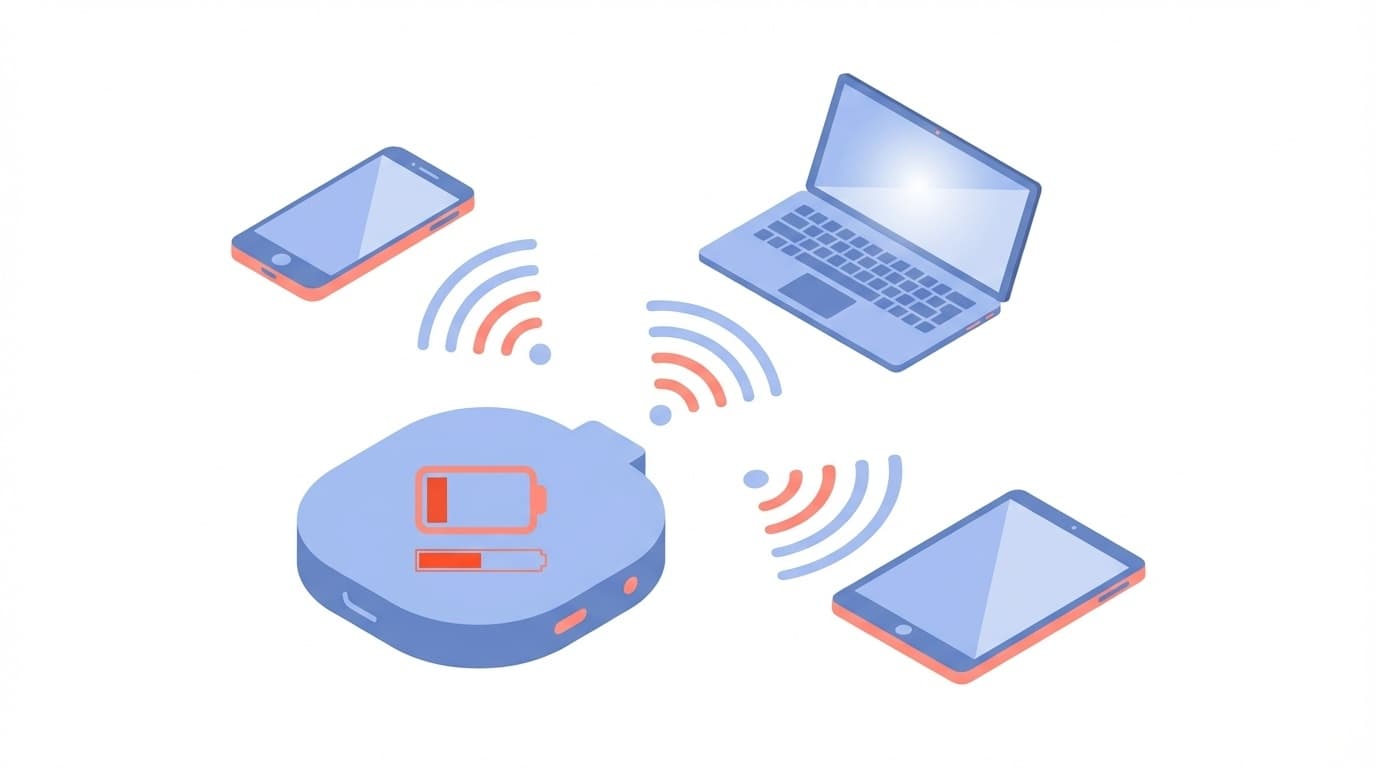
「まだ月の半分なのにポケットWi-Fiのギガがもうない……」「急に速度制限がかかって何もできない!」というやつ。自分も妻のサブ用にポケットWi-Fiを契約したとき、初月で容量を使い切って速度制限に突入した経験があったりします。
ポケットWi-Fi(モバイルルーター)は外出先でも手軽にネットが使える便利なアイテムですが、知らないうちにギガをドカ食いしている原因を放置すると、あっという間に通信制限に引っかかります。「スマホだけ繋いでいるつもりが、パソコンも勝手に接続していた」なんてケースも珍しくないんですよね。
今回は、2026年4月時点の情報をもとに、ポケットWi-Fiのギガが異常に減る6つの原因と、今すぐできる節約設定を順にチェックしていきます。
そもそもポケットWi-Fiの「ギガ」って何に使われるの?
ポケットWi-Fiを通じてやり取りするすべてのデータ通信が「ギガ」を消費します。ざっくり言うと、ネットに繋がっている端末が何かをダウンロード/アップロードするたびに減ると思ってOKです。
特に消費が大きいのが動画視聴です。楽天モバイルの公式コラムによると、YouTubeを1時間見た場合のデータ消費量の目安は以下のとおり。
| 画質 | 1時間あたりの通信量 |
|---|---|
| 低画質(144p) | 約0.12 GB |
| 標準画質(360p) | 約0.3 GB |
| SD画質(480p) | 約0.4 GB |
| HD画質(720p) | 約1.1 GB |
| フルHD(1080p) | 約2.0 GB |
| 4K(2160p) | 約8.8 GB |
つまり、フルHD画質でYouTubeを毎日1時間見るだけで月60 GB消費する計算になります。月間30 GBや50 GBのプランなら、動画だけであっさり使い切ってしまうわけです。
ポケットWi-Fiのギガが異常に減る原因6つ
「そんなに使った覚えがないのに……」という人は、以下の6つをチェックしてみてください。
原因1:スマホだけでなくパソコンも繋がっていた
これが最もありがちな落とし穴です。ポケットWi-Fiは一度パスワードを入力すると、次回から自動接続する設定になっていることがほとんど。つまり、自宅の光回線用に使っているパソコンを外に持ち出したとき、気づかないうちにポケットWi-Fiに自動接続してギガを消費し続けるんです。
特にパソコンはWindows Updateやクラウド同期など、バックグラウンドで大量のデータをダウンロードする処理が多いので要注意です。自作機のメインPCを外に持ち出した日、いつの間にか3GB持っていかれていたこともありました。
原因2:Windows Update・アプリの自動更新
ポケットWi-Fiに繋いだパソコンやスマホは、「Wi-Fiに繋がっている」と判断してOSやアプリの自動更新を始めます。Windows 11の大型アップデートは数GBの容量になることもあり、知らないうちにギガがごっそり持っていかれます。
スマホも同様で、iOSやAndroidのアプリ自動更新が「Wi-Fi接続時のみ」になっていると、ポケットWi-Fi経由でもどんどんアップデートが走ります。
原因3:クラウドストレージの自動同期
iCloud、Googleフォト、OneDrive、Dropboxなどのクラウドサービスは、Wi-Fi接続時に写真や動画を自動バックアップします。スマホで撮った動画が数百MBあれば、それだけで一気にギガを消費するんですよね。
原因4:SNSの動画自動再生
X(Twitter)、Instagram、TikTok、Facebookなどは、タイムラインをスクロールするだけで動画が自動再生されます。「見ているつもりがなくても」データを使っているのがタチの悪いところです。
原因5:動画の画質設定が高すぎる
YouTubeやNetflix、Amazon Prime Videoは、回線速度に応じて自動的に高画質で再生します。ポケットWi-Fiは光回線並みの速度が出ることもあるため、フルHDや4Kで再生されてしまい、あっという間にギガが減るんです。
原因6:他人にパスワードを知られている
意外と見落としがちなのがこれ。一度パスワードを教えた家族や友人の端末が、近くにいるときに自動接続してギガを消費しているケースがあります。また、初期パスワードのまま使っていると、悪意のある第三者に接続される可能性もゼロではありません。
ギガを節約する設定7つ【今すぐできる】
原因がわかったら、次は対策です。どれもスマホやパソコンの設定画面から数分でできるものばかりだったりします。
対策1:パソコンのWi-Fiを「従量制課金接続」に設定する(Windows 11)
これが最も効果的な一手です。Microsoftの公式ヘルプによると、従量制課金接続をオンにすると、Windows Updateの自動ダウンロードやOneDriveの同期が制限されます。
設定手順:
- 「設定」→「ネットワークとインターネット」→「Wi-Fi」を開く
- 接続中のポケットWi-Fiのネットワーク名をクリック
- 「従量制課金接続」のスイッチをオンにする
この設定はネットワークごとに保存されるので、自宅の光回線には影響しません。
対策2:スマホのアプリ自動更新を「Wi-Fi時のみ」→「手動」に変更
ポケットWi-Fiもスマホから見ると「Wi-Fi」なので、「Wi-Fi時のみ自動更新」の設定では防げません。完全に手動更新に切り替えるのが確実です。
iPhoneの場合:「設定」→「App Store」→「アプリのアップデート」をオフ
Androidの場合:「Google Play ストア」→ 右上のアイコン →「設定」→「ネットワーク設定」→「アプリの自動更新」→「自動更新しない」
対策3:クラウド同期を「モバイルデータ+Wi-Fi」から「光回線のみ」に
Googleフォトは「設定」→「バックアップ」→「モバイルデータ通信を使用」をオフにしましょう。ただし、ポケットWi-FiはWi-Fi扱いなので、自宅の光回線に繋いでいるときだけ手動でバックアップするのがベストです。
iCloudの場合は、「設定」→「(自分の名前)」→「iCloud」→「写真」→「モバイルデータ通信」をオフにしたうえで、大量のバックアップは自宅のWi-Fiで行いましょう。
対策4:SNSの動画自動再生をオフにする
各SNSの設定から動画の自動再生を止められます。
- X(Twitter):「設定」→「アクセシビリティ」→「動画の自動再生」→「オフ」または「Wi-Fiのみ」
- Instagram:「設定」→「アカウント」→「データ使用量」→「データ節約モード」をオン
- TikTok:「設定」→「データセーバー」をオン
対策5:YouTube・動画サービスの画質を制限する
YouTubeアプリなら「設定」→「動画の画質設定」→「モバイルネットワーク / Wi-Fi」→「データセーバー」を選択すると、自動的に低画質で再生されます。480p以下にすれば、フルHDと比べて通信量を約5分の1に減らせます。
対策6:不要な端末の自動接続をオフにする
過去に接続したことがある端末がポケットWi-Fiに自動接続しないよう、スマホやパソコンの保存済みネットワークからポケットWi-Fiの接続情報を削除しましょう。必要なときだけ手動で接続すれば、意図しないギガ消費を防げます。
対策7:ポケットWi-Fiのパスワードを変更する
初期パスワードのまま使っている人は、今すぐ変更しましょう。ルーター本体の管理画面(多くは192.168.x.xにブラウザでアクセス)から変更できます。これで他人の勝手な接続を防げます。
速度制限にかかってしまったときの対処法3つ
「もう制限かかっちゃった……」という人は、以下の方法で乗り切りましょう。
1. データ容量を追加購入(チャージ)する
多くのポケットWi-Fiサービスでは、月の途中でもギガを追加購入できます。ただし1 GBあたり500〜1,000円程度と割高なので、毎月チャージするなら上のプランに変更したほうがお得です。
2. スマホのテザリング(モバイルデータ)に切り替える
スマホ側のギガが余っていれば、一時的にスマホのテザリングでパソコンを繋ぐ方法もあります。ただし、スマホ側のギガを消費するので、あくまで緊急手段です。
3. 無料Wi-Fiスポットを活用する
カフェ(スターバックス、タリーズなど)やコンビニ、公共施設のフリーWi-Fiを利用すれば、ポケットWi-Fiのギガを温存できます。ただし、フリーWi-Fiでは個人情報の入力やネットバンキングの利用は避けるのが鉄則です。
毎月ギガが足りないなら「プラン見直し」も検討しよう
節約設定をしてもギガが足りない場合は、そもそもプランが合っていない可能性があります。
2026年4月時点では、WiMAX +5Gや楽天モバイルのポケットWi-Fiなど、月間データ容量が実質無制限のサービスも増えています。毎月追加チャージをしているなら、無制限プランに乗り換えたほうがトータルでは安くなるケースも多いです。
また、自宅に光回線がない人は、ホームルーター(置くだけWi-Fi)を導入するのも選択肢です。ドコモの「home 5G」やauの「Speed Wi-Fi HOME」など、工事不要で使えるサービスがあり、ポケットWi-Fiよりも大容量を安定して使えます。
FAQ
ポケットWi-Fiのギガ消費量はどこで確認できる?
ルーター本体の画面に通信量カウンターが表示される機種が多いです。より正確な数値は、契約先のマイページ(UQ WiMAXなら「my UQ WiMAX」など)で前日までの通信量を確認できます。
「従量制課金接続」にするとパソコンが使いにくくなる?
Windows Updateの自動ダウンロードやOneDriveの自動同期が止まりますが、ブラウザでのネット閲覧やメールの送受信には影響ありません。自宅の光回線に繋いだときにまとめてアップデートすればOKです。
ポケットWi-Fiに何台まで同時接続できる?
機種によりますが、一般的には10〜16台程度です。接続台数が多いほどギガの減りは早くなるので、使わない端末は接続を切っておきましょう。
速度制限中でもできることは?
制限後の速度はサービスによって異なりますが、多くは128 kbps〜1 Mbps程度です。テキストベースのメールやLINEのテキストメッセージは使えますが、動画視聴やビデオ通話は厳しくなります。
ポケットWi-Fiとスマホのテザリング、どっちがギガの減りが早い?
同じ使い方をすればデータ消費量はほぼ同じです。ただし、スマホのテザリングは端末のバッテリーを大きく消耗するため、長時間の利用にはポケットWi-Fiのほうが向いています。
参考文献
- Windows での従量制課金接続 — Microsoft サポート
- YouTubeの通信量はどれくらい?1時間あたりの目安や節約方法を紹介 — 楽天モバイル スマカツ
- 通信量の照会方法 — UQ WiMAX 公式サポート
- モバイルデータ使用量を節約、管理する — Google Pixel ヘルプ
- Windows 11 従量制課金接続の設定について — FMVサポート(富士通)