去年の秋ごろ、ふと気づいたら毎晩22時までパソコンの前にいた。Slackの通知が来るたびに「あと1件だけ」と返信して、夕食も後回し。在宅勤務3年目、通勤がなくなった分だけ仕事とプライベートの境目が溶けていた。
我が家では結局、意志の力でダラダラ残業をやめるのは無理だった。代わりにたどり着いたのが、PCの自動シャットダウンとホワイトボードへの終業宣言です。設定にかかる時間は合わせて15分ほど。それだけで、22時残業がほぼゼロになりました。
在宅の残業が止まらないのは「意志」ではなく「環境」の問題
オフィス勤務なら、終電や施錠という物理的なリミットがある。同僚が帰り始める空気も、強力なブレーキになります。
在宅勤務にはそのブレーキが存在しません。キッチンの隣にパソコンがあって、通知は24時間届く。「あと5分」が30分になり、気づけば子どもの寝かしつけが終わった後もデスクに戻っている。厚生労働省の「労働基準関係法制研究会 報告書」(2025年1月公表)でも、テレワーク時の長時間労働や「つながらない権利」が論点に挙がっています。個人の根性の問題ではなく、構造的に起きやすい現象なんです。
「やめよう」と思うだけでは止まらなかった残業が、環境を変えたら止まった。筆者の場合、PCの自動シャットダウンが最初のきっかけでした。
WindowsとMacで「自動シャットダウン」を設定する手順
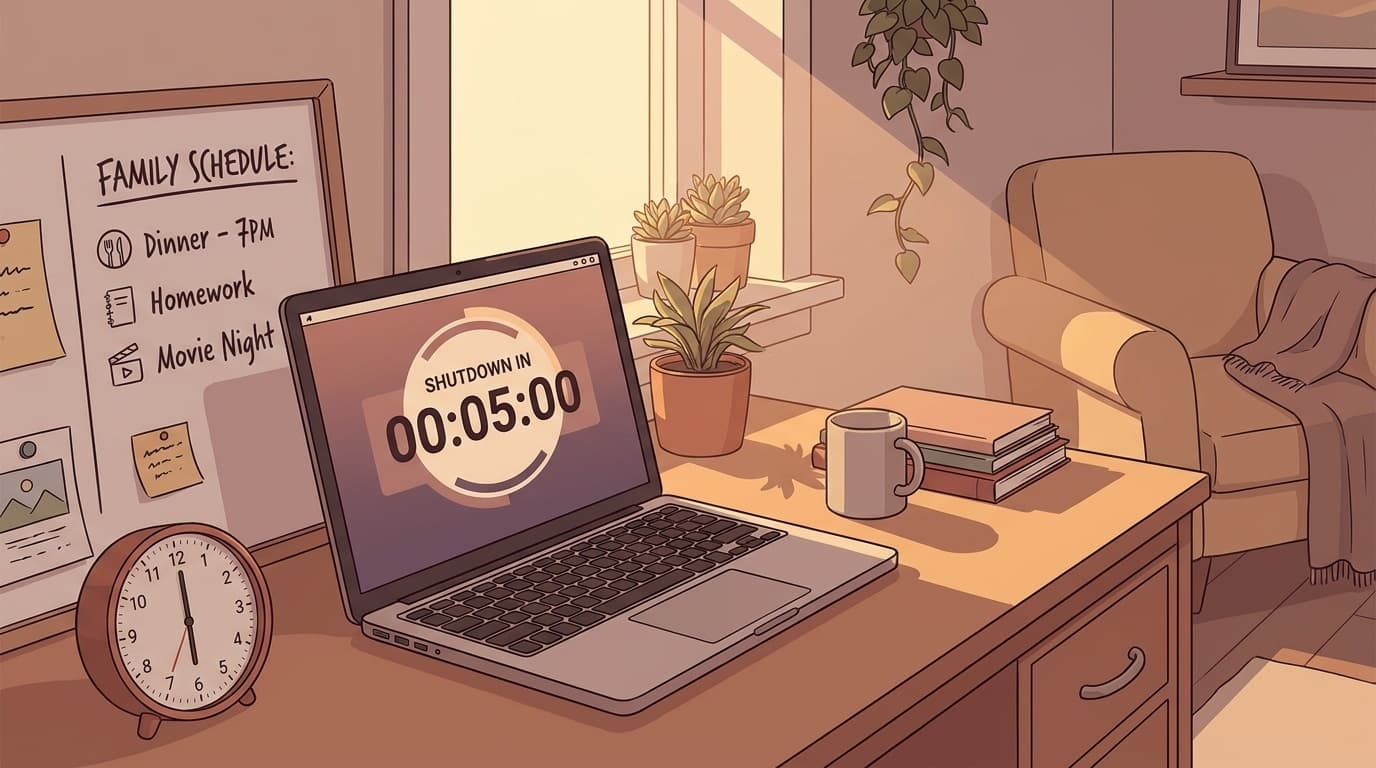
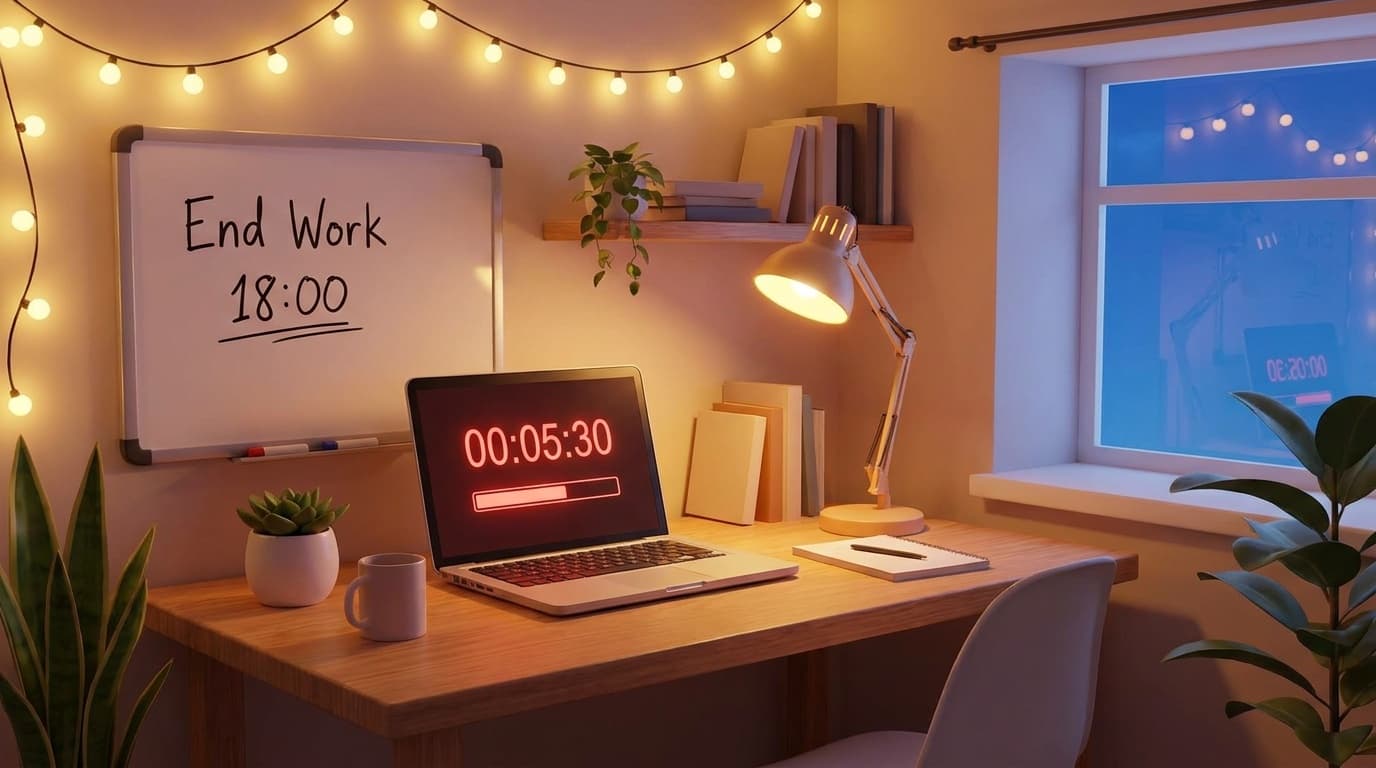
うちではWindowsのタスクスケジューラで、毎日18:30に自動シャットダウンを設定しています。最初の1週間は「え、もう落ちるの?」と焦りましたが、慣れたら逆に集中力が上がった。「あと5分で落ちる」というデッドラインが、自然な区切りになります。
Windows(タスクスケジューラ)の設定
- スタートメニューの検索に「タスクスケジューラ」と入力して起動
- 右側の「基本タスクの作成」をクリック
- 名前を「定時シャットダウン」などにして「次へ」
- トリガーで「毎日」を選択し、シャットダウンしたい時刻(例: 18:30)を入力
- 操作で「プログラムの開始」を選び、プログラムに
shutdown、引数に/s /t 300 /c "5分後にシャットダウンします"と入力 - 「完了」をクリック
/t 300 は猶予時間(秒)です。5分あれば保存やSlackのステータス変更も余裕で間に合います。猶予中にキャンセルしたい場合は、コマンドプロンプトで shutdown /a を実行すれば止められます。ただし毎回キャンセルしていると仕組みの意味がなくなるので、キャンセルは本当の緊急時だけと決めておくのがコツです。
Mac(pmsetコマンド)の設定
macOS 13 Ventura以降、システム設定の画面からスケジュール機能のGUIが廃止されました。代わりにターミナルで pmset コマンドを使います。
- ターミナルを開く(Spotlightで「ターミナル」と検索)
- 以下のコマンドを入力してEnter
sudo pmset repeat shutdown MTWRF 18:30:00MTWRF は月曜から金曜の意味(M=月, T=火, W=水, R=木, F=金)で、土日は含まれません。設定を確認するには pmset -g sched、解除するには sudo pmset repeat cancel を実行します。
WindowsでもMacでも、設定自体は5分で終わります。全部やる必要はなくて、自分が使っているPCだけ設定すれば十分です。
ホワイトボードに終業時刻を書くと「約束」に変わる
シャットダウンタイマーだけでも効果はありましたが、うちではもうひとつ、家族の目をブレーキにしています。
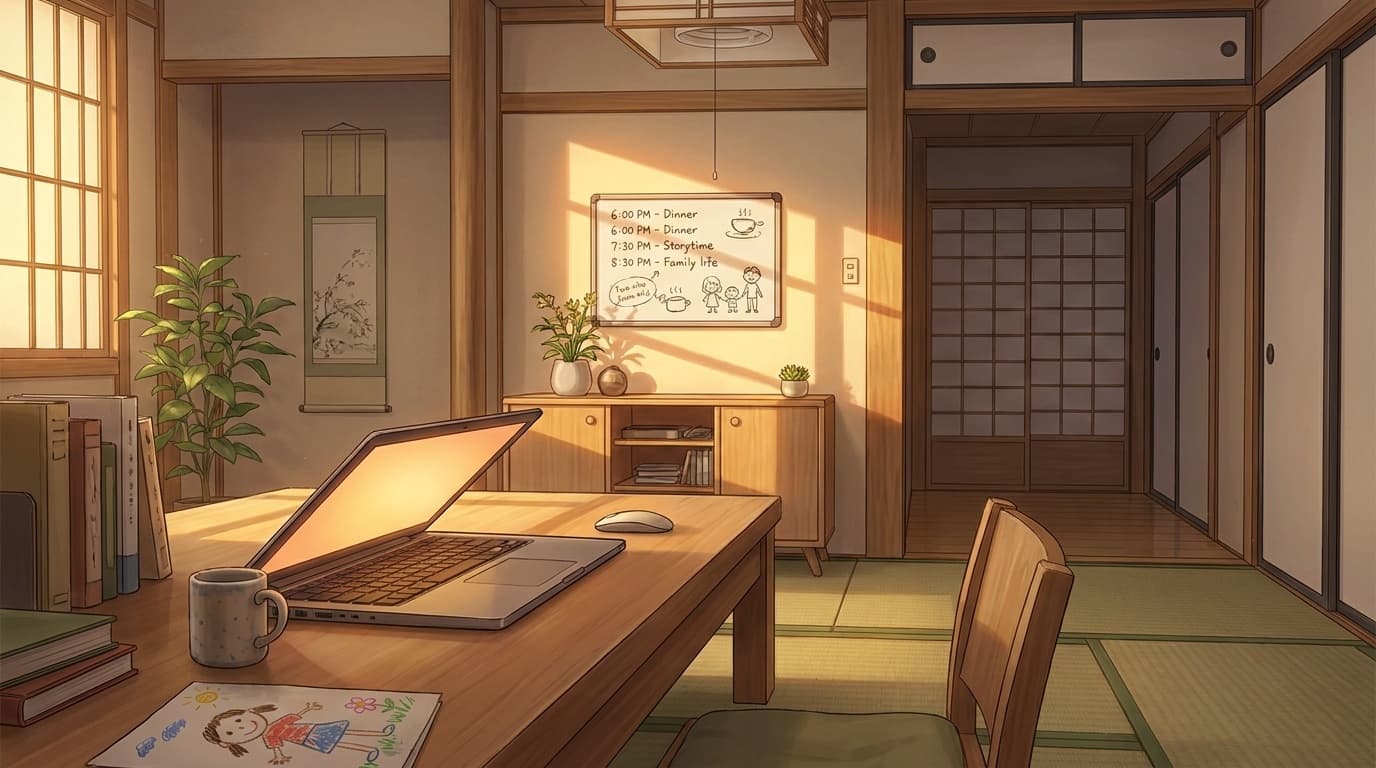
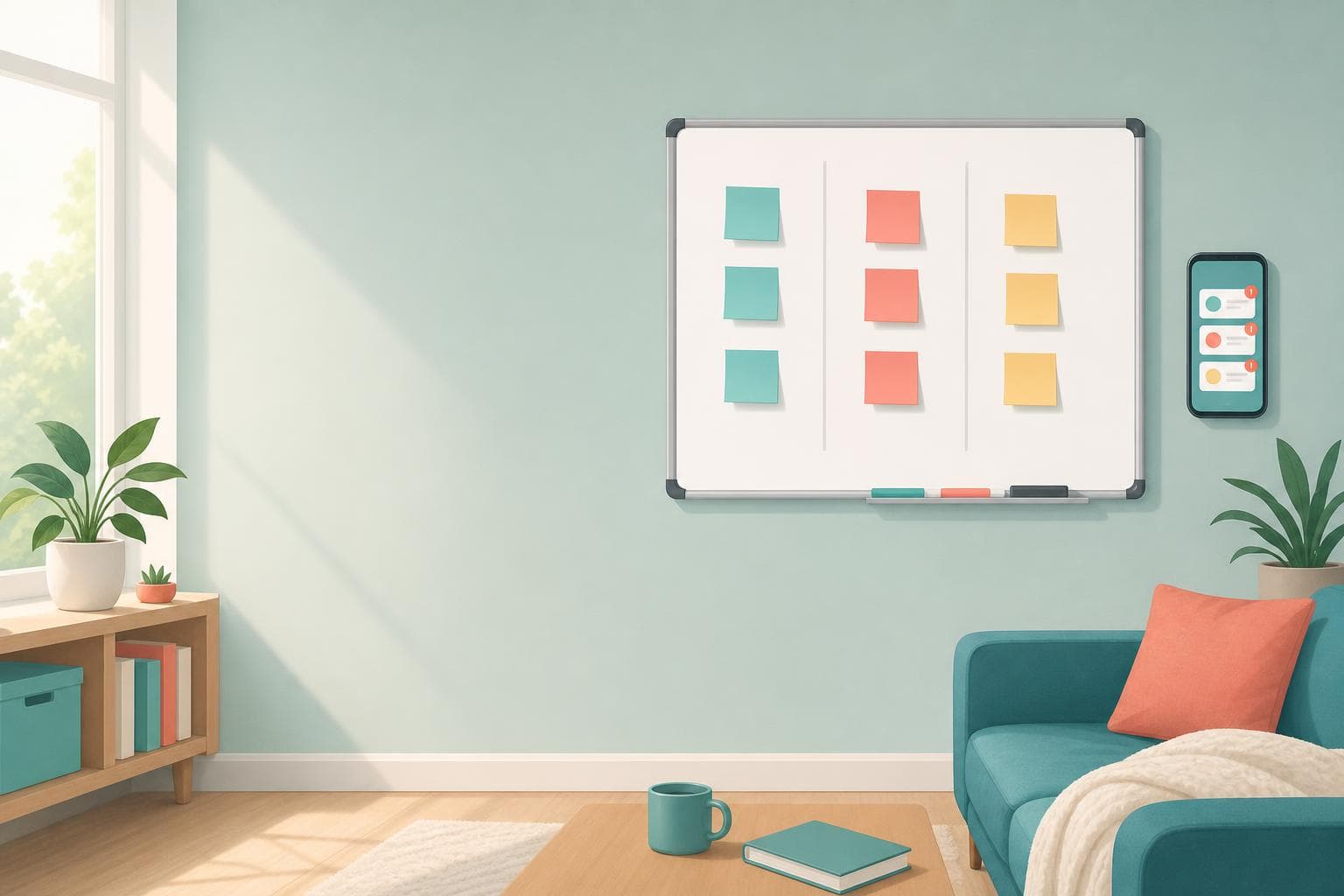
やったことはシンプルで、リビングのホワイトボードに「パパ終業18:30 / ママ終業18:00」と書いただけです。口頭で「今日は18時に終わるね」と伝えるのとは全然ちがう効果がありました。
年中の長男が時計を見て「ママ、もう18:00だよ!」と教えてくれるようになったんです。子どもは意外と時計とホワイトボードを照合している。宣言した事実があると、自分ひとりの意志力では閉じられなかったパソコンが閉じられるようになりました。
マイナビの「正社員のワークライフ・インテグレーション調査2026年版」でも、ワークライフの柔軟性を「実現できていない」理由の上位に「残業の多さ」が入っています。仕組みで切らないと、在宅勤務はどうしても仕事側に時間が偏りがちです。
一人暮らしの場合は、モニターの横に付箋で「18:00 終了」と貼るだけでも似た効果があります。ポイントは、目に見える場所に終業時刻を書くという行為そのものにあります。
終業後の「3分リセット」で仕事モードを物理的に切る
シャットダウンでPCが落ちた後、もうひとつだけ習慣にしていることがあります。
- PCを閉じてカラーボックスに立てる
- ケーブル類をまとめてデスク裏のトレーに収納
- デスクの上をさっと拭く
これで3分。やってみるとわかるのですが、リビングから仕事の痕跡がほぼ消えます。夕食のときにモニターやキーボードが視界に入ると「あ、あのメール返してない」と思い出してしまう。片付けてしまえば、その刺激ごとなくなります。
夫にも同じルールを共有したら案外うまくいって、副業の後もデスクがきれいな状態で戻ってくるようになりました。「片付け」というより「脳のオフスイッチ」に近い感覚です。
共働き世帯やお子さんがいる家庭では、リビング兼用のワークスペースを使っているケースも多いはず。3分リセットは、仕事の空間を家族のプライベート空間に戻す効果もあります。うちの場合は、シャットダウンタイマー → ホワイトボード確認 → 3分リセットの順番で、終業の一連の流れが15分もかからず回っています。全部やらなくて大丈夫。まずはシャットダウンタイマーだけ入れてみて、合いそうなら他も試してみてください。
FAQ
シャットダウンタイマーで保存していないデータは消えますか?
Windowsの場合、引数 /t 300(5分猶予)を付ければシャットダウン前に保存する時間を確保できます。猶予中はポップアップ通知が出るので、見逃す心配はほぼありません。Macの pmset でもシャットダウン前にダイアログが表示されます。
どうしても残業が必要な日はどうすれば?
Windowsならコマンドプロンプトで shutdown /a を実行すればキャンセルできます。ただし毎回キャンセルすると仕組みの意味がなくなるので、「週に1回まで」など上限を決めておくのがおすすめです。
終業時刻は何時に設定するのがいい?
筆者の場合は18:00〜18:30です。大事なのは「定時」にこだわることではなく、自分と家族にとって無理のない時刻をひとつ固定すること。曜日で変えても問題ありません。
一人暮らしでもホワイトボード宣言は効きますか?
家族がいなくても「自分への宣言」として機能します。モニター横の付箋や、スマホのリマインダーに終業時刻を設定するだけでも切り替えのきっかけになります。
参考文献
- 労働基準関係法制研究会 報告書 — 厚生労働省, 2025年1月
- 正社員のワークライフ・インテグレーション調査2026年版(2025年実績) — マイナビキャリアリサーチLab, 2026年4月
- 指定した時間にPCをシャットダウンするよう設定したい — 日本HP LIVEサポートナビ
- macOS 13 Venturaではスケジュール機能のGUIが廃止され、pmsetコマンドでの設定が必要に — AAPL Ch., 2022年11月