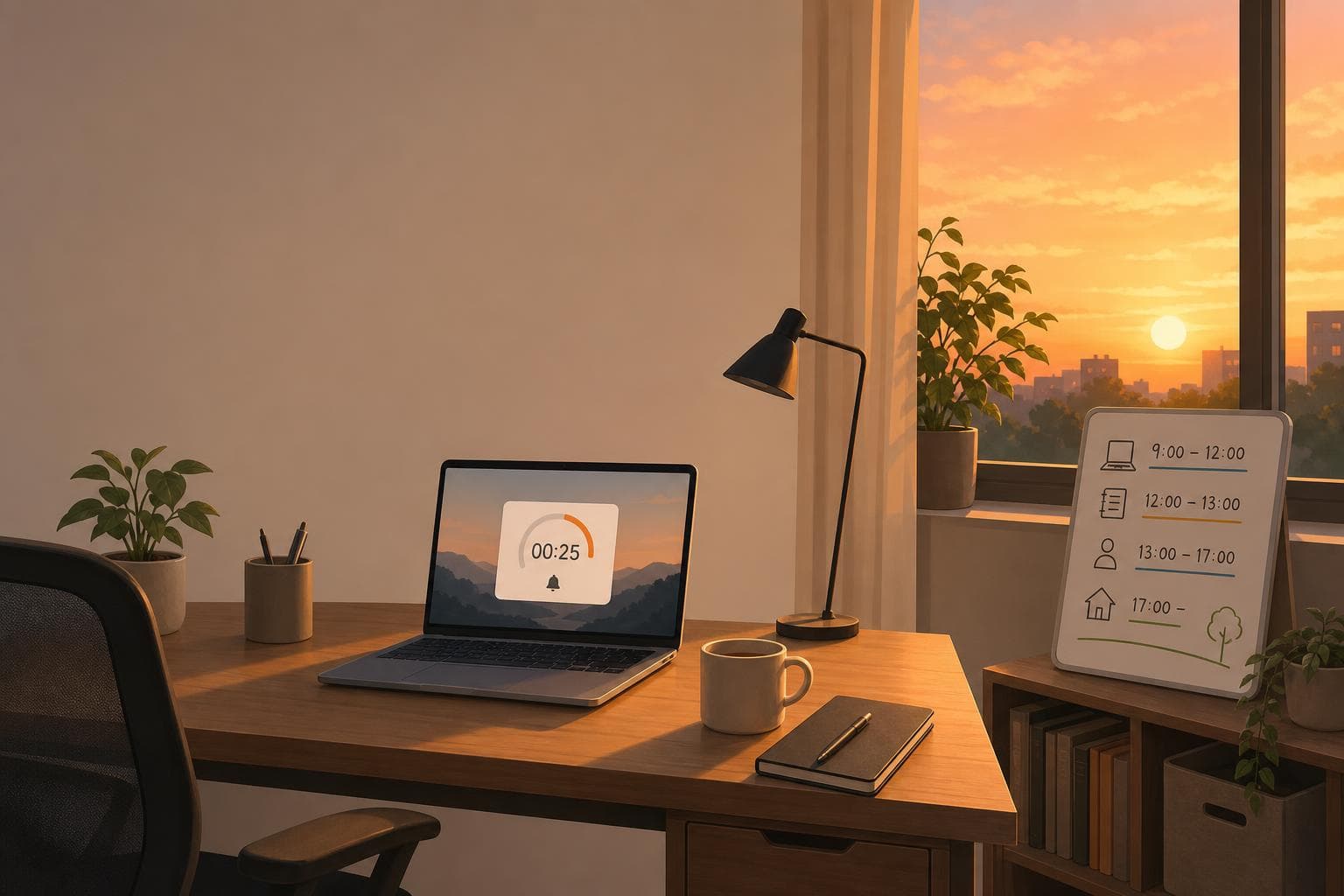
通知が来るたびに「これだけ返しておこう」と思って対応しているうちに、気づけば時計は22時。我が家では結局これに落ち着いたのですが、Windowsの「タスクスケジューラ」で毎日18:30にPCを強制シャットダウンする設定を入れました。最初の1週間は正直不安でした。でも慣れたら逆に集中力が上がったんです。
厚生労働省の委託調査「テレワークの労務管理等に関する実態調査」(2021年3月公表)によると、テレワーク中に時間外労働をした人のうち65.1%が「申告していない」と回答しています。在宅勤務で終業時間が曖昧になるのは、意志が弱いからではなく仕組みがないから。PCの設定とホワイトボードの2つだけで「仕事を強制的に止める」やり方を紹介します。
在宅勤務で終業時間が延びる原因は「通勤の消失」と「通知の常駐」
オフィス勤務なら、終電やビルの施錠が物理的な区切りになります。在宅勤務にはそれがない。PCを閉じるタイミングを自分で決めるしかないのですが、SlackやTeamsの通知が1件来ると「5分だけ」が30分に化けます。
私自身、共働きで保育園児2人(年中と1歳)を抱えながら在宅で仕事をしています。夕方に保育園のお迎えで一度中断して、夕食後に「残りを片付けよう」と再開すると、気づけば22時を回っている。こんな日が週に3回以上あったとき、さすがにこのままではまずいと思いました。
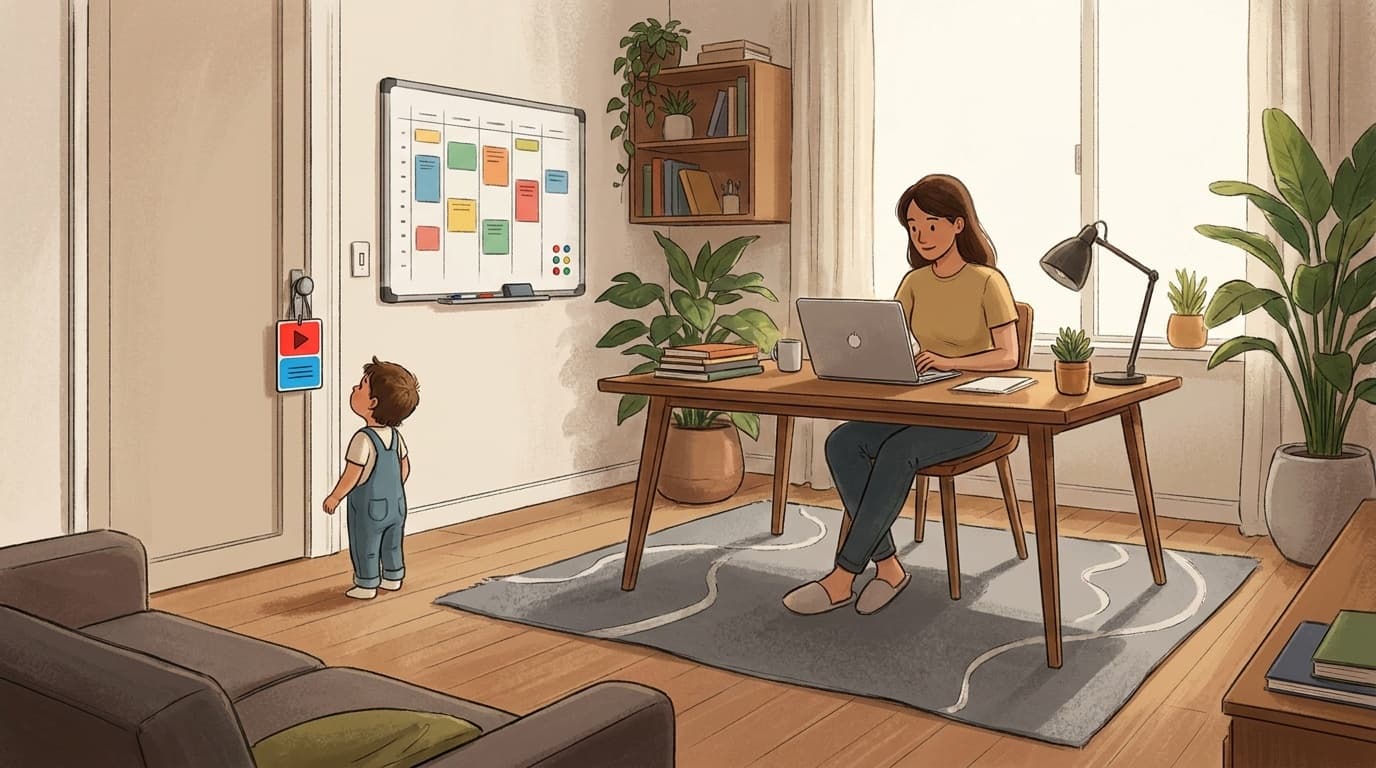
リビングのホワイトボードに「ママ終業18:00」と書いた日から、ようやく歯止めがかかりました。ただ、ホワイトボードだけだと意志力勝負になるので、PCが物理的に落ちる仕組みを先に入れてしまうのがポイントです。
Windowsタスクスケジューラで18:30に自動シャットダウンを設定する
やる気じゃなく仕組みで解決する。設定は10分もかからないので、週末の朝にでも試してみてください。
手順(Windows 11 / Windows 10 共通)
- スタートメニューの検索バーに「タスクスケジューラ」と入力して起動する
- 右側の「基本タスクの作成」をクリック
- 名前に「終業シャットダウン」など好きな名前を入力して「次へ」
- トリガーは「毎日」を選択して「次へ」
- 開始時刻を「18:30:00」に設定して「次へ」
- 操作は「プログラムの開始」を選択して「次へ」
- 「プログラム/スクリプト」に
shutdown、「引数の追加」に/s /t 300 /c "終業時刻です。5分後にシャットダウンします"と入力して「次へ」 - 内容を確認して「完了」
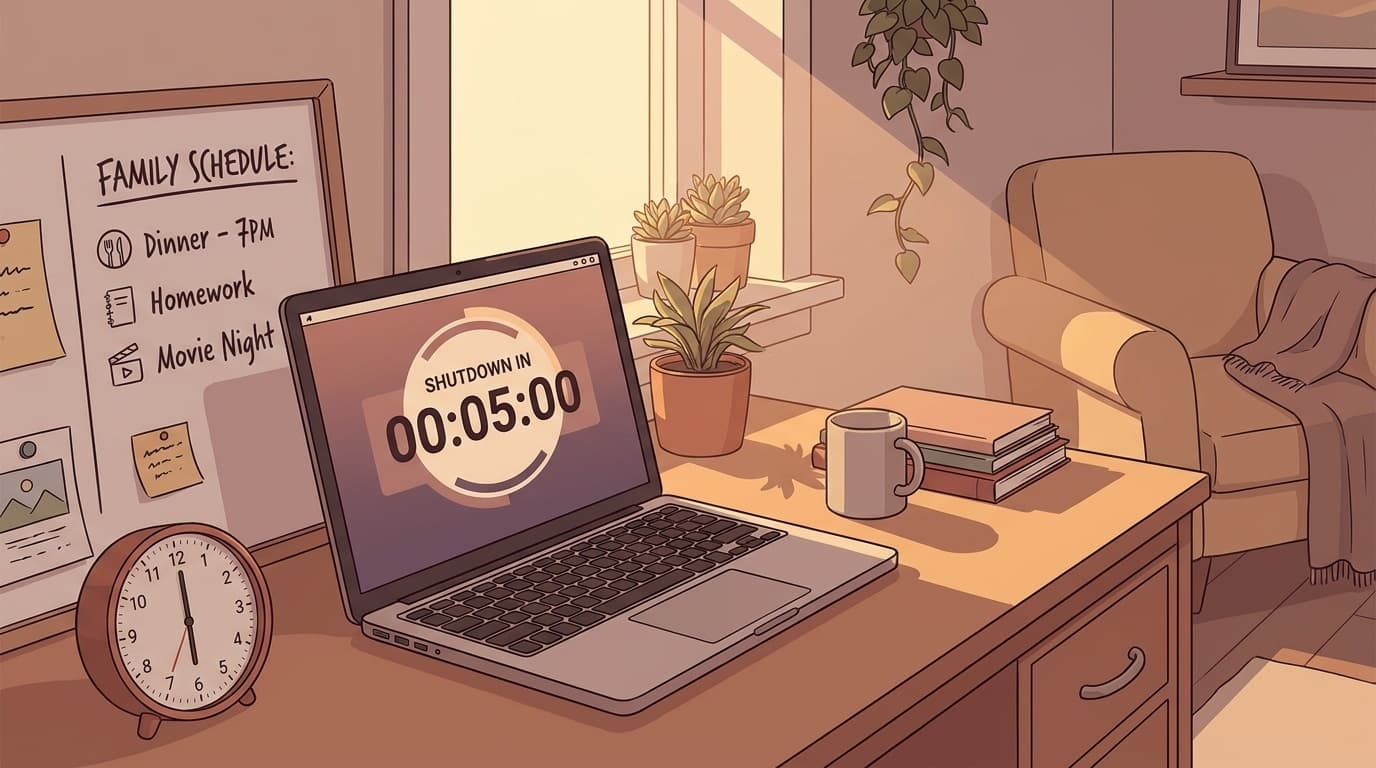
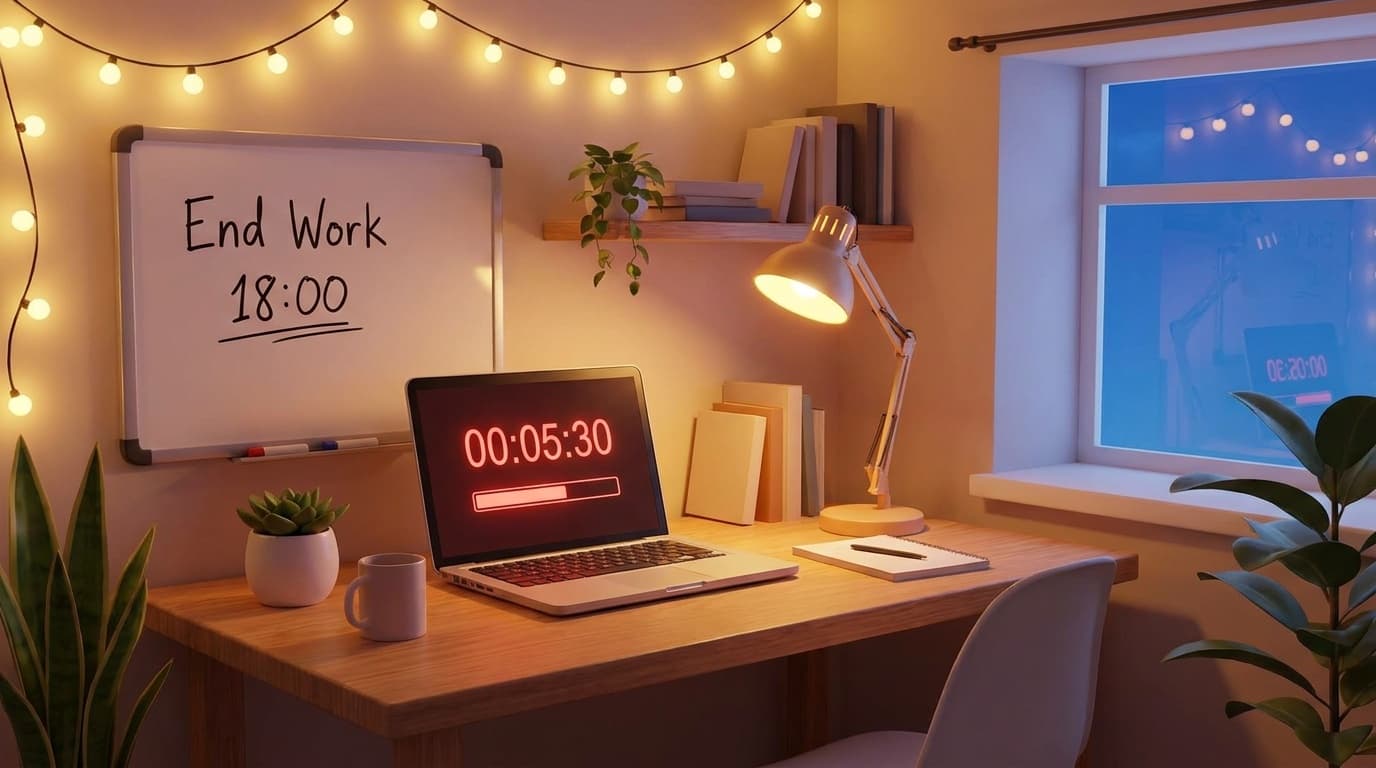
/t 300 は猶予時間300秒(5分)の意味です。作業中のファイルを保存する余裕があるので、データが消える心配はありません。「あと5分で落ちる」という通知が画面に出ると、ダラダラ残業を切り上げるデッドラインになります。
もし急ぎの作業が残っている日だけキャンセルしたい場合は、コマンドプロンプトを開いて shutdown /a と打てばシャットダウンを中止できます。ただしキャンセルを毎日やるようになったら意味がないので、うちでは「キャンセルは週1回まで」と自分ルールを決めています。
Macの場合はpmsetコマンドで同じ仕組みを作る
MacではApple公式のpmsetコマンドを使います。macOS 13 Ventura以降、GUIのスケジュール設定画面は廃止されたので、ターミナルでの操作が必要です。2026年7月時点のmacOS 26でも同じコマンドが使えます。
- 「アプリケーション」→「ユーティリティ」→「ターミナル」を開く
- 以下のコマンドを入力してEnterキーを押す:
sudo pmset repeat shutdown MTWRF 18:30:00 - パスワードを求められたらMacのログインパスワードを入力
MTWRF は月曜から金曜の意味です。土日を含めたい場合は MTWRFSU に変更してください。設定を確認するには pmset -g sched と入力します。
注意点として、Macのpmsetはスリープ状態だとシャットダウンが実行されません。ふたを閉じたまま放置している場合は動作しないので、作業中のMacに対して使うのが前提になります。
ホワイトボード宣言と「3分リセット」で脳のオフスイッチを入れる
PCのシャットダウンだけだと、スマホで仕事を続けてしまう人もいます。うちではリビングのホワイトボードに「パパ終業18:30 / ママ終業18:00」と書いて、家族全員に終業時刻が見える状態にしました。
書いてから1週間後、年中の長男が「ママ、もう18:00だよ!」と教えてくれるようになりました。子どもが外圧になるとは予想していなかったのですが、自分ひとりの意志力では止められなかった仕事が「家族への約束」に変わった瞬間でした。夫に渡したら案外うまくいって、夫も自分の終業時刻をホワイトボードに書き始めたんです。
シャットダウン後は「3分リセット」と呼んでいるルーティンで、仕事の痕跡をリビングから消します。
- PCを閉じてカラーボックスに立てる
- ケーブル類をケーブルトレーにまとめる
- デスク上の書類やペンを引き出しに戻す
たった3分。でも、デスクがリセットされると「今日の仕事は終わり」と脳が切り替わります。リビング兼用のワークスペースでは、このリセットの仕組みがないと家族のストレスになりがちです。夕食のテーブルに仕事の痕跡が残っていると、家族の時間に気持ちが切り替わらないんですよね。
全部やる必要はありません。まずはPCのシャットダウンタイマーだけ入れてみて、1週間どうだったか確かめてみてください。ホワイトボードと3分リセットは、シャットダウンが習慣になってから追加しても十分です。
FAQ
シャットダウンタイマーを設定すると未保存のファイルは消えますか?
/t 300(5分猶予)を設定していれば、シャットダウン通知が表示されてから保存する時間があります。WordやExcelの自動保存をオンにしておくとさらに安心です。
在宅勤務の終業時間は会社に報告する義務がありますか?
厚生労働省の「テレワークにおける適切な労務管理のためのガイドライン」では、テレワーク中も労働時間の把握が使用者の義務とされています。自己申告制の場合でも、実際の労働時間を正確に記録・報告することが求められています。
残業が毎日2時間以上ある場合、PC強制シャットダウンは現実的ですか?
毎日2時間以上の残業が常態化している場合は、業務量そのものの見直しが先です。まずは1週間だけ試して、18:30に本当に終われない仕事がどれくらいあるか可視化するだけでも意味があります。
子どもが小さくてホワイトボードにイタズラされる場合はどうしたらいいですか?
冷蔵庫の高い位置にマグネット式のホワイトボードを貼るか、スマホのリマインダーで代替できます。うちでは長男が「書きたい」と言い出したので、終業時刻の数字を長男に書いてもらったら、イタズラではなく参加意識のほうが勝ちました。
参考文献
- テレワークにおける適切な労務管理のためのガイドライン — 厚生労働省
- テレワークの労務管理等に関する実態調査【概要版】 — 厚生労働省委託事業, 2021年3月
- Schedule your Mac to turn on or off in Terminal — Apple Support
- shutdown コマンドリファレンス — Microsoft Learn