在宅勤務を始めてから、気づけば毎晩22時までパソコンの前にいる。通知が来るたびに「あと1件だけ」と手を伸ばしてしまい、仕事とプライベートの境目がどんどん曖昧になっていく。そんな状態、続いていませんか。
マイナビが2026年4月に公表した「ワークライフ・インテグレーション調査2026年版」でも、ワークライフバランスが取れない理由として「残業の多さ」が最多に挙がっています。在宅勤務は通勤がない分ラクに見えますが、終業のチャイムもなければ同僚が帰る姿もない。「やめどき」を見失いやすい環境なんです。
我が家では結局これに落ち着いたのですが、意志の力で頑張るのをやめて、PCが勝手に落ちる仕組みと3分のリセットルーティンを組み合わせたら、ダラダラ残業がほぼなくなりました。WindowsとMacそれぞれの設定手順と、仕事モードを切り替える仕組みを、平日夜のリビングで実践してきた目線でまとめておきます。
在宅勤務の「もうちょっとだけ」が毎晩22時を呼んでいる
オフィスなら、まわりが帰り始める空気や施錠の時間が「やめよう」のきっかけになります。でも在宅勤務にはそれがない。パソコンは24時間つきっぱなしで、SlackやTeamsの通知もいつでも飛んでくる。
私も以前、1週間だけスマホのストップウォッチで「終業後に仕事をしていた時間」を計測してみたことがあります。結果は1日あたり40分以上、週5日で3時間超え。なんとなくの「ちょっとだけ」が、想像以上に積み重なっていました。数字で見て初めて、意志力では止まらないと腹落ちしたんです。
ポイントは「やめよう」と思うことではなく、「やめざるを得ない環境」を作ること。PCの自動シャットダウンとリセット行動をセットにする方法を紹介します。
Windowsの「タスクスケジューラ」でシャットダウンタイマーを設定する手順
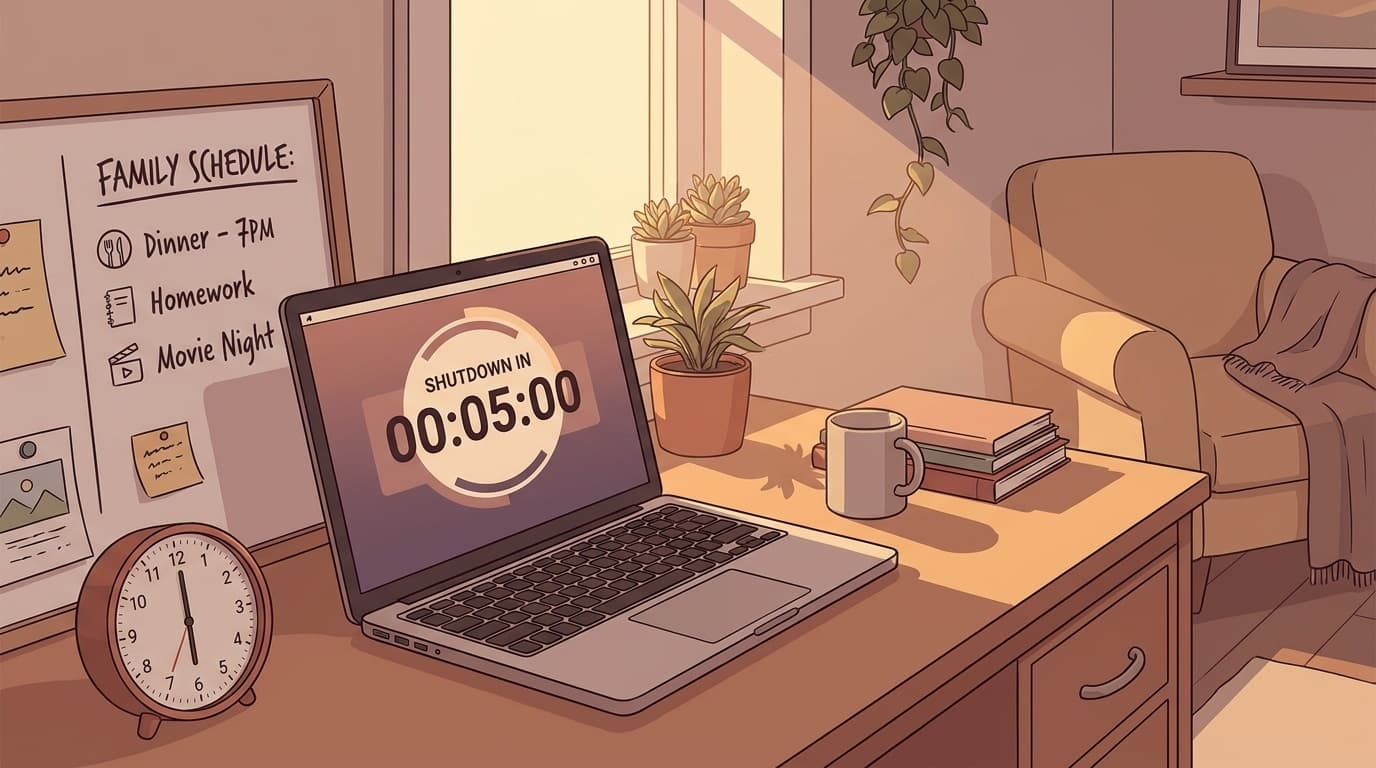
平日の夜、5分で設定できます。Windows 11にも10にも標準搭載されている「タスクスケジューラ」を使うので、追加ソフトは不要です。
- タスクスケジューラを開く。スタートメニューの検索バーに「タスクスケジューラ」と入力して起動する
- 基本タスクの作成。右側の「基本タスクの作成」をクリックし、名前を「定時シャットダウン」などわかりやすいものにする
- トリガーを設定。「毎日」を選択し、開始時刻を終業時間+30分程度に設定する(例: 18:30)
- 操作を設定。「プログラムの開始」を選び、「プログラム/スクリプト」に
shutdown、「引数の追加」に/s /f /t 300と入力する - 完了。内容を確認して「完了」をクリック
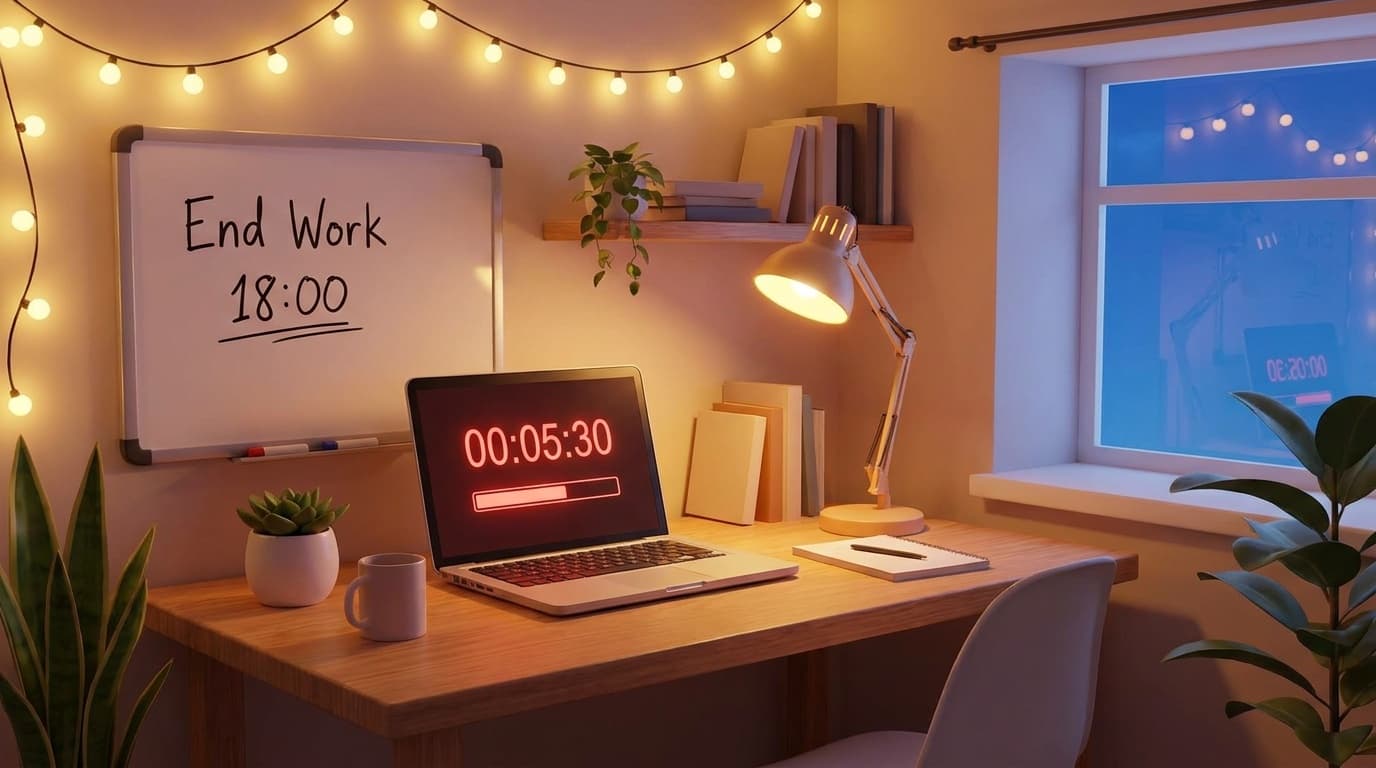
/s はシャットダウン、/f は起動中のアプリの強制終了、/t 300 は300秒(5分)の猶予です。シャットダウン前にポップアップが出るので、いきなりデータが飛ぶ心配はありません。
5分の猶予があれば、作業中のファイルを保存して翌朝のメモを書く余裕は十分あります。最初の1週間はちょっと焦りましたが、慣れたら「あと5分で落ちる」というデッドラインが自然な区切りになって、むしろ集中力が上がりました。
Macで自動シャットダウンを設定する方法
Macの場合、macOS 12(Monterey)までは「システム環境設定」→「省エネルギー」→「スケジュール」からGUIで設定できました。ただしmacOS 13(Ventura)以降ではこの画面が廃止されています。ターミナルからコマンドを打つ必要がありますが、1行で済むので構えなくて大丈夫です。
ターミナル(「アプリケーション」→「ユーティリティ」→「ターミナル」)を開いて、以下を入力してください。
sudo pmset repeat shutdown MTWRF 18:30:00
MTWRF は月曜〜金曜の略記(Monday〜Friday)。パスワードを求められたら、Macのログインパスワードを入力します。設定を確認するには pmset -g sched、解除するには sudo pmset repeat cancel でOKです。
WindowsとMac、両方設定する必要はありません。メインで使っている方だけで十分です。
シャットダウン後の「3分リセット」で仕事モードを物理的に切る
PCが落ちたら、そのまま夕食に向かいたくなる気持ちはわかります。でもたった3分だけ、デスクまわりをリセットしてみてください。
- PCを閉じてカラーボックスに立てる(ノートPCの場合)
- ケーブル類を1本にまとめてデスク奥に寄せる
- 書類やメモを引き出しにしまう
リビング兼用のワークスペースで仕事をしていると、デスクの上に仕事の痕跡が残ったまま夕食を迎えることになります。視界にPCがあるだけで、なんとなく仕事モードが抜けない。3分で片づけると、脳に「終わった」と伝えるスイッチが入ります。
夫にもこのルールを共有したら、案外うまくいきました。夫がリビングで副業作業をした後も、デスクがリセットされた状態で戻ってくるようになったんです。「3分」という短さがハードルを下げているのだと思います。
家族を巻き込む「ホワイトボード終業宣言」
PCのタイマーは「仕組み」、3分リセットは「行動」。もう1つ効いたのが、家族への「宣言」です。
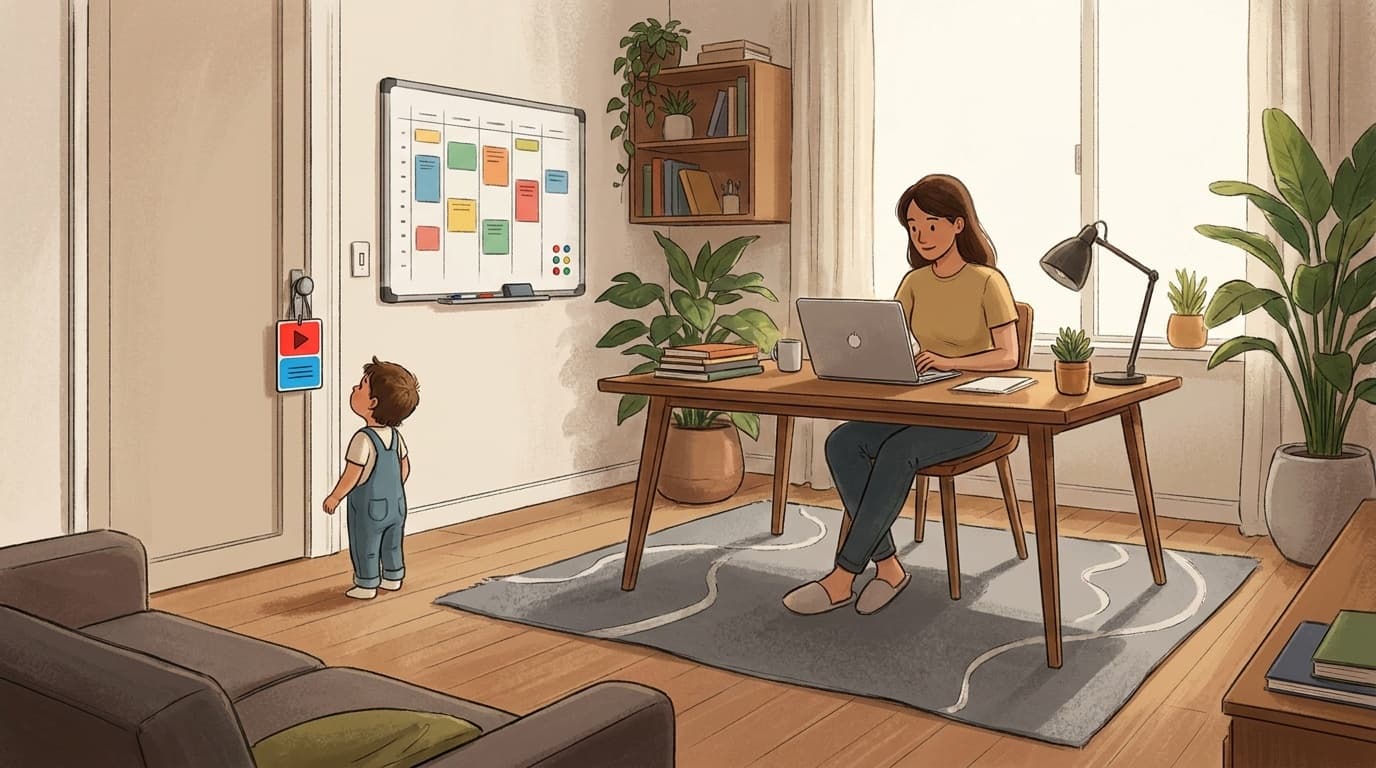
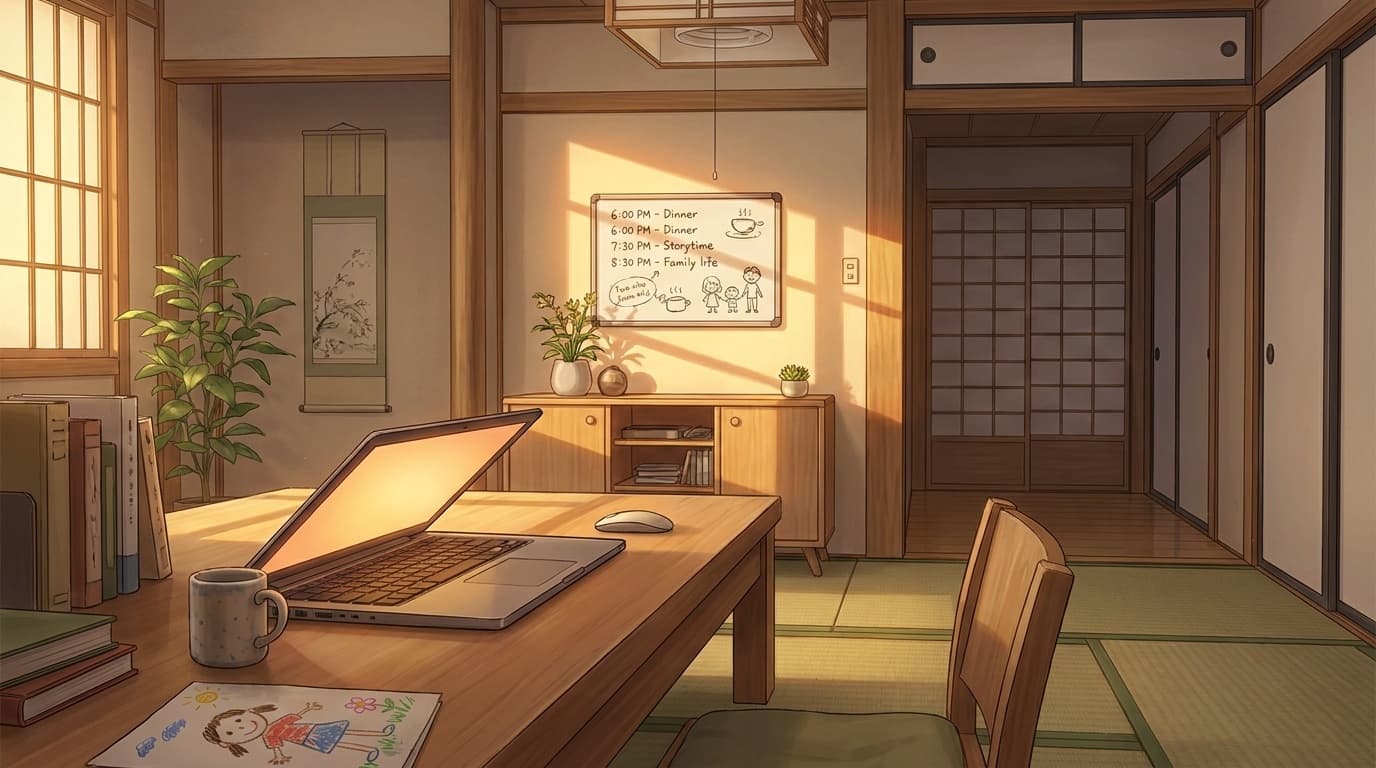
リビングのホワイトボードに「パパ終業18:30 / ママ終業18:00」と書いただけなのですが、予想外の効果がありました。5歳の娘が「ママ、もう18:00だよ!」と声をかけてくれるようになったんです。
子どもにとっては、時計の数字とホワイトボードの数字が一致したら教えるだけのこと。でも親にとっては「約束を破れない」という外圧になります。自分ひとりの意志力では止まらなくても、家族への宣言があると不思議と止められるんですよね。
お子さんがいない家庭でも、パートナーと終業時間を共有するだけで似た効果はあります。一人暮らしの場合は、シャットダウンタイマーと3分リセットの2つで十分。あなたの暮らしに合う組み合わせを選んでみてください。
全部やらなくて大丈夫。まず1つだけ試してみる
シャットダウンタイマー、3分リセット、ホワイトボード宣言と3つ紹介しましたが、いきなり全部やる必要はありません。
まずはシャットダウンタイマーだけ設定してみてください。PCが勝手に落ちる体験を1回すると、「意外と困らないな」と気づけます。翌朝に何も問題がなければ、その時刻があなたにとっての適正な終業時間です。
うちの場合、ダラダラ残業がなくなったことで夕食後に家族と過ごす時間が安定して取れるようになったのが、いちばんの変化でした。仕組みは一度作れば毎日勝手に動いてくれます。意志力に頼るより、ずっとラクですよ。
FAQ
シャットダウンタイマーで保存していないデータは飛びませんか?
Windowsの場合、/t 300(5分猶予)を設定していれば、シャットダウン前に通知が出ます。その間にファイルを保存すれば大丈夫です。未保存のファイルがあるアプリは確認ダイアログを出すので、いきなりデータが消えることはまずありません。
急な会議が入ってシャットダウンを延長したいときは?
Windowsならコマンドプロンプトで shutdown /a と入力すれば、そのシャットダウンをキャンセルできます。ただし毎回キャンセルしていると仕組みの意味がなくなるので、「月に2回まで」など自分ルールを決めておくのがおすすめです。
一人暮らしでホワイトボードがなくても効果はありますか?
ホワイトボードの本質は「家族への宣言」なので、一人暮らしならシャットダウンタイマー+3分リセットの2つで十分です。外圧が欲しい場合は、友人やSNSで「今日も定時に上がった」と報告する方法もあります。
Mac(macOS Ventura以降)でpmsetコマンドが効かない場合はどうすれば?
macOS Venturaの初期バージョンでは pmset repeat が正常に動作しない不具合が報告されていました。2026年5月現在のmacOS Sequoiaでは修正済みですが、動かない場合はまずOSのアップデートを確認してみてください。ショートカットアプリやAutomatorで代替する方法もあります。
参考文献
- 正社員のワークライフ・インテグレーション調査2026年版(2025年実績) — マイナビキャリアリサーチLab, 2026年4月
- Windows11を決まった時間に自動でシャットダウンする方法 — 情シスの自由帳
- macOS 13 Venturaではスケジュール機能のGUIが廃止され、pmsetコマンドでの設定が必要に — AAPL Ch., 2022年11月
- macOS Ventura以降でシャットダウンや再起動をスケジュールする方法 — リモマガ