在宅勤務を始めてから、気づけば毎日22時近くまでパソコンの前にいた。Slackの通知が来るたびに「これだけ返しておこう」と手を動かして、次男を寝かしつけた後にまたPCを開く。そんな生活が3ヶ月ほど続いたある日、夫に「最近ずっと仕事してない?」と言われて、初めてまずいと感じた。
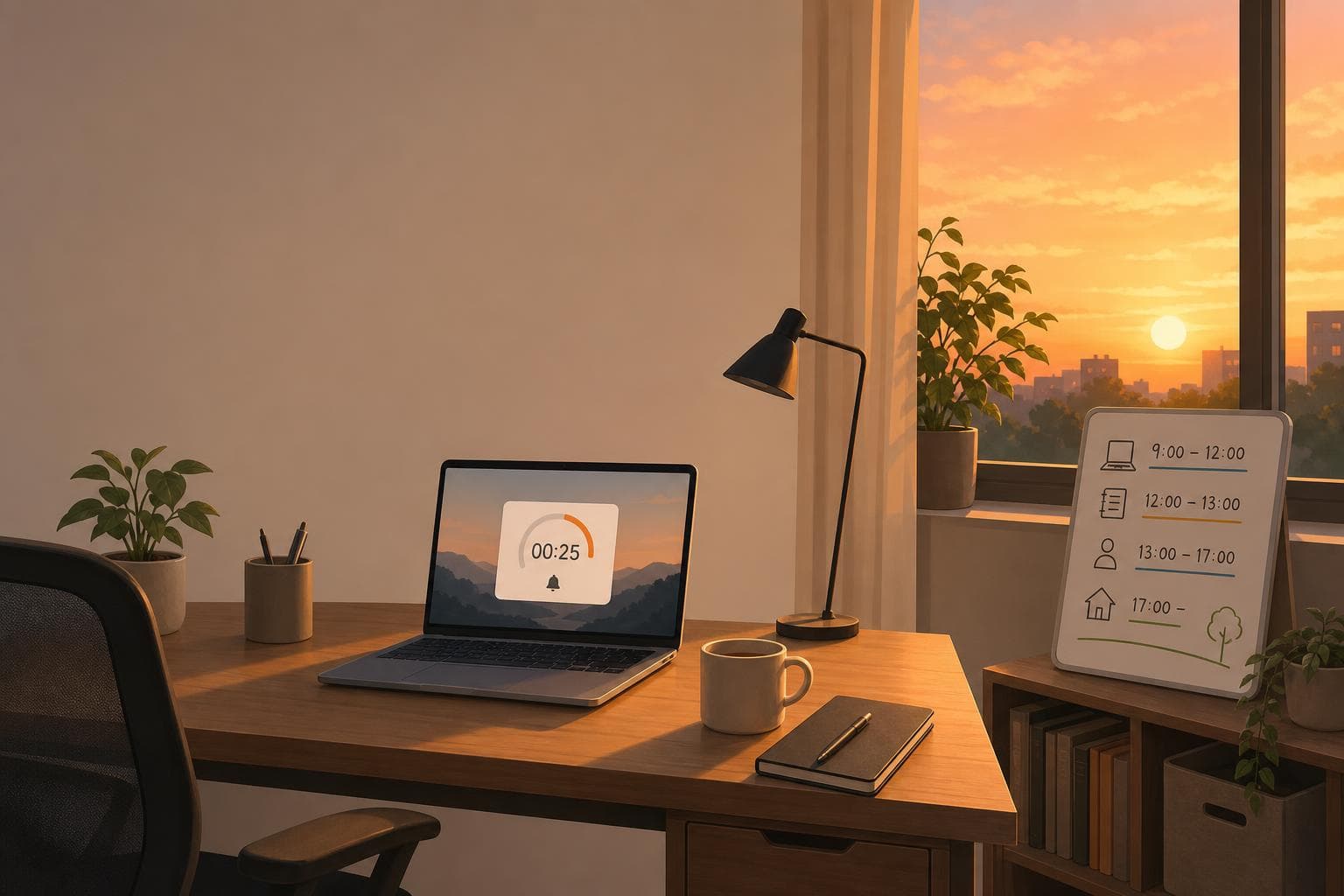
通勤していたころは、オフィスの照明が消えるとか、周りが帰り始めるとか、「もう終わりだよ」と教えてくれる物理的なサインがあった。在宅にはそれがない。自分の意志だけで仕事を終えるのは、想像以上にむずかしい。
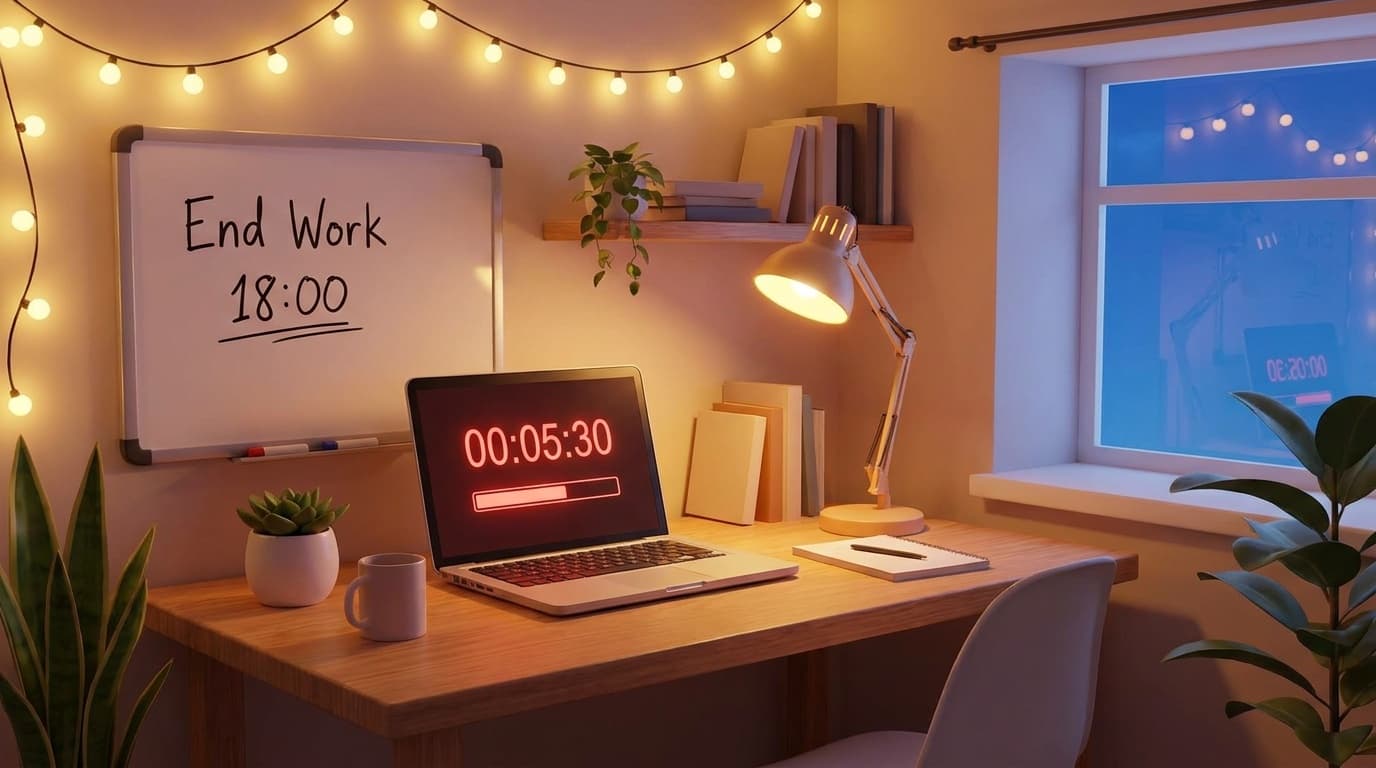
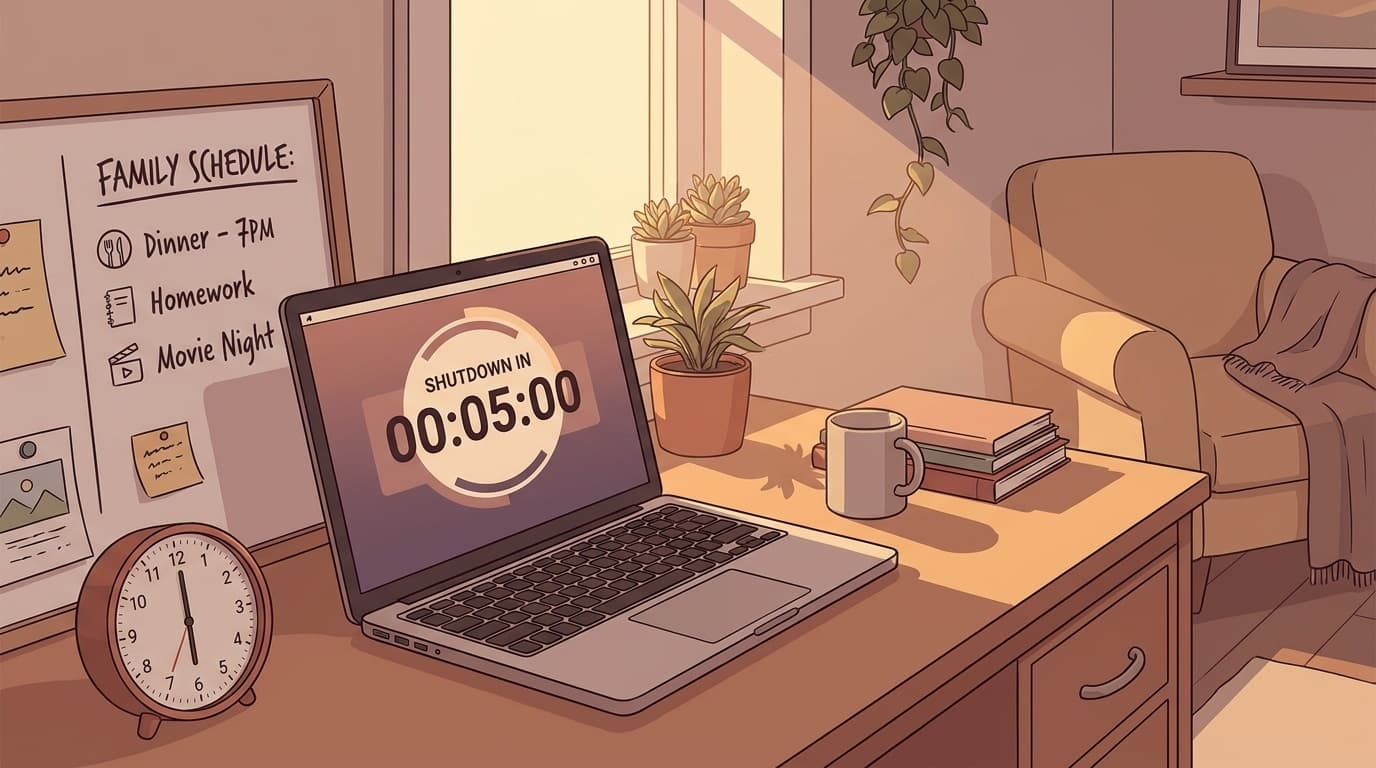
我が家では結局、Windowsの「タスクスケジューラ」で毎日18:30にPCを自動シャットダウンする設定を入れたことで落ち着いた。設定は5分で終わる。Macなら「pmset」コマンドで3分。PCが落ちた後の「3分リセット」ルーティンと組み合わせれば、仕事とプライベートの切り替えがかなり楽になります。
在宅勤務で「もうちょっとだけ」が止まらないのは構造の問題
連合(日本労働組合総連合会)の「テレワークに関する調査」によると、テレワーク経験者の51.5%が「通常の勤務より長時間労働になることがあった」と回答している。半分以上。あなただけの問題ではない。
原因はシンプルで、在宅勤務には「終業の物理トリガー」が存在しない。オフィスなら照明が落ちる、同僚が立ち上がる、警備員が巡回を始める。在宅だとSlackは24時間つながったままだし、PCは自分で閉じないかぎり永遠に使える状態にある。
「18時に終わろう」と毎朝決めても、通知1件で簡単に崩れる。意志力で解決しようとしているうちは構造的にむずかしいので、PCのほうに強制力を持たせるのが現実的だった。
Windowsで毎日決まった時刻にPCを自動シャットダウンする設定
Windowsに標準で入っている「タスクスケジューラ」を使えば、毎日指定した時刻にシャットダウンが走る。5分あれば終わります。
- スタートメニューの検索バーに「タスク スケジューラ」と入力して起動
- 右側の操作パネルから「基本タスクの作成」をクリック
- 名前に「定時シャットダウン」と入力して「次へ」
- トリガーは「毎日」を選択、シャットダウン時刻(例: 18:30)を入力して「次へ」
- 操作は「プログラムの開始」を選んで「次へ」
- 「プログラム/スクリプト」欄に
shutdown、「引数の追加」欄に/s /t 300と入力 - 「次へ」→「完了」で設定終了
/t 300 は「300秒(5分)後にシャットダウン」の意味。5分の猶予があるので、作業中のファイルを保存する余裕は十分ある。画面右下に「Windowsをシャットダウンします」という通知が出るから、見逃すこともない。
猶予なしで即落としたい場合は /s /t 0 に変えればいい。ただし保存していないデータが消える可能性があるので、最初は5分猶予がおすすめ。
「今日だけはキャンセルしたい」ときは、コマンドプロンプトを開いて shutdown /a を実行すると中止できる。ただし毎回キャンセルし始めると仕組みの意味がなくなるので、我が家では「中止は週1回まで」とルールにしている。
設定そのものを消したくなったら、タスクスケジューラの「タスクスケジューラライブラリ」から「定時シャットダウン」を右クリック→「削除」で解除できます。
Macは「pmset」コマンドで毎日のシャットダウンを設定する
macOS Ventura(13)以降、システム設定から電源スケジュールのGUI(操作画面)がなくなった。今はターミナルでpmsetコマンドを使う。慣れなくても大丈夫、コピペ1行で設定できます。
- 「アプリケーション」→「ユーティリティ」→「ターミナル」を開く
- 以下のコマンドをそのままコピーして貼り付け、Enterキーを押す
sudo pmset repeat shutdown MTWRFSU 18:30:00パスワードを求められたら、Macのログインパスワードを入力する。画面には何も表示されないけど、ちゃんと入力されています。
MTWRFSU は月曜から日曜までの全曜日という意味。平日だけにしたい場合は MTWRF(月〜金)に書き換える。時刻の 18:30:00 も好きな時間に変更可能。
設定を確認するには:
pmset -g schedスケジュールを全部取り消すには:
sudo pmset repeat cancel注意点がひとつ。Macはスリープ中だとスケジュールが実行されない。シャットダウンの予定時刻にMacが起動中で、ユーザーがログインしている必要がある。Apple公式のpmsetガイドにも同じ記載がある。在宅勤務中ならPCの前にいるはずなので、ほとんどの場合は問題にならないと思います。
シャットダウン後の「3分リセット」で脳のスイッチも切る
シャットダウンタイマーを入れて最初の1週間は、正直「まだやりたかったのに」という気持ちがあった。でも慣れてくると逆で、「あと5分で落ちる」がデッドラインになって集中力がむしろ上がった。
PCが落ちてから、もうひとつだけやっていることがある。「3分リセット」と呼んでいるルーティン。中身はたった3動作。
- ノートPCを閉じてカラーボックスに立てる
- 充電ケーブルとマウスをまとめて引き出しにしまう
- デスク上を拭いて、仕事道具をゼロにする
所要時間は文字通り3分。リビング兼用のワークスペースだと、PCやケーブルが視界に残っているだけで脳が「まだ仕事モードだよ」と判断してしまう。物理的に消すことで、ようやくオフの感覚が戻ってくる。
夫に渡したら案外うまくいって、副業でリビングのデスクを使った後もきれいな状態に戻してくれるようになった。「片付けて」より「リセットして」のほうが抵抗なく動いてくれるらしい。不思議だけど、言い方ひとつで続くかどうかが変わる。
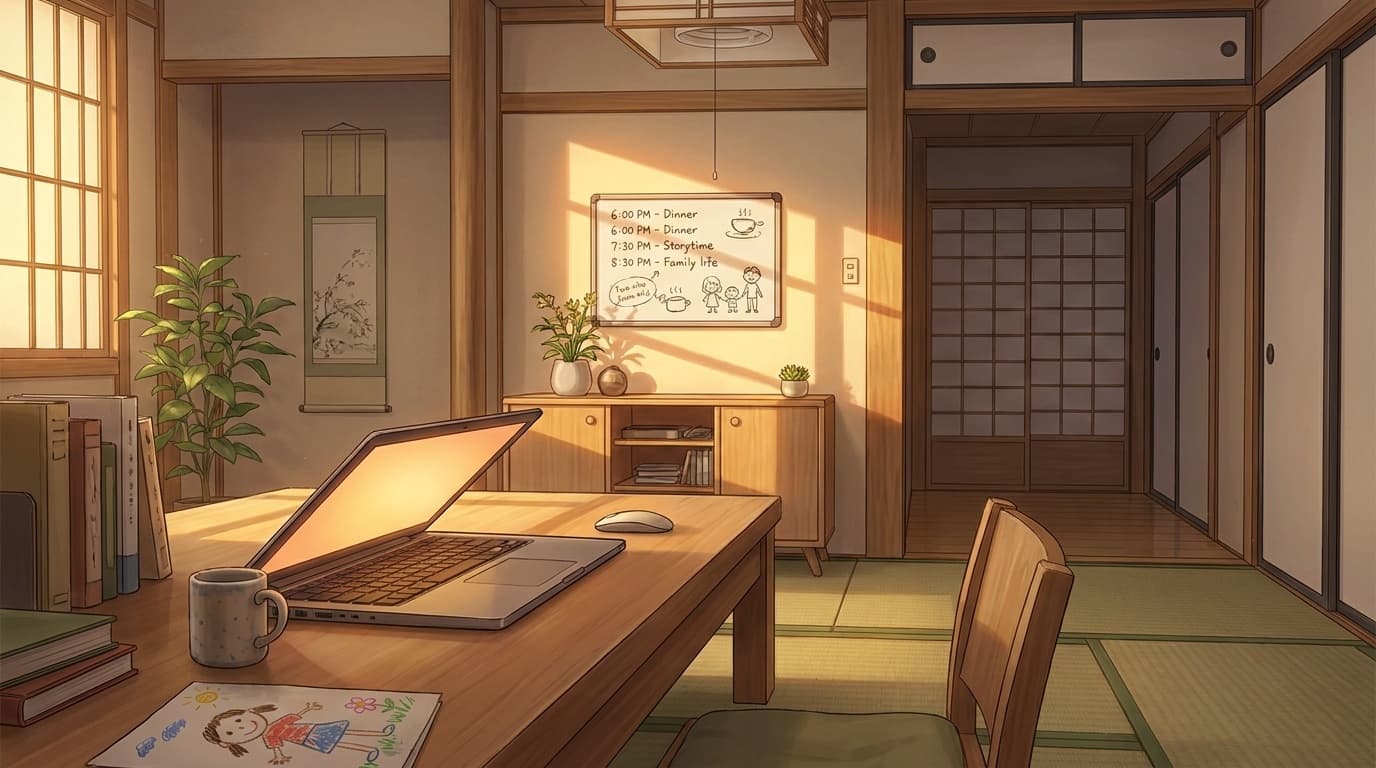
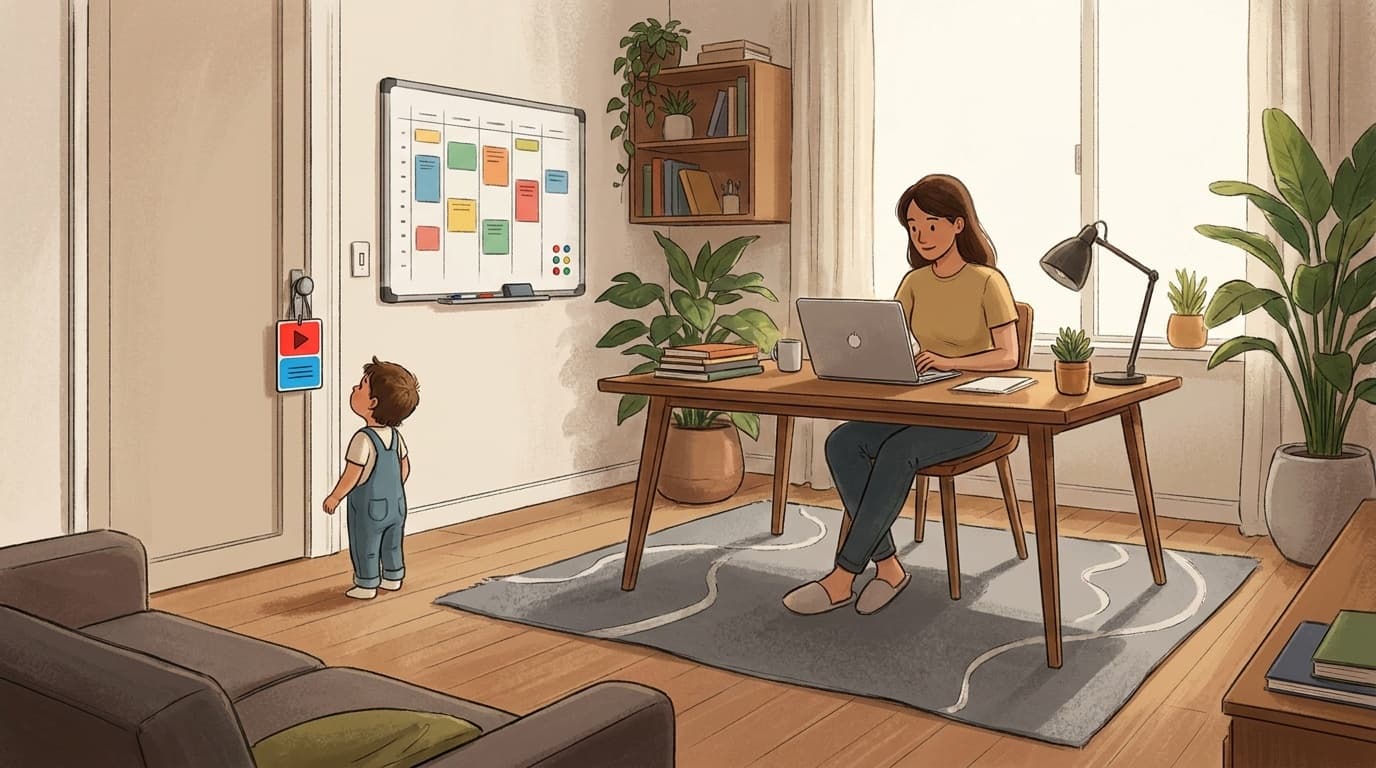
さらに効いたのが、リビングのホワイトボードに「パパ終業18:30 / ママ終業18:00」と書いたこと。年中の長男が時計を覚え始めた時期だったのもあって、「ママ、もう18:00だよ!」と教えてくれるようになった。自分ひとりの意志力では止まらなかったのに、家族への宣言があるだけでスッと手が止まる。
まとめると、仕組みは3つの層になっている。
- 第1層: 自動シャットダウンで物理的に仕事ができなくなる
- 第2層: 3分リセットで視覚的に仕事を消す
- 第3層: ホワイトボードの終業宣言で心理的に区切りをつける
全部やる必要はありません。自分の環境で効きそうなものから1つ試して、足りなければ重ねていくほうが続きやすいです。
FAQ
シャットダウン猶予中にどうしても急ぎの対応が必要になったら?
Windowsならコマンドプロンプトで shutdown /a を実行すれば中止できます。Macは sudo pmset repeat cancel でスケジュール自体を取り消せます。ただ、毎日キャンセルしていると仕組みが形骸化するので、中止は週1回までと決めておくのが長続きのコツです。
Macで「Operation not permitted」と表示されて設定できない場合は?
ターミナルに「フルディスクアクセス」が許可されていない可能性があります。「システム設定」→「プライバシーとセキュリティ」→「フルディスクアクセス」でターミナルを許可してから、もう一度コマンドを実行してください。
デスクトップPCでもシャットダウンタイマーは使える?
使えます。設定手順はノートPCと同じです。モニターの電源は別で切る必要があるので、スイッチ付き電源タップでまとめてオフにすると3分リセットに組み込みやすくなります。
3分リセットをやる余裕がない日はどうしている?
うちの場合、次男(1歳)がぐずっている日はリセットを翌朝に回すこともあります。ただ「PCをカラーボックスに立てる」1動作だけはやる。それだけで「仕事は終わった」と区切りがつくので、完璧にやろうとしないのが続くポイントです。
参考文献
- テレワークに関する調査2020 — 日本労働組合総連合会(連合), 2020年6月
- Schedule your Mac to turn on or off in Terminal — Apple Support
- 指定時間に自動シャットダウンするように設定する方法 — ドスパラ サポートFAQ
- テレワークの労務管理等に関する実態調査【概要版】 — 厚生労働省, 2021年3月